Ako aktivovať režim Kiosk v systéme Windows 10

Režim Kiosk v systéme Windows 10 je režim na používanie iba 1 aplikácie alebo prístup iba k 1 webovej lokalite s hosťami.
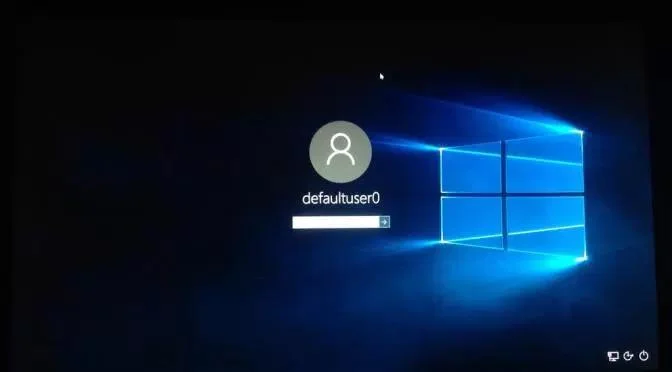
Počas inštalácie novej verzie Windows 10 April 2018 Update sa môžeme stretnúť s množstvom chýb počas procesu inštalácie alebo po dokončení inštalácie. Napríklad chyba DefaultUser0, po požiadaní o zadanie hesla nemôže získať prístup k počítaču.
Chyba DefaultUser0 sa zvyčajne objaví po dokončení procesu inštalácie a odstránení aktuálneho používateľského účtu. DefaultUser0 teda nemá v systéme žiadnu funkciu a nemôže zadať heslo na prihlásenie do počítača. Ak chcete opraviť túto chybu v aktualizácii systému Windows 10 z apríla 2018, používatelia musia zastaviť proces inštalácie a potom resetovať alebo preinštalovať systém Windows. Článok nižšie vás prevedie tým, ako opraviť chybu DefaultUser0 v aktualizácii Windows 10 z apríla 2018.
Opravte chybu DefaultUser0 v aktualizácii systému Windows 10 z apríla 2018
Metóda 1: Preinštalujte systém Windows
V prípade, že nemáte prístup do systému a chcete preinštalovať Windows, môžete použiť USB/DVD s inštalačným programom Windows 10. Po dokončení tejto metódy musí používateľ znova aktivovať licenciu.
Krok 1:
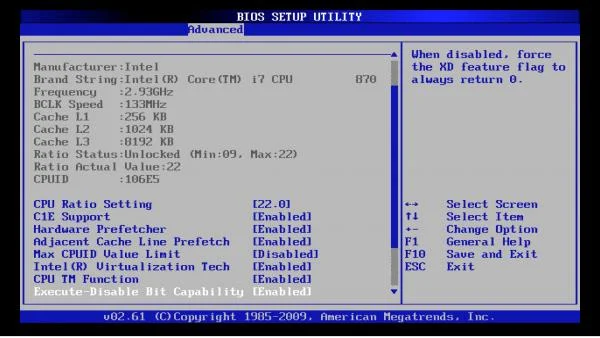
Najprv musíte spustiť systém Windows a potom vstúpiť do systému BIOS pomocou klávesových skratiek v závislosti od modelu, ktorý používate. Ak chcete poznať skratku pre prístup do systému BIOS podľa modelu počítača, ktorý používate, pozrite si článok nižšie.
Krok 2:
Potom musíme nastaviť BIOS/UEFI tak, aby uprednostnil bootovanie z USB/DVD.
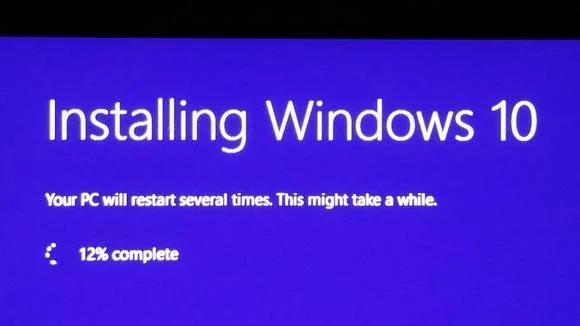
Keď sa zobrazí hlásenie Stlačením ľubovoľného klávesu spustíte systém z disku DVD alebo USB , stlačením klávesu Enter spustíte systém z USB/DVD a nainštalujete systém Windows 10. Proces zavádzania bude pokračovať okamžite a systém Windows môžete preinštalovať ako zvyčajne.
Metóda 2: Obnovte systém Windows
Obnovíme systém Windows prostredníctvom zariadenia USB/DVD na obnovenie. Pri spustení obnovy sa teda systém Windows vráti do pôvodného stavu vrátane stavu aktivácie licencie systému Windows.
Krok 1:
USB alebo DVD na obnovenie pripojíte k počítaču. Spustite systém Windows a tiež uprednostnite zavádzanie z USB/DVD na obnovenie.
Krok 2:
Potom používateľ vyberie jazyk klávesnice, vyberie položku Riešenie problémov > Obnoviť z disku a zvolí spôsob obnovenia.
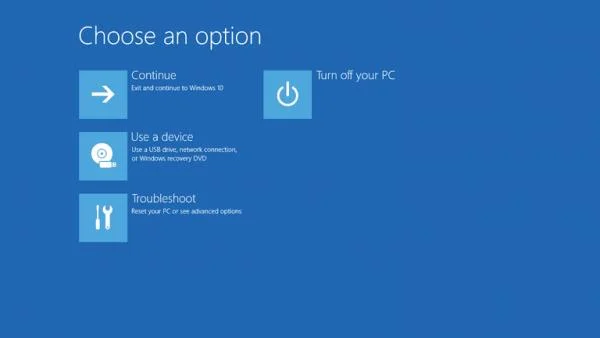
Tu budete mať 2 rôzne spôsoby obnovenia systému Windows.
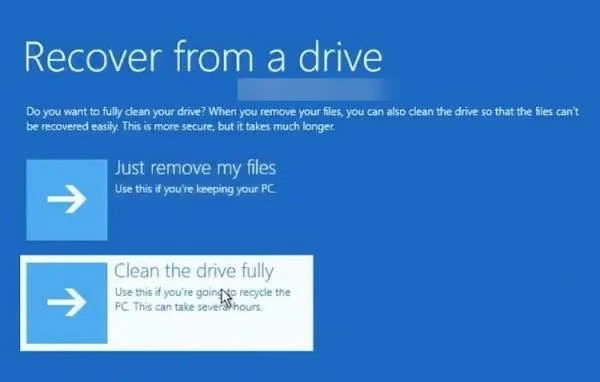
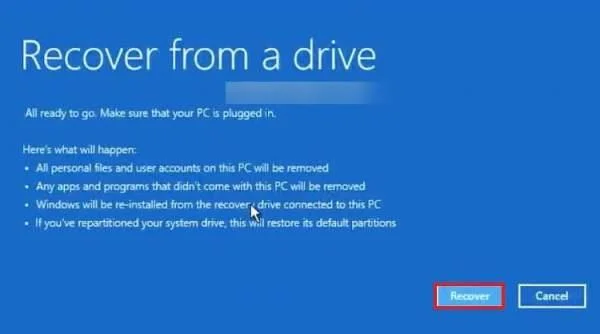
Nakoniec stlačte tlačidlo Obnoviť a počkajte na obnovenie.
Metóda 3: Resetujte počítač
Táto metóda tiež vráti systém Windows do pôvodného stavu inštalácie, ale na obnovenie nevyžaduje USB/DVD. Môžete si vybrať 1 z 2 spôsobov resetovania nižšie.
Metóda 1: Spustite počítač
Krok 1:
Stlačením tlačidla napájania spustíte systém Windows a vypnete ho, keď sa dostanete na obrazovku zavádzania. Urobte to 2 krát. Po tretíkrát sa zobrazí rozhranie obrazovky Automatická oprava .
Krok 2:
Kliknite na Rozšírené možnosti > Riešenie problémov > Obnoviť tento počítač .
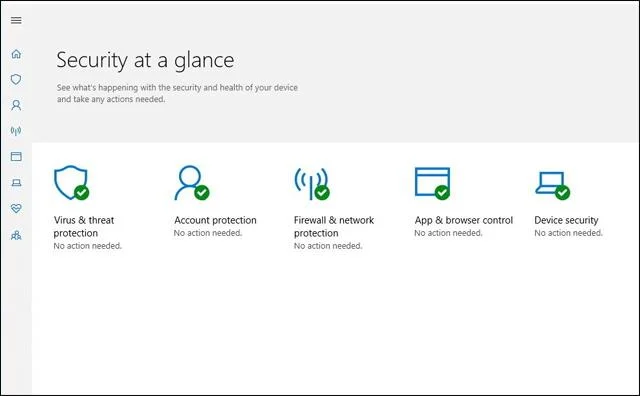
Potom uvidíte dve možnosti:
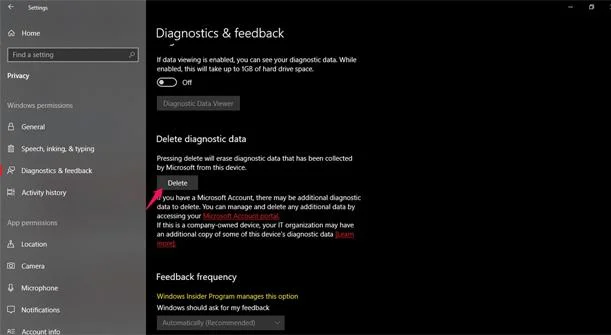
Krok 3:
Po kliknutí na tlačidlo Odstrániť všetko budú mať používatelia ďalšie 2 možnosti na odstránenie údajov.
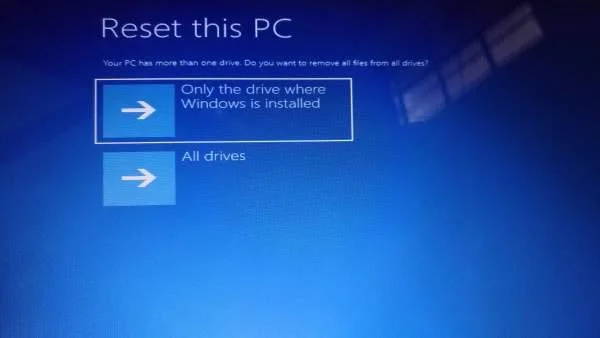
Potom sú ešte dve možnosti:
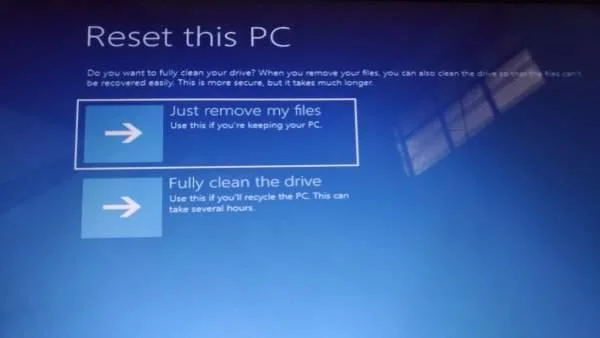
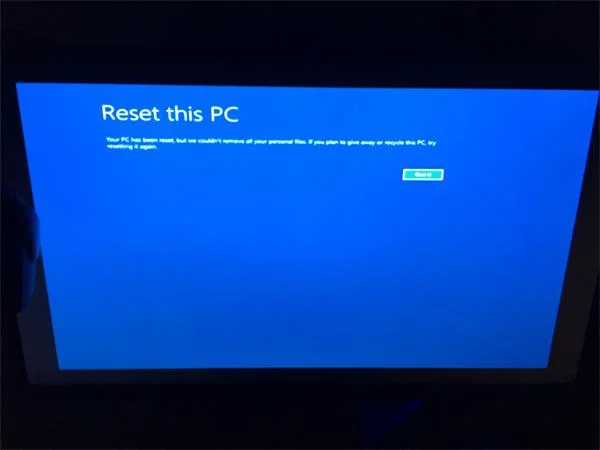
Nakoniec v rozhraní Reset this PC kliknite na Reset a obnovte Windows do pôvodného stavu.
Metóda 2: Na prihlasovacej obrazovke
Pri prístupe k systému Windows sa zobrazí obrazovka DefaultUser0, podržte stlačený kláves Shift a stlačením tlačidla napájania vyberte možnosť Reštartovať. Potom sa zobrazí obrazovka Vyberte možnosť, kliknite na položku Riešenie problémov > Obnoviť tento počítač .
Potom pokračujte v obnovení systému Windows podľa vyššie uvedených krokov.
Okrem toho v prípade, že počítač zlyhá a potrebujete ho resetovať, ale stále máte prístup k počítaču, môžete tak urobiť priamo v časti Nastavenia.
Prejdite do časti Nastavenia > Aktualizácia a zabezpečenie > Obnovenie a potom kliknite na položku Začíname v časti Obnoviť tento počítač.

Vyššie sú uvedené rôzne spôsoby, ako opraviť chybu DefaultUser0 pri inštalácii aktualizácie systému Windows 10 z apríla 2018. Ak nechcete používať iné zariadenia, resetujte počítač a vráťte ho na pôvodné výrobné nastavenia.
Pozrieť viac:
Prajem vám úspech!
Režim Kiosk v systéme Windows 10 je režim na používanie iba 1 aplikácie alebo prístup iba k 1 webovej lokalite s hosťami.
Táto príručka vám ukáže, ako zmeniť alebo obnoviť predvolené umiestnenie priečinka Camera Roll v systéme Windows 10.
Úprava súboru hosts môže spôsobiť, že nebudete môcť pristupovať na internet, ak súbor nie je správne upravený. Nasledujúci článok vás prevedie úpravou súboru hosts v systéme Windows 10.
Zmenšenie veľkosti a kapacity fotografií vám uľahčí ich zdieľanie alebo odosielanie komukoľvek. Najmä v systéme Windows 10 môžete hromadne meniť veľkosť fotografií pomocou niekoľkých jednoduchých krokov.
Ak nepotrebujete zobrazovať nedávno navštívené položky a miesta z bezpečnostných dôvodov alebo z dôvodov ochrany osobných údajov, môžete to jednoducho vypnúť.
Spoločnosť Microsoft práve vydala aktualizáciu Windows 10 Anniversary Update s mnohými vylepšeniami a novými funkciami. V tejto novej aktualizácii uvidíte veľa zmien. Od podpory stylusu Windows Ink až po podporu rozšírenia prehliadača Microsoft Edge sa výrazne zlepšila ponuka Štart a Cortana.
Jedno miesto na ovládanie mnohých operácií priamo na systémovej lište.
V systéme Windows 10 si môžete stiahnuť a nainštalovať šablóny skupinovej politiky na správu nastavení Microsoft Edge a táto príručka vám ukáže tento proces.
Tmavý režim je rozhranie s tmavým pozadím v systéme Windows 10, ktoré pomáha počítaču šetriť energiu batérie a znižovať vplyv na oči používateľa.
Panel úloh má obmedzený priestor a ak pravidelne pracujete s viacerými aplikáciami, môže sa stať, že vám rýchlo dôjde miesto na pripnutie ďalších obľúbených aplikácií.








