Ako aktivovať režim Kiosk v systéme Windows 10

Režim Kiosk v systéme Windows 10 je režim na používanie iba 1 aplikácie alebo prístup iba k 1 webovej lokalite s hosťami.
V dnes vydanej zostave Windows 10 Insider Preview Build 17666 spoločnosť Microsoft aktualizovala temnú tému pre Prieskumníka súborov. Táto správa bola hlásená už skôr, ale až dnes sa používatelia dozvedeli, čo to vlastne je. Tu je postup, ako povoliť temný motív pre Prieskumník súborov, ak ste aktualizovali na najnovšiu verziu systému Windows 10.
Keď neexistovalo žiadne oficiálne oznámenie o temnej téme Prieskumníka súborov v systéme Windows 10, dúfali sme a očakávali sme tmavý Prieskumník podobný nižšie uvedenému:
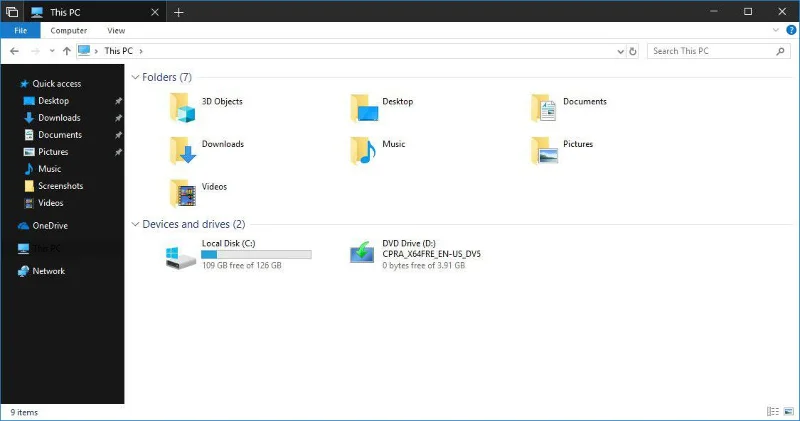
Toto si myslíme o temnej téme Prieskumníka súborov
Zdá sa, že v zostave, ktorá bola dnes vydaná, vyzerá temná téma oveľa lepšie, než sme si mysleli. Ak sa stále tešíte na Dark Theme, možno to, čo robí Microsoft, vôbec nesklame.
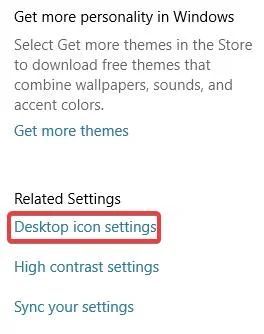
Takto v skutočnosti vyzerá tmavá téma Prieskumníka (kliknutím na obrázok zobrazíte plnú veľkosť)
Najprv sa uistite, že ste aktualizovali na najnovšiu verziu operačného systému, potom prejdite do časti Nastavenia > Prispôsobenie > Farby.
V tejto sekcii bude sekcia Vyberte si predvolený režim aplikácie s 2 možnosťami: Svetlá a Tmavá. Ak chcete povoliť temnú tému, stačí vybrať možnosť Tmavá , ako je znázornené na obrazovke nižšie.
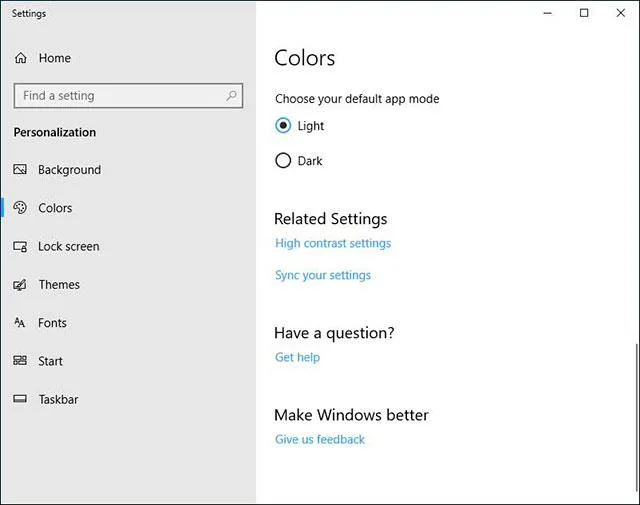
V sekcii nastavení sa vyberá farebný režim
Po výbere možnosti Tmavý systém Windows povolí tmavý motív pre všetky podporované aplikácie a rozhrania vrátane Prieskumníka súborov.
Pozrieť viac:
Režim Kiosk v systéme Windows 10 je režim na používanie iba 1 aplikácie alebo prístup iba k 1 webovej lokalite s hosťami.
Táto príručka vám ukáže, ako zmeniť alebo obnoviť predvolené umiestnenie priečinka Camera Roll v systéme Windows 10.
Úprava súboru hosts môže spôsobiť, že nebudete môcť pristupovať na internet, ak súbor nie je správne upravený. Nasledujúci článok vás prevedie úpravou súboru hosts v systéme Windows 10.
Zmenšenie veľkosti a kapacity fotografií vám uľahčí ich zdieľanie alebo odosielanie komukoľvek. Najmä v systéme Windows 10 môžete hromadne meniť veľkosť fotografií pomocou niekoľkých jednoduchých krokov.
Ak nepotrebujete zobrazovať nedávno navštívené položky a miesta z bezpečnostných dôvodov alebo z dôvodov ochrany osobných údajov, môžete to jednoducho vypnúť.
Spoločnosť Microsoft práve vydala aktualizáciu Windows 10 Anniversary Update s mnohými vylepšeniami a novými funkciami. V tejto novej aktualizácii uvidíte veľa zmien. Od podpory stylusu Windows Ink až po podporu rozšírenia prehliadača Microsoft Edge sa výrazne zlepšila ponuka Štart a Cortana.
Jedno miesto na ovládanie mnohých operácií priamo na systémovej lište.
V systéme Windows 10 si môžete stiahnuť a nainštalovať šablóny skupinovej politiky na správu nastavení Microsoft Edge a táto príručka vám ukáže tento proces.
Tmavý režim je rozhranie s tmavým pozadím v systéme Windows 10, ktoré pomáha počítaču šetriť energiu batérie a znižovať vplyv na oči používateľa.
Panel úloh má obmedzený priestor a ak pravidelne pracujete s viacerými aplikáciami, môže sa stať, že vám rýchlo dôjde miesto na pripnutie ďalších obľúbených aplikácií.








