Ako aktivovať režim Kiosk v systéme Windows 10

Režim Kiosk v systéme Windows 10 je režim na používanie iba 1 aplikácie alebo prístup iba k 1 webovej lokalite s hosťami.
Spoločnosť Microsoft nedávno uviedla na trh Windows 10 Build 17666 pre počítače registrované v rýchlom kruhu a v pruhu Skip Ahead. Toto je jedenásta ukážka, ktorú spoločnosť vydala v aktualizácii „Redstone 5“, ktorá obsahuje vzrušujúce nové funkcie a vylepšenia, ktoré by mali byť používateľom k dispozícii koncom tohto roka.
Táto aktualizácia predstavuje prostredie cloudovej schránky, novú ukážku tmavej témy pre Prieskumník súborov a prvé zostavenie aplikácie Váš telefón. Okrem toho systém Windows 10 obsahuje mnohé vylepšenia pre súpravy, vyhľadávanie, poznámkový blok a ďalšie.
V tomto článku sa ponoríme do nových zmien, ktoré spoločnosť Microsoft urobila pre túto novú aktualizáciu systému Windows 10.
Nové funkcie v systéme Windows 10 Redstone 5
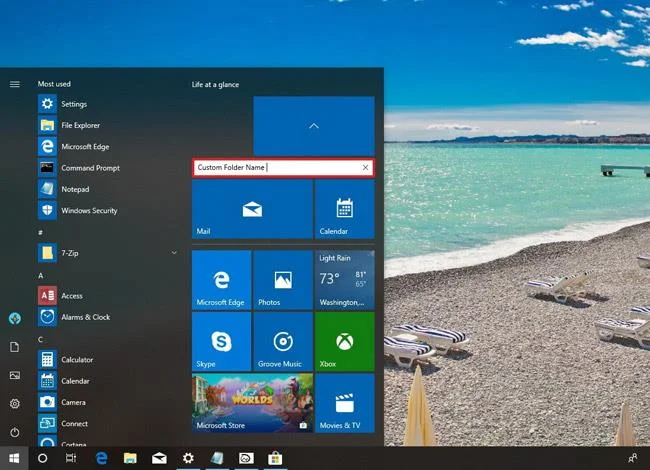
V tejto aktualizácii má ponuka Štart niekoľko malých vylepšení, ktoré používateľom umožňujú pridávať vlastné názvy priečinkov. (Sú to priečinky vytvorené pri presúvaní buniek k sebe.)
Funkcia Ukážka vyhľadávania je dostupná od aktualizácie Fall Creators Update , no je obmedzená len na vyhľadávanie na webe. So zostavou 17666 prináša Windows 10 mnoho nových zmien v podpore ukážok aplikácií a dokumentov.
Keď vykonáte vyhľadávanie v systéme Windows 10, uvidíte nové vyhľadávanie so širším rozhraním, ktoré vám umožní zobraziť viac informácií o dopyte, aplikácii alebo webovom dokumente.
Ak napríklad hľadáte aplikáciu napravo, zobrazí sa vám množstvo akcií, podobných možnostiam dostupným v kontextovej ponuke.
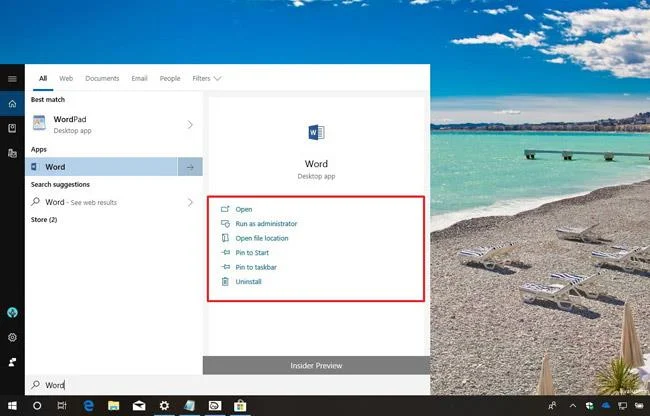
V závislosti od aplikácie môžete nájsť možnosti, ako napríklad:
Ak hľadáte dokument, nájdete informácie, ako je umiestnenie súboru, autor a čas úpravy spolu s možnosťami kontextovej ponuky vrátane:
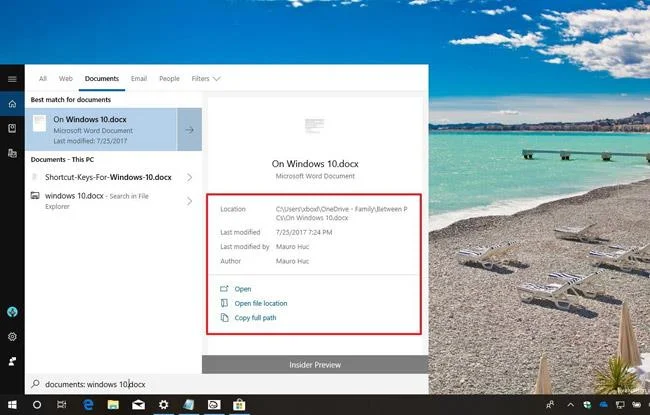
Podľa Microsoftu rozšírenie podpory náhľadu pomôže používateľom efektívnejšie spúšťať nové úlohy, pracovať rýchlejšie a jednoducho rozlišovať medzi súbormi vďaka tomu, že uvidia viac informácií.
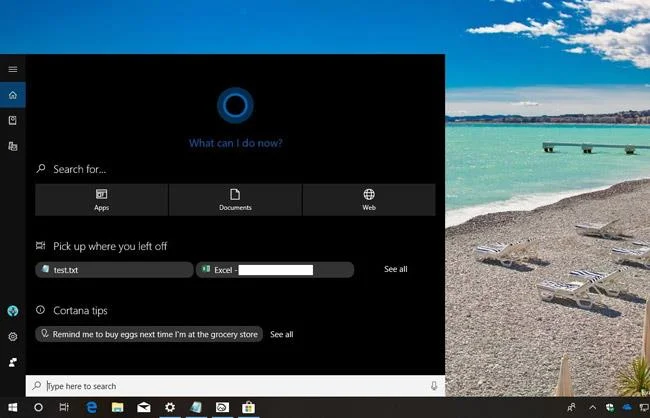
Spolu s vylepšeniami vo Vyhľadávaní má Cortana aj priestrannejšie rozhranie, ktoré používateľom umožňuje pohodlnejšie pracovať s obsahom. Používatelia môžu dokonca nájsť svoje nedávne aktivity na časovej osi.
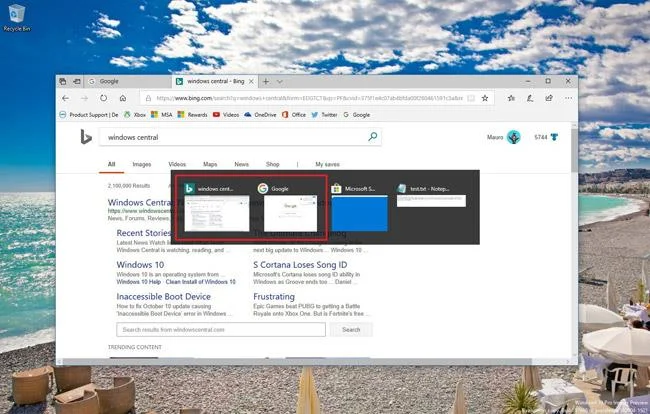
Pomocou klávesovej skratky Alt+Tab na otvorenie zobrazenia úloh sa teraz zobrazia jednotlivé klepnutia z Microsoft Edge namiesto zobrazenia zoznamu aplikácií.
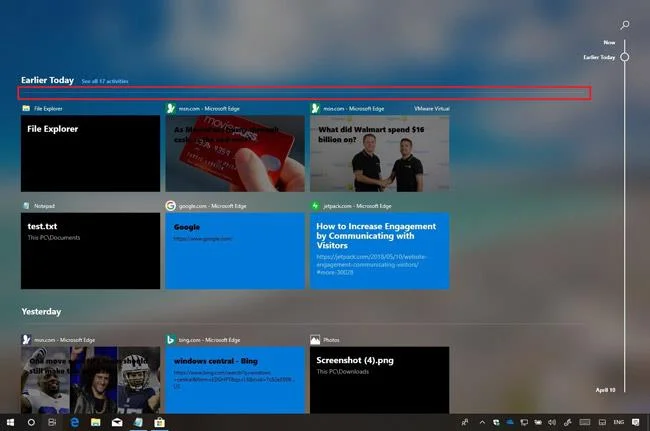
Samozrejme, ak vám táto funkcia nevyhovuje, v nastaveniach Multitaskingu je nová možnosť, ktorá vám pomôže vrátiť sa k starému zážitku. V rámci časovej osi uvidia používatelia nad každou skupinou aktivít oddeľovač.
Prieskumník má oficiálne temnú tému. S Build 17666 je Windows 10 v procese prepínania na temnú tému pre Prieskumník súborov a táto je predvolene nainštalovaná. Keď v nastaveniach farieb povolíte tmavú tému systému, automaticky stmavne.
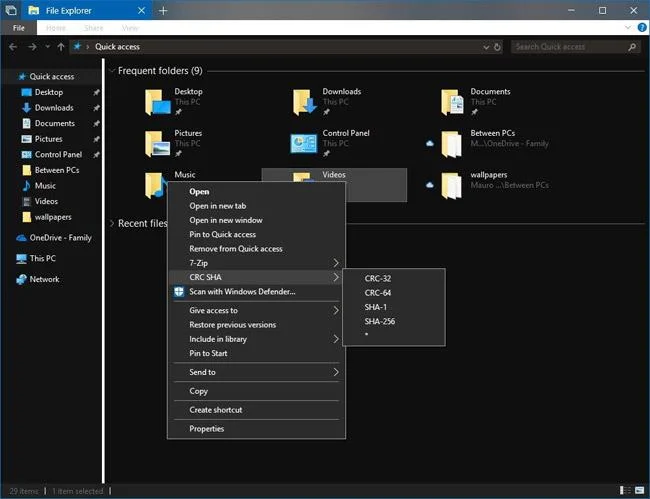
Okrem toho pri použití tmavej témy uvidíte, že kontextová ponuka po kliknutí pravým tlačidlom myši v Prieskumníkovi má tiež tmavé pozadie.
Existuje aj niekoľko nových klávesových skratiek Prieskumníka súborov, ktoré môžete vyskúšať:
V systéme Windows 10 sú sady novým prostredím, ktoré vám umožňuje zoskupovať aplikácie, dokumenty a webové lokality do kariet. V tejto aktualizácii je pridaných niekoľko nových vylepšení vrátane akrylového materiálu, ktorý je súčasťou Fluent Design, ktorý zvyšuje priehľadnosť titulnej lišty, bol upravený okraj okna a teraz bude zafarbený na sivú farbu.
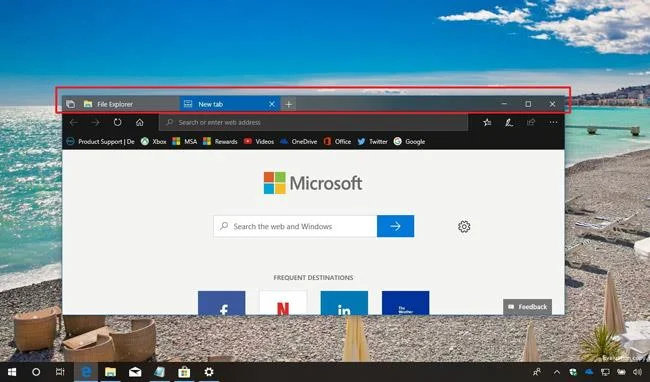
Podľa spoločnosti Microsoft sa sady kariet teraz otvoria a budú bežať na pozadí bez použitia systémových prostriedkov, kým na ne nekliknete. Zlepšuje sa tým výkon pri obnovovaní kariet.
Používatelia sa navyše môžu rozhodnúť, či sa aplikácie a webové stránky predvolene otvoria na novej karte alebo v novom okne. Používatelia môžu teraz stlmiť kartu Microsoft Edge pri používaní Setov - kliknutím na tlačidlo zvuku na karte vytvárania zvuku.
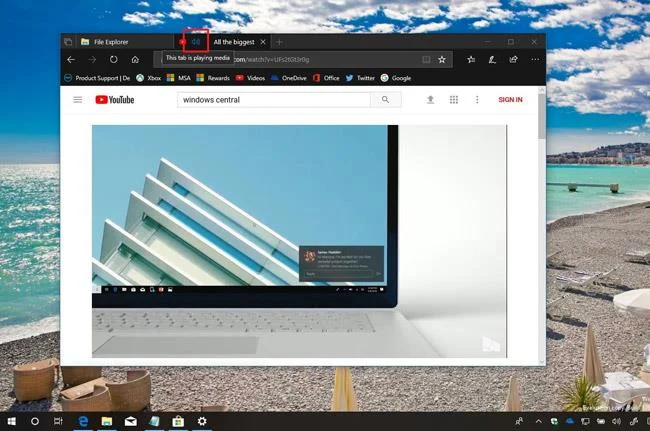
Nakoniec spoločnosť Microsoft pridala niektoré zmeny, ako napríklad odstránenie možnosti používať Správcu úloh so sadami.
V tejto ukážke Redstone 5 Windows 10 tiež predstavuje novú skúsenosť so schránkou, ktorá využíva cloud na synchronizáciu a pohyb histórie schránky medzi zariadeniami pomocou rovnakej technológie na synchronizáciu časovej osi a súprav.
V zostave 17666 bude táto skúsenosť predvolene zakázaná, ale môžete ju rýchlo povoliť na novej stránke nastavení schránky.
Používatelia budú naďalej používať Ctrl+C a Ctrl+V na kopírovanie a vkladanie obsahu, ale pokročilejší používatelia môžu na prístup k histórii schránky použiť aj klávesovú skratku Windows+V.
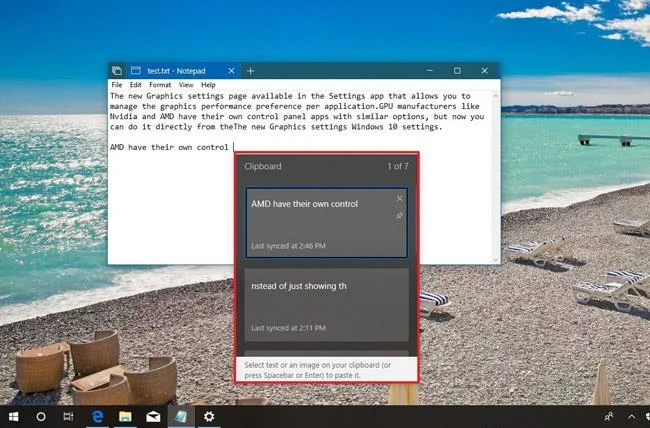
V novom prostredí používatelia nájdu zoznam skopírovaného obsahu. Používatelia môžu prilepiť akýkoľvek obsah dostupný v histórii a dokonca môžu kedykoľvek pripnúť položky na opätovné použitie.
V súčasnosti môžu používatelia kopírovať a prilepovať obsah na zariadeniach so systémom Windows 10, ale v budúcnosti je veľká šanca, že by to mohlo platiť aj pre systémy iOS a Android.
V systéme Windows 10 Build 17666 používatelia nájdu aj aktualizovanú verziu aplikácie Nastavenia s niekoľkými zmenami.
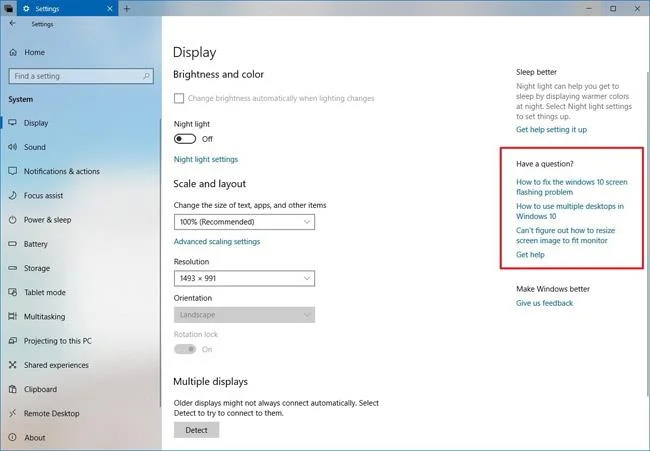
Okrem toho sa na základe spätnej väzby od používateľov v tejto aktualizácii v časti „Mať otázku“ na pravej strane začnú zobrazovať obľúbené odkazy na otázky Bingu, aby ste odpovedali na otázky o nastaveniach, pretože odkaz otvorí aplikáciu Získať pomoc ako predtým.
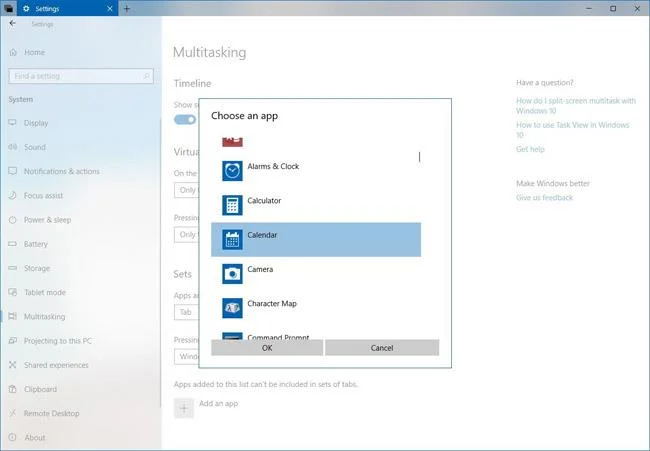
V časti Nastavenia > Systém bola aktualizovaná stránka Multitasking vrátane nových možností ovládania súprav . V novo aktualizovanej sekcii Sady je teraz k dispozícii možnosť vypnúť túto funkciu.
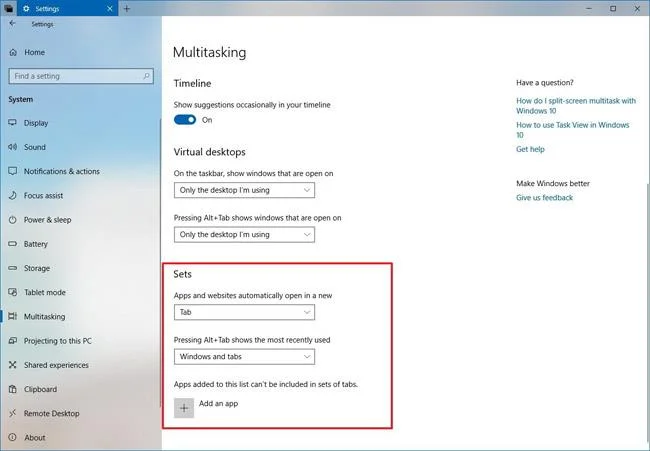
Nová sada možností zahŕňa rozbaľovaciu ponuku na nastavenie, kde sa aplikácie a webové stránky automaticky otvárajú na nových kartách alebo oknách. Ďalšou možnosťou konfigurácie, ak používate Zobrazenie úloh s klávesovou skratkou Alt+Tab, je možnosť prepínať medzi kartami alebo oknami a kartami.
Rovnako ako predtým, používatelia majú tiež možnosť zakázať určité aplikácie pomocou Setov a výber aplikácií bol tiež aktualizovaný s novým vzhľadom.
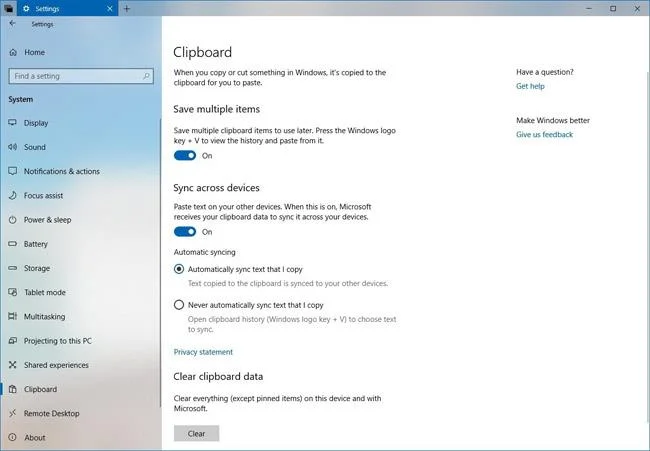
V časti Nastavenia > Systém je v systéme Windows 10 obnovená stránka Schránka a obsahuje všetky nastavenia na ovládanie schránky, ktoré podporuje nová cloudová aplikácia.
Na tejto stránke je možnosť zapnúť alebo vypnúť históriu schránky ( kláves Windows+V ) a možnosť nechať Windows 10 synchronizovať históriu do cloudu a zviditeľniť ju na všetkých zariadeniach.
Pomocou možnosti synchronizácie si používatelia všimnú aj dve ďalšie nastavenia, ktoré vám umožňujú ovládať, ako sa história schránky synchronizuje s cloudom:
V spodnej časti stránky nájdete tlačidlo Vymazať na vymazanie histórie schránky uloženej v zariadení a na serveroch spoločnosti Microsoft. Položky Batéria sa však nevymažú.
V časti Nastavenia > Cortana a vyhľadávanie bola aktualizovaná stránka Povolenia a história, aby zobrazovala účet aktuálne pripojený k Cortane. Kliknutím na e-mailovú adresu sa otvorí Cortana s možnosťou odhlásenia alebo prihlásenia pomocou iného účtu.
Windows 10 tiež predstavuje novú vstavanú aplikáciu s názvom „Váš telefón“, modernú aplikáciu, ktorá vám umožní pripojiť telefón k počítaču a okamžite si prezerať textové správy, fotografie a upozornenia. Aplikácia je navrhnutá tak, aby používateľom pomohla ušetriť čas strávený na telefóne pri vykonávaní práce.
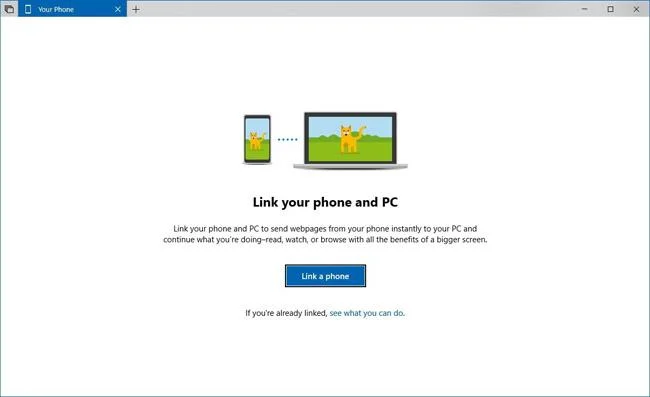
Pomocou nového prostredia môžete napríklad čítať správy a odpovedať na ne. Fotografie môžete tiež presúvať myšou. A môžete vidieť všetky svoje upozornenia pomocou ekvivalentnej aplikácie Windows 10 alebo webového prehliadača – nepotrebujete telefón. Teoreticky áno, ale v súčasnosti vám aplikácia umožní iba prepojiť telefón a otvoriť webové stránky, aby ste mohli pokračovať v práci od okamihu, keď ste prestali pracovať.
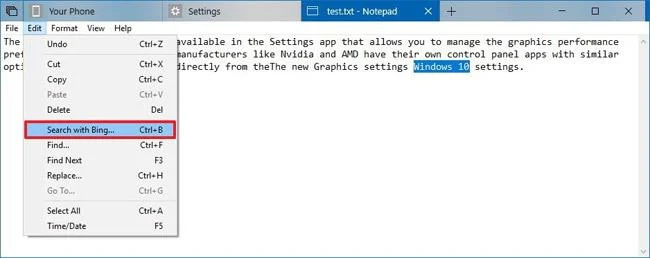
Na Windows 10 Build 17666 Microsoft dokonca aktualizoval Poznámkový blok. Po mnohých rokoch sa táto jednoduchá aplikácia na písanie poznámok dočkala aj niekoľkých vylepšení, vrátane možnosti presného zobrazenia obsahu textových súborov vytvorených v systémoch Unix, Linux a macOS s novou podporou pre Unix/Linux. zakončenia riadkov (LF) a Macintosh zakončenia riadkov (CR).
Okrem toho, ak potrebujete vyhľadať slovo v textovom súbore, môžete použiť Search with Bingoption v ponuke Upraviť.
Náčrt obrazovky, zážitok zo snímky obrazovky nemá veľa vylepšení, ale pomocou konfigurácie v časti Farby môžete zmeniť farbu témy (svetlú alebo tmavú).
Build 17666 nemá všetky funkcie a zmeny, ktoré Microsoft plánuje zaviesť v aktualizácii Redstone 5, ale je to tiež najlepšia ukážka, akú sme doteraz videli.
Ak plánujete otestovať túto ukážku systému Windows 10, mali by ste to urobiť iba na náhradnom počítači alebo virtuálnom počítači. Neinštalujte na hlavný počítač, pretože to môže spôsobiť chyby, zlyhania a stratu údajov. Alebo by ste si pred inštaláciou mali vytvoriť úplnú zálohu pre prípad, že by ste potrebovali obnoviť predchádzajúce nastavenia a súbory.
Redstone 5 je len kódový názov pre ďalšiu aktualizáciu Windowsu 10, takže dúfajme, že Microsoft dá tejto verzii Windowsu 10 názov, ktorý si používatelia ľahko zapamätajú. Hlavné aktualizácie Redstone boli predtým známe ako 'Anniversary Update', 'Creators Update' a 'Fall Creators Update'. Pomerne veľa ľudí je z týchto mien prekvapených.
Predtým veľa ľudí predpovedalo, že Redstone 4 sa bude volať „Spring Creators Update“, avšak nazýva sa to „Aktualizácia z apríla 2018“. Mnoho ľudí si teda myslelo, že Redstone 5 sa bude volať „October 2018 Update“ alebo podobne.

Kedy teda vyjde Windows 10 Redstone 5? Zatiaľ neexistuje presný dátum, ale očakáva sa, že to bude koniec roka 2018, pravdepodobne okolo septembra alebo októbra.
Bude to nasledovať predchádzajúci model vydávania aktualizácií Redstone pre Windows 10. Posledná aktualizácia bola v apríli 2018, takže možnosť vydania ďalšej aktualizácie na konci roka je veľmi vysoká.
Microsoft uvoľnil prvú skúšobnú verziu Redstone 5 pre niektorých používateľov zaradených do programu Windows Insider . Microsoft však mal problémy s aktualizáciou z apríla 2018 , takže dátum vydania ďalšej verzie bude pravdepodobne posunutý.
Stránka Windows Central vytvorila podrobné video o zmenách v pripravovanej veľkej aktualizácii systému Windows 10, zapnite si anglické titulky a sledujte.
Čo si myslíte o pokroku Redstone 5 s Buildom 17666? Dajte nám vedieť v sekcii komentárov nižšie!
Pozrieť viac:
Režim Kiosk v systéme Windows 10 je režim na používanie iba 1 aplikácie alebo prístup iba k 1 webovej lokalite s hosťami.
Táto príručka vám ukáže, ako zmeniť alebo obnoviť predvolené umiestnenie priečinka Camera Roll v systéme Windows 10.
Úprava súboru hosts môže spôsobiť, že nebudete môcť pristupovať na internet, ak súbor nie je správne upravený. Nasledujúci článok vás prevedie úpravou súboru hosts v systéme Windows 10.
Zmenšenie veľkosti a kapacity fotografií vám uľahčí ich zdieľanie alebo odosielanie komukoľvek. Najmä v systéme Windows 10 môžete hromadne meniť veľkosť fotografií pomocou niekoľkých jednoduchých krokov.
Ak nepotrebujete zobrazovať nedávno navštívené položky a miesta z bezpečnostných dôvodov alebo z dôvodov ochrany osobných údajov, môžete to jednoducho vypnúť.
Spoločnosť Microsoft práve vydala aktualizáciu Windows 10 Anniversary Update s mnohými vylepšeniami a novými funkciami. V tejto novej aktualizácii uvidíte veľa zmien. Od podpory stylusu Windows Ink až po podporu rozšírenia prehliadača Microsoft Edge sa výrazne zlepšila ponuka Štart a Cortana.
Jedno miesto na ovládanie mnohých operácií priamo na systémovej lište.
V systéme Windows 10 si môžete stiahnuť a nainštalovať šablóny skupinovej politiky na správu nastavení Microsoft Edge a táto príručka vám ukáže tento proces.
Tmavý režim je rozhranie s tmavým pozadím v systéme Windows 10, ktoré pomáha počítaču šetriť energiu batérie a znižovať vplyv na oči používateľa.
Panel úloh má obmedzený priestor a ak pravidelne pracujete s viacerými aplikáciami, môže sa stať, že vám rýchlo dôjde miesto na pripnutie ďalších obľúbených aplikácií.








