Ako aktivovať režim Kiosk v systéme Windows 10

Režim Kiosk v systéme Windows 10 je režim na používanie iba 1 aplikácie alebo prístup iba k 1 webovej lokalite s hosťami.
Aktualizácie systému Windows 10 sa vydávajú s cieľom zlepšiť zabezpečenie a opraviť systémové chyby. Nové aktualizácie však niekedy spôsobujú niektorým používateľom problémy. Alebo v niektorých prípadoch počítač nefunguje stabilne alebo plynulo pri inovácii na Windows 10. V týchto prípadoch môžu používatelia zvážiť odinštalovanie novej aktualizácie Windowsu 10, aby sa vrátili k nainštalovanej verzii Windowsu.
Nižšie uvedený článok vás prevedie tým, ako odinštalovať Windows 10 Update a vrátiť sa k starej verzii Windowsu nainštalovanej pred aktualizáciou.
Ako odstrániť aktualizáciu systému Windows 10 a vrátiť sa k starej verzii systému Windows
1. Otvorte Ovládací panel (zobrazenie ikon) a kliknite na ikonu Programy a funkcie .
2. Kliknite na odkaz Zobraziť nainštalované aktualizácie na ľavej strane.
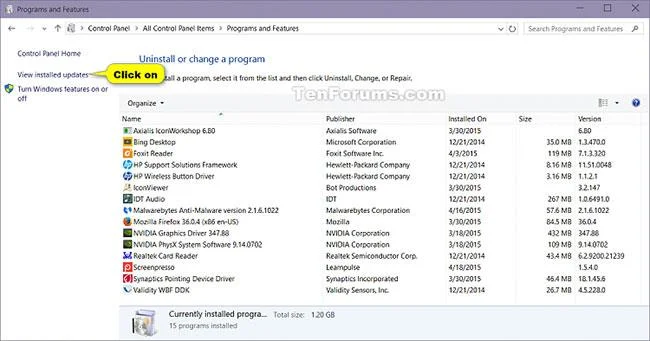
Kliknite na odkaz Zobraziť nainštalované aktualizácie
3. Vyberte aktualizáciu (napríklad KB2058109), ktorú chcete odinštalovať, a kliknite na položku Odinštalovať na paneli s nástrojmi.
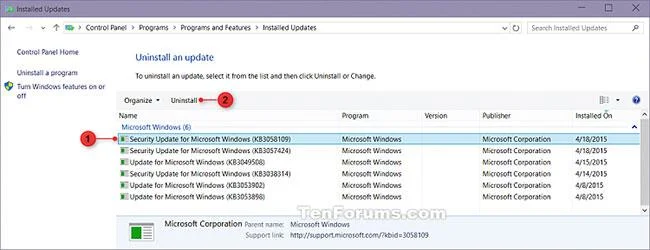
Vyberte aktualizáciu, ktorú chcete odinštalovať
4. Kliknutím na tlačidlo Áno potvrďte.
5. Ak sa zobrazí výzva UAC, kliknite na tlačidlo Áno.
6. Ak je na dokončenie procesu odinštalovania aktualizácie potrebný reštart, kliknite na Reštartovať teraz alebo Reštartovať neskôr v závislosti od toho, čo chcete urobiť. Aktualizácia sa úplne neodinštaluje, kým nereštartujete počítač.
Poznámka:
Umiestnenie obrázkov možností sa bude líšiť v závislosti od verzie systému Windows, ale názov textu zostáva rovnaký. Nezabudnite otvoriť Ovládací panel , kliknúť na Program , nájsť a kliknúť na Zobraziť nainštalované aktualizácie .
Poznámka pre čitateľov, ak sa chcete vrátiť k predchádzajúcej verzii systému Windows, počítač nepoužil funkciu Storage sense, s možnosťou Predchádzajúce inštalácie systému Windows odstráňte starú zálohu systému Windows 10, aby ste uvoľnili 10 – 20 GB miesta na disku. Funkcia Storage sense bude dostupná cez Štart > Nastavenia > Systém > Úložisko .
Čitatelia si môžu prečítať Storage sense v aktualizácii Windows 10 Spring Creators Update podľa článku nižšie.
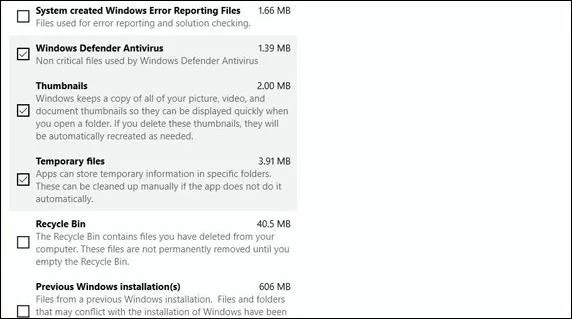
Alebo ak váš počítač nemá priečinok Windows.old , nemôžete sa vrátiť k predchádzajúcej verzii systému Windows podľa krokov uvedených nižšie.
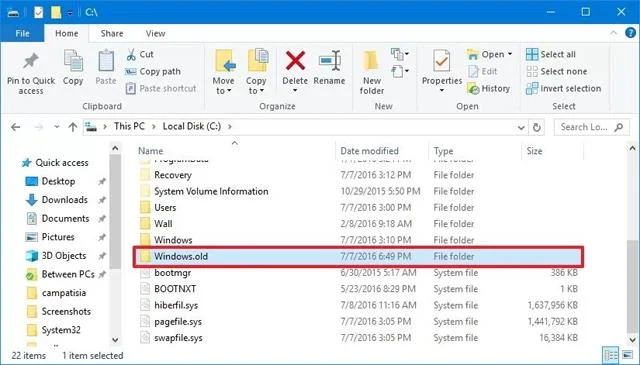
Ak je začiarknuté a neodstránené, postupujte podľa pokynov nižšie na odstránenie aktualizácie systému Windows 10.
Krok 1: Najprv otvoríme rozhranie okna Nastavenia systému Windows kliknutím na ponuku Štart a následným kliknutím na ikonu ozubeného kolieska .
Alebo môžete použiť kombináciu kláves Windows+ I.
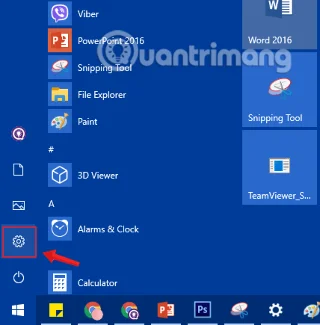
Kliknite na ikonu Nastavenia v ponuke Štart
Krok 2: V rozhraní nastavení systému Windows pokračujte kliknutím na položku Aktualizácia a zabezpečenie a nastavte zmeny.
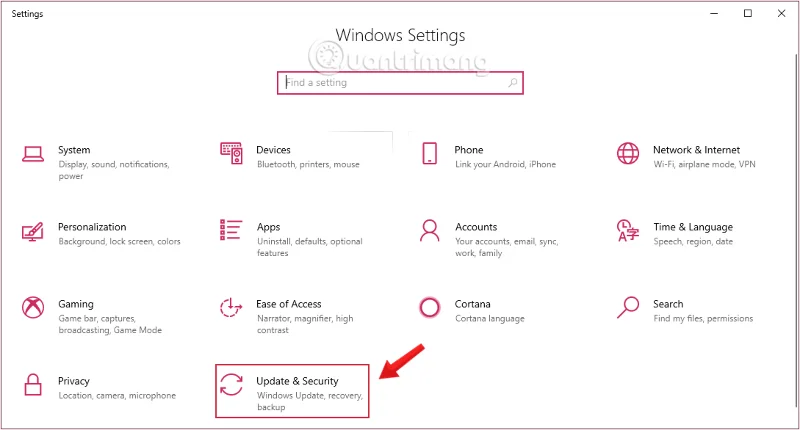
Kliknite na položku Aktualizácia a zabezpečenie v Nastaveniach systému Windows
Krok 3: V časti Aktualizácia a zabezpečenie kliknite na Obnovenie v ľavom rozhraní.
Pokračujte podľa časti Prejsť späť na predchádzajúcu verziu systému Windows 10 , kliknite na položku Začať a postupujte podľa pokynov na obrazovke.
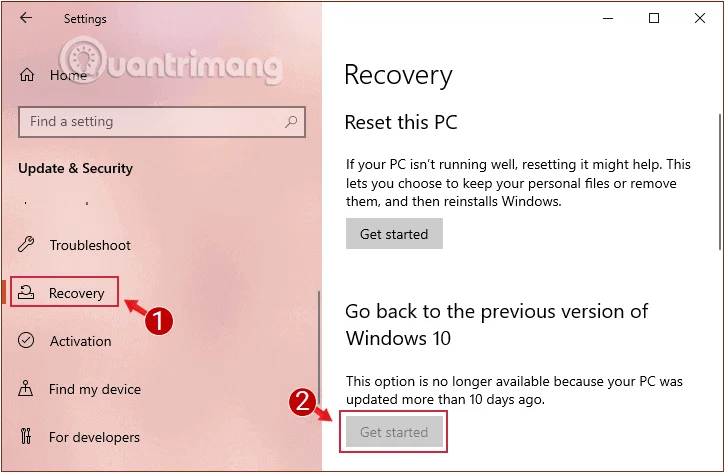
Návrat k predchádzajúcej verzii operačného systému
Poznámka: Ako môžete vidieť na obrázku vyššie, tlačidlo Začíname bolo vypnuté. Dôvodom je skutočnosť, že počítač na fotografii aktualizoval Windows 10 pred viac ako 10 dňami. Preto je táto metóda k dispozícii iba vtedy, keď sa chcete vrátiť k starej verzii systému Windows menej ako 10 dní po aktualizácii na novú verziu.
Ak bola predchádzajúca verzia, ktorú ste nainštalovali, Windows 7/8/8.1, zobrazia sa slová Prejsť späť na Windows 7/8/8.1.
Krok 4: V tomto bode sa vás systém opýta, prečo chcete odstrániť aktualizáciu systému Windows 10, aby ste sa vrátili k predchádzajúcej verzii systému Windows, vyberte a kliknite na tlačidlo Ďalej nižšie.
Krok 5: Zobrazí sa rozhranie Skontrolovať aktualizácie?. , pre pokračovanie stlačte Nie, ďakujem .
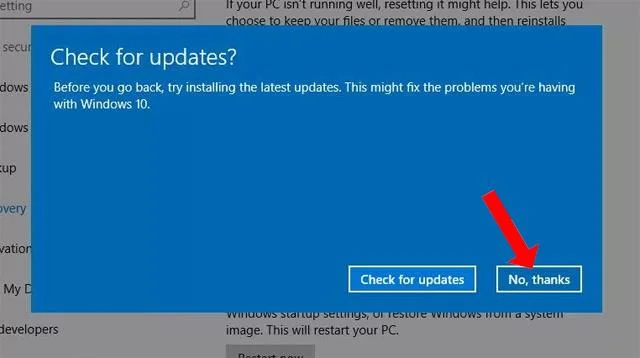
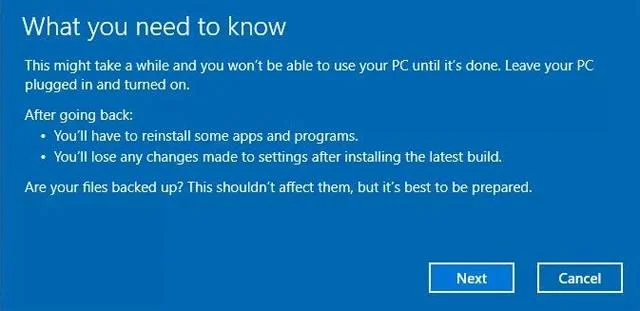
Systém vám potom poskytne informácie o odinštalovaní aktualizácie Windows 10 April Update, kliknite na tlačidlo Ďalej .
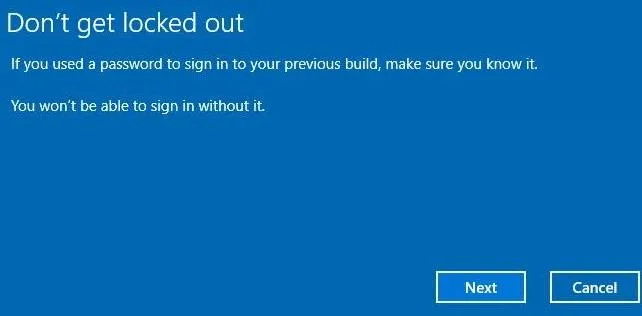
Krok 6: Ak ste použili heslo na prihlásenie do predchádzajúcej verzie systému Windows, uistite sa, že si toto heslo stále pamätáte, pokračujte kliknutím na tlačidlo Ďalej .
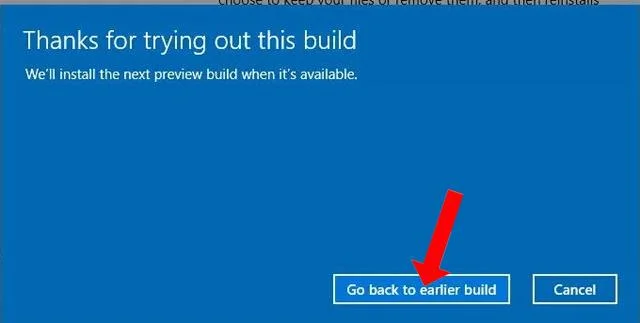
Krok 6: Nakoniec kliknite na Prejsť späť na predchádzajúcu verziu , aby ste sa vrátili k predchádzajúcej verzii systému Windows.
Systém Windows potom obnoví predchádzajúcu verziu systému Windows. Obnova tohto systému síce nespôsobí stratu dát, no užívatelia si tiež musia zálohovať dôležité dáta. Niektoré konfigurácie v Nastaveniach alebo niektoré aplikácie bude potrebné preinštalovať.
Ak Windows 10 21H1 spôsobuje vášmu zariadeniu problémy alebo má neznáme chyby, budete sa musieť vrátiť k predchádzajúcej verzii Windowsu 10.
V tomto článku vás Quantriman prevedie, ako odstrániť aktualizáciu Windows 10 21H1, aby ste sa vrátili k predchádzajúcej verzii Windowsu 10 bez straty údajov:
Odinštalujte Windows 10 21H1 z 20H2 alebo 2004
Ak chcete odinštalovať systém Windows 10 21H1 na počítači, ktorý predtým používal verziu 20H2 alebo 2004, postupujte takto:
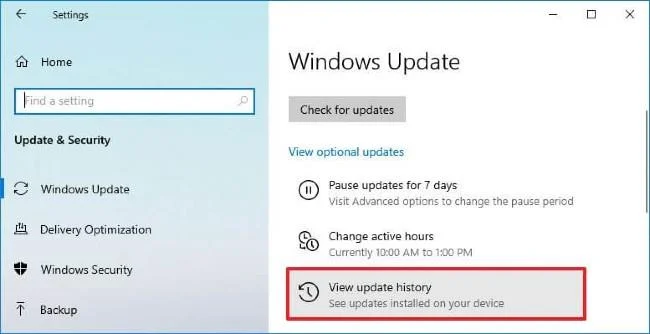
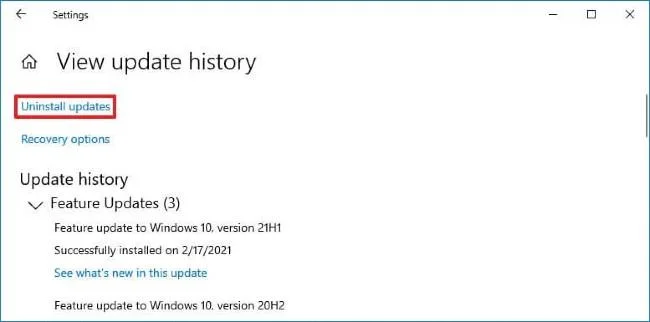
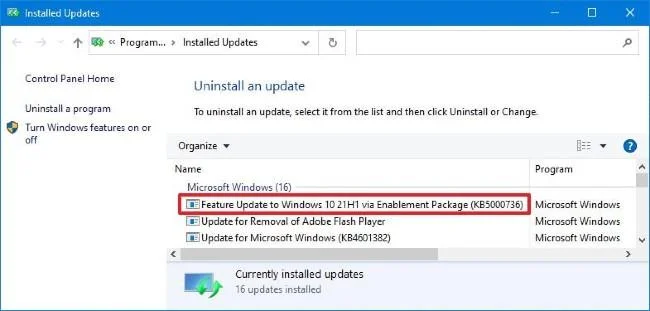
Po dokončení vyššie uvedených krokov sa aktualizácia 21H1 odstráni a váš počítač sa vráti na Windows 10 2004 alebo 20H2.
Odinštalujte Windows 10 21H1 z roku 1909
Ak chcete odinštalovať systém Windows 10 21H1 na počítači, ktorý predtým používal systém Windows 10 verzie 1909, postupujte podľa týchto krokov:
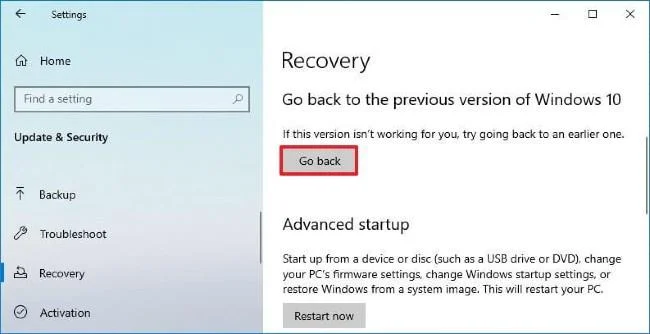
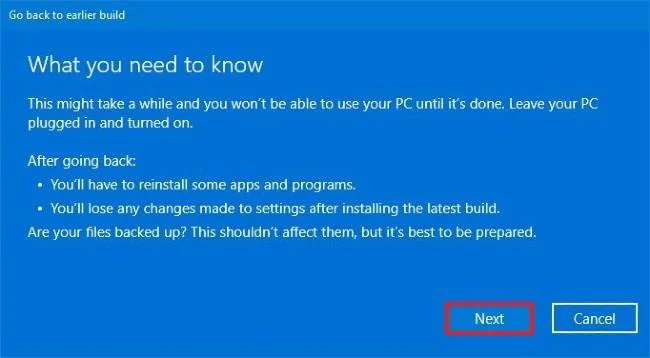
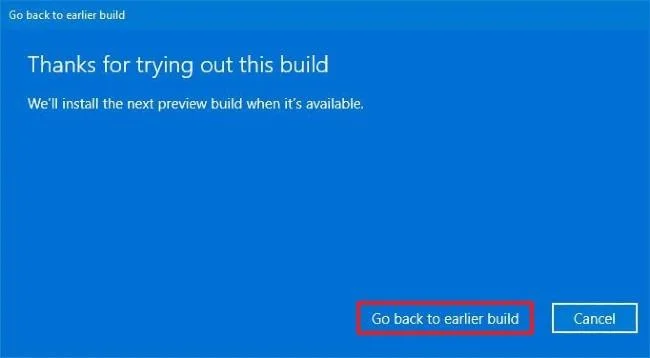
Po dokončení krokov sa váš počítač vráti späť na Windows 10 1909.
1. Otvorte príkazový riadok s právami správcu .
2. Skopírujte a prilepte príkaz uvedený nižšie do príkazového riadka a potom stlačením klávesu Enter zobrazte zoznam všetkých nainštalovaných balíkov Windows Update.
wmic qfe list brief /format:table3. Zadajte príkaz, ktorý chcete použiť nižšie, do príkazového riadka a stlačte kláves Enter.
Odinštalujte aktualizáciu, požiadajte o potvrdenie odinštalovania a reštartujte počítač.
wusa /uninstall /kb:updateIDAutomaticky odinštalujte aktualizácie bez zásahu používateľa. V prípade potreby automaticky reštartujte počítač.
wusa /uninstall /kb:updateID /quietOdinštaluje aktualizácie potichu bez zásahu používateľa a nereštartuje počítač. Potom budete musieť reštartovať počítač manuálne.
wusa /uninstall /kb:updateID /quiet /norestartAutomaticky odinštaluje aktualizácie a upozorní používateľov na určité sekundy pred automatickým reštartovaním počítača.
wusa /uninstall /kb:updateID /quiet /warnrestart:secondsV tichosti odinštalujte aktualizácie a v prípade potreby požiadajte o reštart počítača.
wusa /uninstall /kb:updateID /quiet /promptrestartOdinštalujte aktualizácie ticho bez interakcie používateľa. Vynútene zatvorte aplikáciu a reštartujte počítač.
wusa /uninstall /kb:updateID /quiet /forcerestartPoznámka:
Nahraďte updateID v príkazoch vyššie skutočným číslom KB aktualizácie, ktorú chcete odinštalovať.
Nahraďte sekundy vo vyššie uvedenom príkaze počtom sekúnd, počas ktorých chcete byť upozornení pred automatickým reštartovaním počítača.
Napríklad:
wusa /uninstall /kb:3058109 /quiet /warnrestart:304. Ak sa zobrazí výzva, kliknutím na tlačidlo Áno potvrďte.
5. Ak sa zobrazí výzva na reštart, aby sa dokončilo odinštalovanie aktualizácie, kliknite na položku Reštartovať teraz alebo Reštartovať neskôr v závislosti od toho, čo chcete urobiť. Aktualizácia sa úplne neodinštaluje, kým nereštartujete počítač.
1. Otvorte príkazový riadok s právami správcu.
2. Skopírujte a prilepte príkaz uvedený nižšie do príkazového riadka a potom stlačením klávesu Enter zobrazte zoznam všetkých nainštalovaných balíkov Windows Update.
dism /online /get-packages /format:table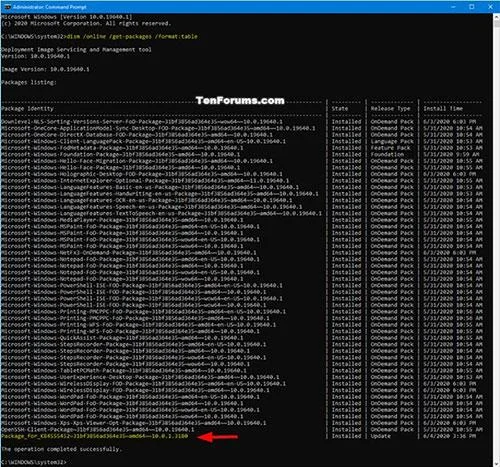
Pozrite si zoznam všetkých nainštalovaných balíkov Windows Update
3. Poznačte si názov balíka (napr. "Package_for_KB4555452 ~ 31bf3856ad364e35 ~ amd64 ~~ 10.0.1.3180") aktualizácie (napr. "KB4555452"), ktorú chcete odinštalovať.
4. Zadajte nižšie uvedený príkaz do príkazového riadka a stlačte kláves Enter.
dism /online /Remove-Package /PackageName:Poznámka:
Nahraďte príkaz vyššie skutočným názvom balíka (napr. "Package_for_KB4555452 ~ 31bf3856ad364e35 ~ amd64 ~~ 10.0.1.3180") z kroku 3.
Napríklad:
[c]dism /online /Remove-Package /PackageName:Package_for_KB4555452~31bf3856ad364e35~amd64~~10.0.1.31805. Ak je na dokončenie odinštalovania aktualizácie potrebný reštart, zobrazí sa výzva na zadanie Y alebo N , aby ste teraz reštartovali počítač.
Poznámka : Táto možnosť je k dispozícii iba od systému Windows 10 verzie 1809.
1. Spustite rozšírené spustenie.
2. Kliknite na položku Riešenie problémov.
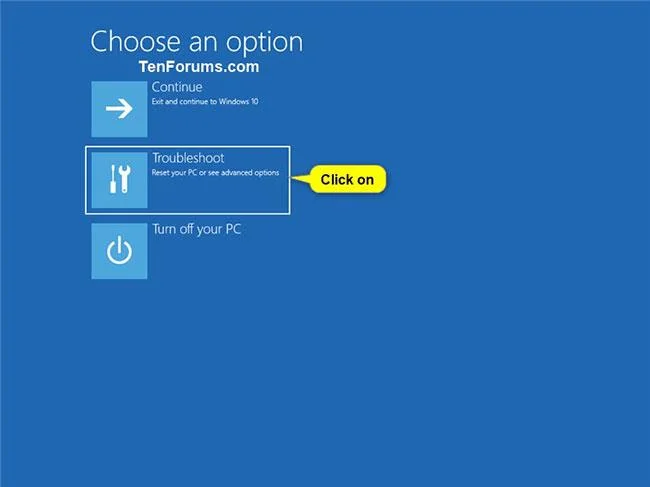
Kliknite na položku Riešenie problémov
3. Kliknite na položku Rozšírené možnosti.
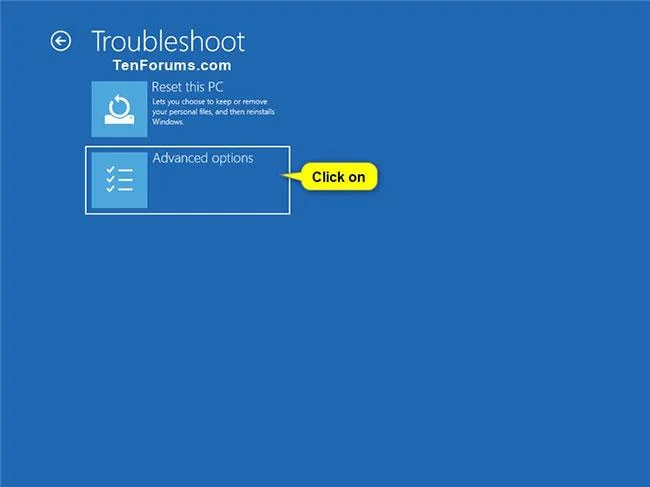
Kliknite na položku Rozšírené možnosti
4. Kliknite na položku Odinštalovať aktualizácie.
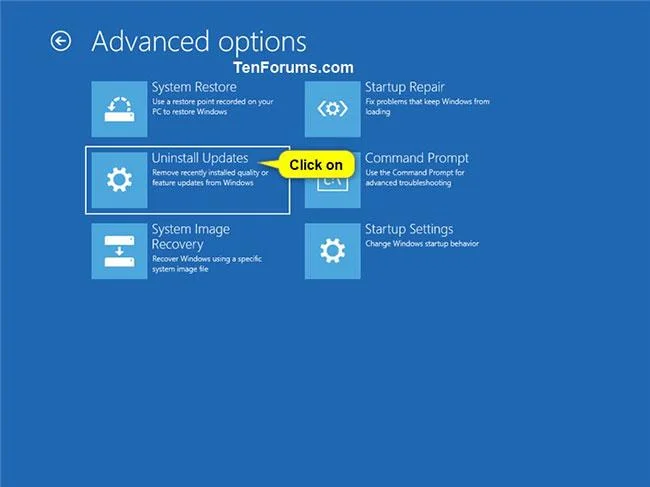
Kliknite na položku Odinštalovať aktualizácie
5. Kliknite na položku Odinštalovať najnovšiu aktualizáciu kvality alebo Odinštalovať najnovšiu aktualizáciu funkcií pre posledný typ aktualizácie, ktorý chcete odinštalovať.
6. Kliknutím na účet správcu, pre ktorý chcete poskytnúť prihlasovacie informácie, schváľte túto akciu.
7. Zadajte heslo pre tento účet správcu a kliknite na Pokračovať.
8. Kliknite na položku Odinštalovať aktualizáciu kvality alebo Odinštalovať aktualizáciu funkcií v závislosti od toho, čo ste vybrali.
9. Teraz sa aktualizácia začne odinštalovať.
10. Ak bola aktualizácia úspešne odinštalovaná, kliknite na Hotovo.
11. Teraz môžete reštartovať počítač so systémom Windows 10.
Poznámka : Táto možnosť môže byť užitočná, keď sa nemôžete prihlásiť alebo spustiť systém Windows 10.
1. Spustite systém z inštalačného USB alebo obnovovacieho disku systému Windows 10 a príkazového riadka pri zavádzaní ( Shift + F10 ).
2. Skopírujte a prilepte nasledujúci príkaz do príkazového riadka a potom stlačením klávesu Enter zobrazte zoznam všetkých dostupných jednotiek podľa písmena jednotky.
wmic logicaldisk get namePoznámka:
Ak vám príkaz wmic logicaldisk get name nefunguje, môžete zadať príkaz diskpart, stlačiť kláves Enter , zadať príkaz List Volume a stlačením klávesu Enter zobraziť zoznam všetkých dostupných jednotiek podľa písmena jednotky.
3. Zadajte príkaz uvedený nižšie do príkazového riadka a stlačte kláves Enter , aby ste zistili, či sa na tejto jednotke (napríklad „C“) nachádza priečinok Windows. Ak nie, zopakujte príkaz s iným písmenom jednotky, kým nenájdete písmeno jednotky v priečinku Windows.
dir :Nahraďte príkaz vyššie písmenom jednotky (napr. „C“) z kroku 2, aby ste zistili, či obsahuje priečinok Windows.
Napríklad:
dir C: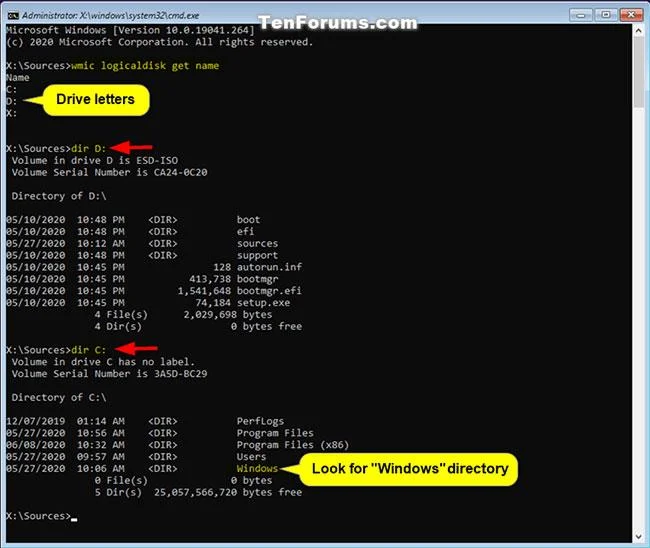
Zistite, či má disk priečinok Windows alebo nie
4. Zadajte nižšie uvedený príkaz do príkazového riadka a stlačením klávesu Enter zobrazte zoznam všetkých nainštalovaných balíkov Windows Update.
dism.exe /Image::\ /get-packages /format:tablePoznámka : Vo vyššie uvedenom príkaze nahraďte písmeno jednotky (napr. „C“) z kroku 3, ktoré obsahuje priečinok Windows.
Napríklad:
dism.exe /Image:C:\ /get-packages /format:table:5. Poznačte si názov balíka (napr. "Package_for_KB4537759 ~ 31bf3856ad364e35 ~ amd64 ~~ 10.0.1.0") aktualizácie (napr. "KB4537759"), ktorú chcete odinštalovať.
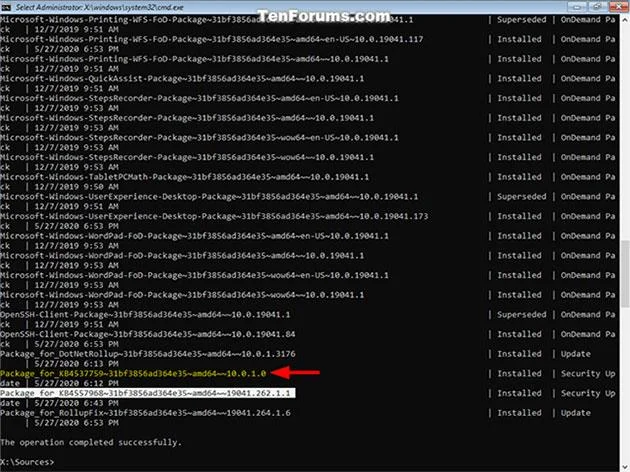
Poznačte si názov balíka, ktorý chcete odinštalovať
6. Zadajte nižšie uvedený príkaz do príkazového riadka a stlačením klávesu Enter odinštalujte aktualizáciu.
dism.exe /Image::\ /Remove-Package /PackageName:Poznámka:
Nahraďte vyššie uvedený príkaz písmenom jednotky (napr. „C“) z kroku 3, ktoré obsahuje priečinok Windows.
Nahraďte príkaz vyššie skutočným názvom balíka (napr. "Package_for_KB4537759 ~ 31bf3856ad364e35 ~ amd64 ~~ 10.0.1.0"), ktorý chcete odinštalovať z kroku 5.
Napríklad:
[c]dism.exe /Image:C:\ /Remove-Package /PackageName:Package_for_KB4537759~31bf3856ad364e35~amd64~~10.0.1.07. Po dokončení odinštalovania napíšte exit do príkazového riadka a stlačením klávesu Enter zatvorte príkazový riadok.
8. Zatvorte všetky ostatné otvorené okná a reštartujte počítač, aby sa dokončil proces odinštalovania aktualizácie.
Pozrieť viac:
Prajem vám úspech!
Režim Kiosk v systéme Windows 10 je režim na používanie iba 1 aplikácie alebo prístup iba k 1 webovej lokalite s hosťami.
Táto príručka vám ukáže, ako zmeniť alebo obnoviť predvolené umiestnenie priečinka Camera Roll v systéme Windows 10.
Úprava súboru hosts môže spôsobiť, že nebudete môcť pristupovať na internet, ak súbor nie je správne upravený. Nasledujúci článok vás prevedie úpravou súboru hosts v systéme Windows 10.
Zmenšenie veľkosti a kapacity fotografií vám uľahčí ich zdieľanie alebo odosielanie komukoľvek. Najmä v systéme Windows 10 môžete hromadne meniť veľkosť fotografií pomocou niekoľkých jednoduchých krokov.
Ak nepotrebujete zobrazovať nedávno navštívené položky a miesta z bezpečnostných dôvodov alebo z dôvodov ochrany osobných údajov, môžete to jednoducho vypnúť.
Spoločnosť Microsoft práve vydala aktualizáciu Windows 10 Anniversary Update s mnohými vylepšeniami a novými funkciami. V tejto novej aktualizácii uvidíte veľa zmien. Od podpory stylusu Windows Ink až po podporu rozšírenia prehliadača Microsoft Edge sa výrazne zlepšila ponuka Štart a Cortana.
Jedno miesto na ovládanie mnohých operácií priamo na systémovej lište.
V systéme Windows 10 si môžete stiahnuť a nainštalovať šablóny skupinovej politiky na správu nastavení Microsoft Edge a táto príručka vám ukáže tento proces.
Tmavý režim je rozhranie s tmavým pozadím v systéme Windows 10, ktoré pomáha počítaču šetriť energiu batérie a znižovať vplyv na oči používateľa.
Panel úloh má obmedzený priestor a ak pravidelne pracujete s viacerými aplikáciami, môže sa stať, že vám rýchlo dôjde miesto na pripnutie ďalších obľúbených aplikácií.








