Ako aktivovať režim Kiosk v systéme Windows 10

Režim Kiosk v systéme Windows 10 je režim na používanie iba 1 aplikácie alebo prístup iba k 1 webovej lokalite s hosťami.
Motív v systéme Windows je skupina nastavení, farieb, zvukov a podobných možností konfigurácie, ktoré určujú vzhľad používateľského rozhrania. Téma sa používa na prispôsobenie prostredia počítača pre jednoduché používanie.
Smartfóny, tablety, elektronické čítačky a dokonca aj inteligentné televízory sa dodávajú vopred nakonfigurované so špecifickým grafickým profilom. Dizajnéri vyberajú nastavenia písma, palety farieb a predvolené nastavenia. Televízor sa môže vypnúť napríklad po určitej dobe nečinnosti alebo sa môže automaticky použiť šetrič obrazovky. Používatelia môžu tieto nastavenia zmeniť a prispôsobiť si tak svoje zariadenie. Je celkom bežné, že používatelia si vyberú nové pozadie pre uzamknutú obrazovku svojho telefónu alebo zmenia jas na svojej elektronickej čítačke. Používatelia zvyčajne vykonajú tieto zmeny pri prvom použití zariadenia.
Tieto nastavenia, často v skupine, sa niekedy nazývajú téma. Počítače sa dodávajú s predvolenou témou a Windows nie je výnimkou.
Čo tvorí tému Windows?
Podobne ako technológie uvedené vyššie, aj počítače so systémom Windows sa dodávajú s už existujúcou témou. Mnoho používateľov sa rozhodne pre predvolenú konfiguráciu počas procesu inštalácie alebo nastavenia, a preto sa najbežnejšie prvky aplikujú automaticky. Ak sa počas nastavovania vykonajú zmeny, tieto zmeny sa stanú súčasťou uloženej a upravenej témy.
Tu je niekoľko možností, ktoré sa vzťahujú na témy systému Windows vo všeobecnosti a konkrétne na témy systému Windows 10 počas inštalácie:
Poznámka : Témy, dokonca aj predvolené témy, je možné upravovať. Používatelia môžu jednoducho zmeniť tapetu, farbu, zvuk a možnosti myši v okne Nastavenia v Možnosti prispôsobenia alebo na inom mieste.
Čo nie je súčasťou témy Windows?
Téma poskytuje sadu konfigurovateľných grafických možností, ako je uvedené vyššie. Nie každé nastavenie nakonfigurované pre počítač so systémom Windows je však súčasťou témy, čo môže byť trochu mätúce. Napríklad pozícia panela úloh je konfigurovateľná, aj keď nie je súčasťou témy. Štandardne beží v spodnej časti pracovnej plochy. Keď používateľ zmení tému, pozícia panela úloh sa nezmení. Každý používateľ však môže zmeniť polohu panela úloh presunutím na iné miesto na pracovnej ploche a operačný systém si toto nastavenie zapamätá a použije ho po každom prihlásení.
Vzhľad ikony na ploche tiež nemá nič spoločné s témou. Tieto ikony sú vopred nakonfigurované tak, aby mali špecifickú veľkosť a tvar, vďaka čomu budú príjemné pre oči, no nie také veľké, aby zaberali celú plochu pracovnej plochy. Hoci charakteristiky týchto ikon možno zmeniť, tieto zmeny nie sú súčasťou možností témy.
Podobne ikona Sieť, ktorá sa zobrazuje v oblasti oznámení na paneli úloh, zjednodušuje pripojenie k dostupným sieťam, ale ide o nastavenie, ktoré nesúvisí s témou. Toto je systémové nastavenie a mení sa prostredníctvom príslušných vlastností systému.
Tieto položky, aj keď nie sú súčasťou témy, sa stále používajú podľa preferencií používateľa. Nastavenia sú uložené v profile používateľa. Používateľské profily môžu byť uložené v počítači alebo online. Pri prihlásení pomocou konta Microsoft sa profil uloží online a použije sa bez ohľadu na počítač, do ktorého sa používateľ prihlási.
Poznámka: Používateľské profily zahŕňajú nastavenia jedinečné pre používateľa, napríklad kde sa predvolene ukladajú súbory, ako aj nastavenia aplikácie. Používateľské profily tiež ukladajú informácie o tom, ako a kedy systém vykonáva aktualizácie a ako je nakonfigurovaná brána firewall systému Windows.
Funkcie témy
Témy existujú z dvoch dôvodov. Po prvé, počítač musí byť vopred nakonfigurovaný a pripravený na použitie; akákoľvek iná možnosť je nepraktická. Dokončenie inštalácie môže trvať niekoľko hodín, ak používatelia musia pred použitím svojho počítača vybrať všetky dostupné nastavenia!
Po druhé, počítač musí spĺňať potreby väčšiny používateľov a musí byť pútavý už od začiatku. Väčšina používateľov to nechce robiť sama. Napríklad ponuka Štart má jasne žltú farbu alebo svetlosivý obrázok na pozadí. Nastavenia grafiky musia byť ľahko viditeľné a intuitívne na používanie pri prvom zapnutí počítača používateľom.
Preskúmajte dostupné témy Windows 10
Hoci sa Windows dodáva s predvolenou témou, operačný systém ponúka na výber aj ďalšie témy. To, čo je k dispozícii, však závisí od mnohých faktorov vrátane toho, či si používateľ stiahol ďalšie motívy alebo vykonal nedávnu inováciu operačného systému, takže je najlepšie tieto motívy preskúmať v počítači.
Ak chcete zobraziť dostupné motívy v systéme Windows 10, postupujte podľa týchto pokynov:
Ako je uvedené vyššie, dostupné možnosti závisia od zostavy systému Windows 10 nainštalovanej v počítači. Pravdepodobne však vždy bude uvedených niekoľko tém bez ohľadu na situáciu. Windows 10 a kvety sú obľúbené témy. Ak používateľ vykonal zmeny v téme z iného počítača pomocou svojho osobného konta Microsoft, téma sa tiež synchronizuje.
Ak chcete teraz použiť novú tému, stačí kliknúť na ikonu témy v časti Použiť tému . To okamžite zmení niektoré grafické aspekty rozhrania. Medzi najpozoruhodnejšie patria nasledujúce (hoci nie všetky témy majú zmeny vo všetkých oblastiach):
Ak ste použili nový motív a rozhodnete sa vrátiť k predchádzajúcemu motívu, kliknite na požadovaný motív v časti Použiť motív . Zmeny sa vykonajú okamžite.
Nainštalujte si tému z obchodu
Windows nemá veľa tém na použitie; V skutočnosti môžu existovať iba dve témy. Aj keď v minulosti existovali témy ako Dark, Anime, Landscapes, Architecture, Nature, Characters, Scenes a mnoho ďalších, všetky boli dostupné z operačného systému a nie online alebo tretím stranám. Toto sa zmenilo. Téma je momentálne dostupná v obchode a existuje veľa možností.
Ak chcete použiť motív z obchodu Windows Store, postupujte takto:
Nainštalujte si automaticky stiahnutú tému Windows 10
Toto sú motívy od spoločnosti Microsoft, na ktoré sa môžete obrátiť: https://support.microsoft.com/vi-vn/help/13768
Téma pre Windows 10 po stiahnutí bude v tvare abc.themepack . Ak chcete tému nainštalovať, stačí dvakrát kliknúť na súbor a potom sa zobrazí okno prispôsobenia témy.
Prispôsobte si tému
Po použití motívu ako v predchádzajúcom príklade ho môžete prispôsobiť. V okne motívu ( Štart > Nastavenia > Prispôsobenie ) kliknite na jeden zo štyroch odkazov, ktoré sa zobrazujú vedľa motívu v hornej časti okna, a vykonajte zmeny (nie sú tu uvedené všetky možnosti):
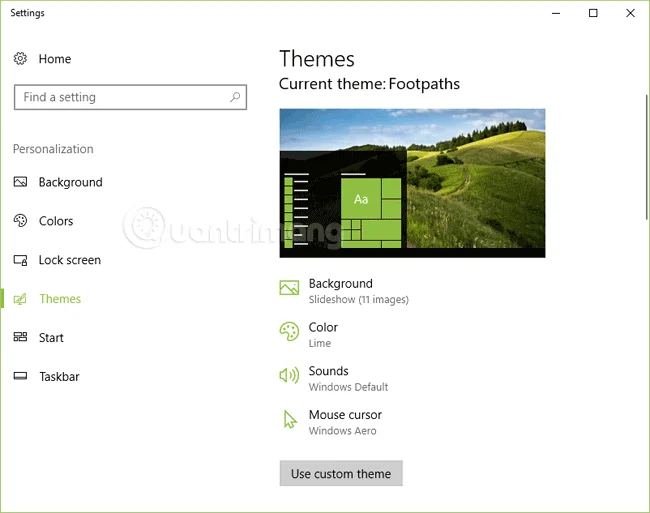
Nebojte sa preskúmať a vykonať zmeny, ktoré chcete, ale nerobte neporiadok! Ak chcete, môžete kliknúť na tému Windows alebo Windows 10 a vrátiť sa k predchádzajúcemu nastaveniu.
Pozrieť viac:
Režim Kiosk v systéme Windows 10 je režim na používanie iba 1 aplikácie alebo prístup iba k 1 webovej lokalite s hosťami.
Táto príručka vám ukáže, ako zmeniť alebo obnoviť predvolené umiestnenie priečinka Camera Roll v systéme Windows 10.
Úprava súboru hosts môže spôsobiť, že nebudete môcť pristupovať na internet, ak súbor nie je správne upravený. Nasledujúci článok vás prevedie úpravou súboru hosts v systéme Windows 10.
Zmenšenie veľkosti a kapacity fotografií vám uľahčí ich zdieľanie alebo odosielanie komukoľvek. Najmä v systéme Windows 10 môžete hromadne meniť veľkosť fotografií pomocou niekoľkých jednoduchých krokov.
Ak nepotrebujete zobrazovať nedávno navštívené položky a miesta z bezpečnostných dôvodov alebo z dôvodov ochrany osobných údajov, môžete to jednoducho vypnúť.
Spoločnosť Microsoft práve vydala aktualizáciu Windows 10 Anniversary Update s mnohými vylepšeniami a novými funkciami. V tejto novej aktualizácii uvidíte veľa zmien. Od podpory stylusu Windows Ink až po podporu rozšírenia prehliadača Microsoft Edge sa výrazne zlepšila ponuka Štart a Cortana.
Jedno miesto na ovládanie mnohých operácií priamo na systémovej lište.
V systéme Windows 10 si môžete stiahnuť a nainštalovať šablóny skupinovej politiky na správu nastavení Microsoft Edge a táto príručka vám ukáže tento proces.
Tmavý režim je rozhranie s tmavým pozadím v systéme Windows 10, ktoré pomáha počítaču šetriť energiu batérie a znižovať vplyv na oči používateľa.
Panel úloh má obmedzený priestor a ak pravidelne pracujete s viacerými aplikáciami, môže sa stať, že vám rýchlo dôjde miesto na pripnutie ďalších obľúbených aplikácií.








