Ako aktivovať režim Kiosk v systéme Windows 10

Režim Kiosk v systéme Windows 10 je režim na používanie iba 1 aplikácie alebo prístup iba k 1 webovej lokalite s hosťami.
Na počítačoch s veľkými obrazovkami, vysokými rozlíšeniami 3K, 4K a nad 4K je pri používaní aplikácií Windows text často rozmazaný. V systéme Windows 10 April môže byť váš problém vyriešený novou možnosťou, vďaka ktorej budú rozmazané aplikácie systému Windows jasné na prenosných počítačoch s vysokým rozlíšením.
Podľa Microsoftu sa táto funkcia nevzťahuje na všetky aplikácie. Aby ste problém úplne vyriešili a pomohli vám naplno si užiť obrazovku s vysokým rozlíšením, musíte ešte počkať, kým výrobcovia optimalizujú softvér.
V súčasnosti mnohé aplikácie pre Windows aktualizovali výrobcovia pre obrazovky s vysokým rozlíšením, takže rozmazanie sa výrazne obmedzilo.
Ak chcete zapnúť režim proti rozmazaniu pre obrazovky s vysokým rozlíšením, môžete postupovať podľa týchto pokynov: Prejdite do časti Nastavenia -> vyberte položku Displej -> vyberte položku Rozšírené nastavenia zobrazenia -> zapnite možnosť „Umožniť systému Windows pokúsiť sa opraviť aplikácie, aby neboli rozmazané“ .
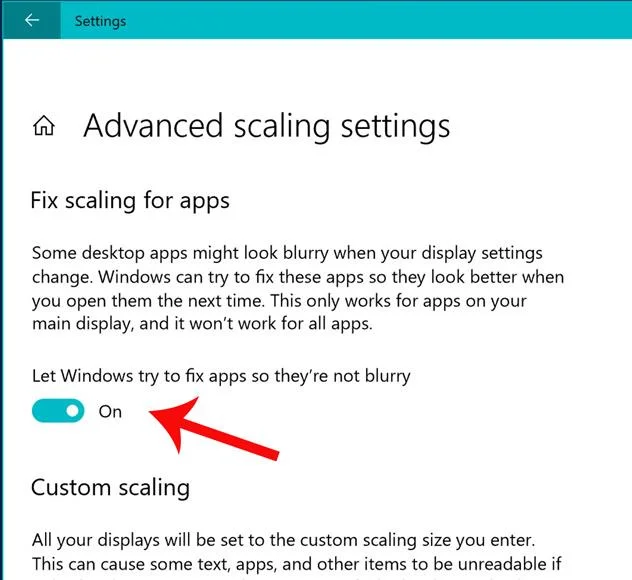
Potom ukončite rozmazanú aplikáciu a skúste ju znova otvoriť, aby ste videli výsledky.
Pozrieť viac:
Režim Kiosk v systéme Windows 10 je režim na používanie iba 1 aplikácie alebo prístup iba k 1 webovej lokalite s hosťami.
Táto príručka vám ukáže, ako zmeniť alebo obnoviť predvolené umiestnenie priečinka Camera Roll v systéme Windows 10.
Úprava súboru hosts môže spôsobiť, že nebudete môcť pristupovať na internet, ak súbor nie je správne upravený. Nasledujúci článok vás prevedie úpravou súboru hosts v systéme Windows 10.
Zmenšenie veľkosti a kapacity fotografií vám uľahčí ich zdieľanie alebo odosielanie komukoľvek. Najmä v systéme Windows 10 môžete hromadne meniť veľkosť fotografií pomocou niekoľkých jednoduchých krokov.
Ak nepotrebujete zobrazovať nedávno navštívené položky a miesta z bezpečnostných dôvodov alebo z dôvodov ochrany osobných údajov, môžete to jednoducho vypnúť.
Spoločnosť Microsoft práve vydala aktualizáciu Windows 10 Anniversary Update s mnohými vylepšeniami a novými funkciami. V tejto novej aktualizácii uvidíte veľa zmien. Od podpory stylusu Windows Ink až po podporu rozšírenia prehliadača Microsoft Edge sa výrazne zlepšila ponuka Štart a Cortana.
Jedno miesto na ovládanie mnohých operácií priamo na systémovej lište.
V systéme Windows 10 si môžete stiahnuť a nainštalovať šablóny skupinovej politiky na správu nastavení Microsoft Edge a táto príručka vám ukáže tento proces.
Tmavý režim je rozhranie s tmavým pozadím v systéme Windows 10, ktoré pomáha počítaču šetriť energiu batérie a znižovať vplyv na oči používateľa.
Panel úloh má obmedzený priestor a ak pravidelne pracujete s viacerými aplikáciami, môže sa stať, že vám rýchlo dôjde miesto na pripnutie ďalších obľúbených aplikácií.








