Ako aktivovať režim Kiosk v systéme Windows 10

Režim Kiosk v systéme Windows 10 je režim na používanie iba 1 aplikácie alebo prístup iba k 1 webovej lokalite s hosťami.
Ak máte na svojom počítači nainštalovaných viacero operačných systémov, budete mať predvolene 30 sekúnd na výber operačného systému, ktorý sa má zaviesť pred automatickým spustením predvoleného operačného systému.
Tento článok vám ukáže, ako zvoliť predvolený operačný systém, ktorý sa má automaticky spustiť po uplynutí času výberu v systéme Windows 10.
Pokyny na nastavenie predvoleného zavádzacieho operačného systému v systéme Windows 10
Aby ste si mohli vybrať predvolený operačný systém, musíte sa prihlásiť ako správca.
Napríklad : obrazovka „Vyberte operačný systém“ pri spustení.
Poznámka: Predvolený operačný systém je uvedený ako prvý.
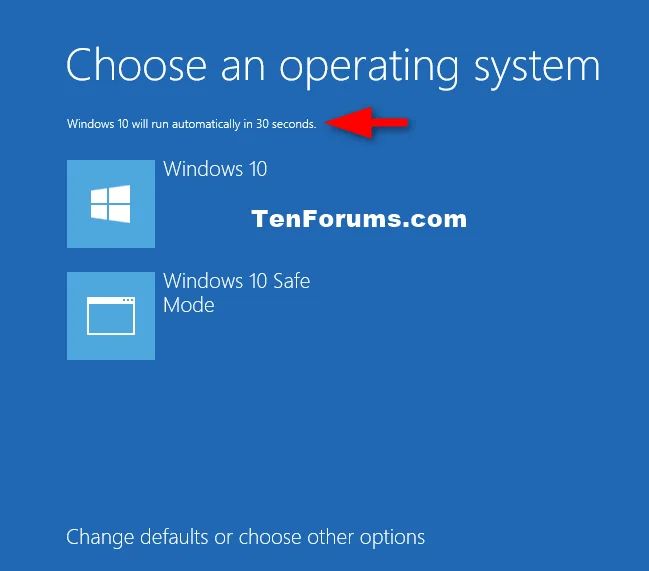
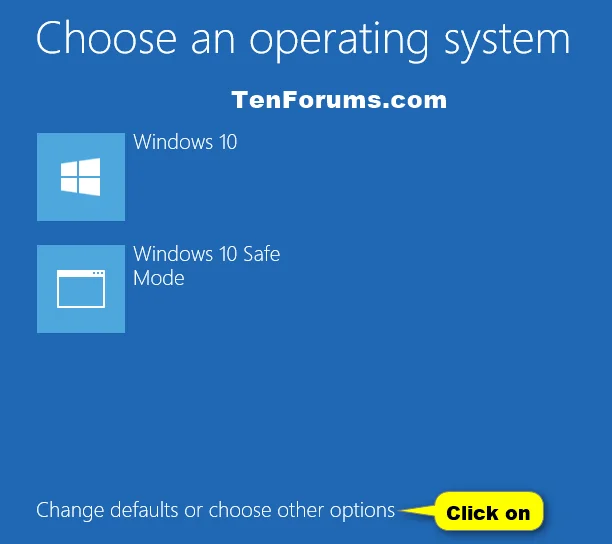
Krok 1 . Počas zavádzania alebo po zavedení do rozšírených možností zavádzania kliknite na odkaz Zmeniť predvolené nastavenia alebo vyberte iné možnosti na konci.
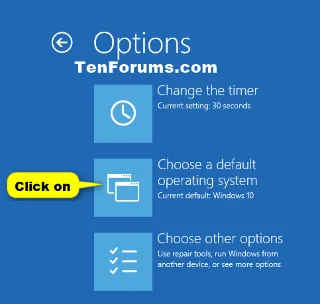
Krok 2 . Kliknite na položku Vybrať predvolený operačný systém .
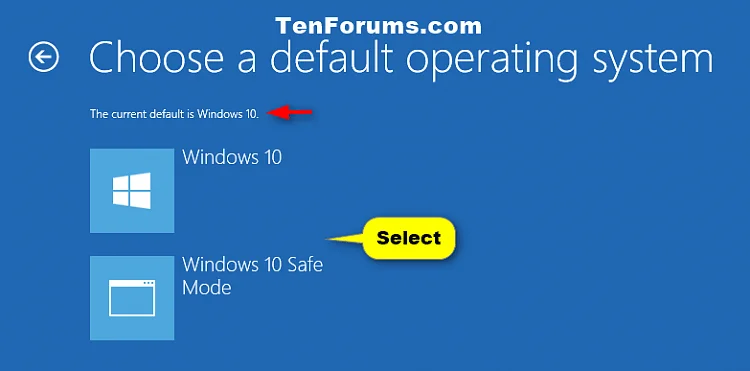
Krok 3 . Kliknite na operačný systém, ktorý chcete nastaviť ako predvolený operačný systém.
Krok 4 . Kliknite na tlačidlo späť.
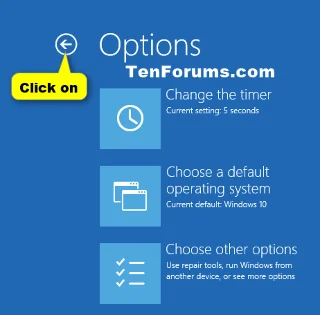
Krok 5 . Kliknite na operačný systém, ktorý chcete spustiť.

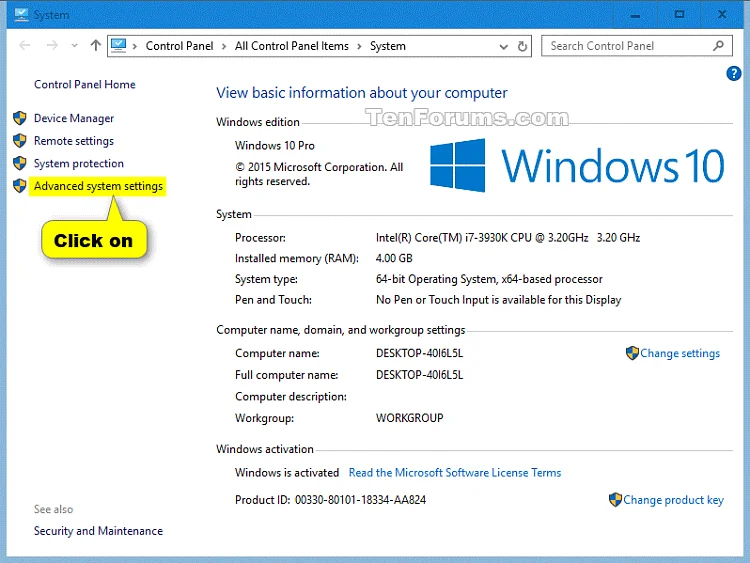
Krok 1 . Kliknutím na Win+ Xotvorte ponuku úloh používateľa, kliknite na položku Systém .
Krok 2 . Kliknite na odkaz Rozšírené systémové nastavenia vľavo a zatvorte okno Systém .
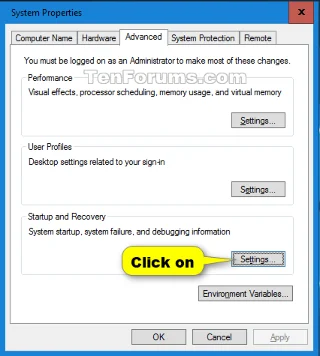
Krok 3 . Kliknite na tlačidlo Nastavenia v časti Spustenie a obnovenie .
Krok 4 . V rozbaľovacej ponuke Predvolený operačný systém vyberte operačný systém, ktorý chcete nastaviť ako predvolený operačný systém , a kliknite na tlačidlo OK .
Krok 5 . Kliknite na tlačidlo OK .
Krok 1 . Stlačením tlačidla Win+ otvorte Rdialógové okno Spustiť , zadajte msconfig a kliknutím na tlačidlo OK otvorte Konfiguráciu systému .
Krok 2 . Kliknite na kartu Boot , vyberte operačný systém, ktorý chcete použiť ako predvolený operačný systém, kliknite na položku Set as default a kliknite na tlačidlo OK .
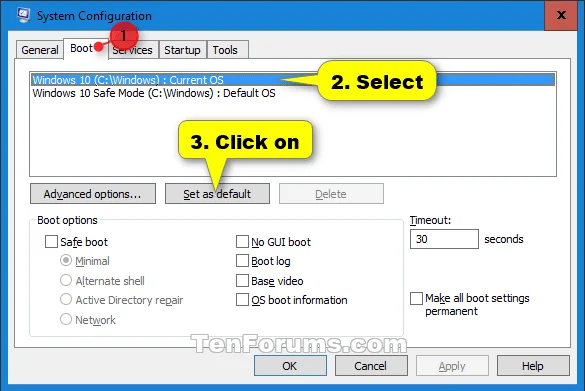
Krok 3 . Kliknutím na tlačidlo Reštartovať použijete zmeny.
Upozornenie : Toto okamžite reštartuje váš počítač, takže by ste mali uložiť a zavrieť všetko otvorené, inak prídete o dáta.

Krok 1 . Otvorte príkazový riadok ako správca .
Krok 2 . Do príkazového riadka zadajte bcdedit a stlačte kláves Enter .
Krok 3 . V časti Windows Boot Loader nájdite operačný systém, ktorý chcete nastaviť ako predvolený operačný systém, a poznačte si jeho identifikátor (napríklad aktuálny).
Poznámka : V časti Správca zavádzania systému Windows sa napravo od predvoleného systému zobrazí identifikátor predvoleného operačného systému .
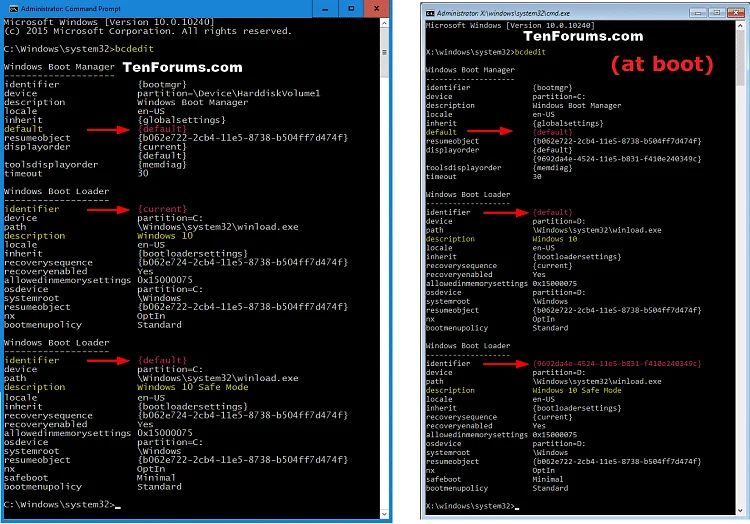
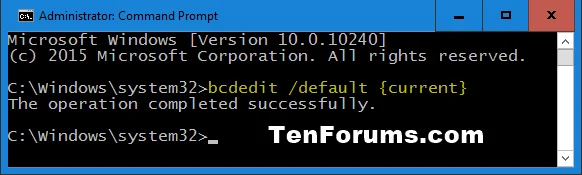
Krok 4 . Do príkazového riadka zadajte nasledujúci príkaz a stlačte kláves Enter .
bcdedit /default {identifikátor}
Poznámka : Nahraďte identifikátor v príkaze up skutočným identifikátorom z kroku 3 operačného systému, ktorý chcete nastaviť ako predvolený operačný systém.
Napríklad: bcdedit /default {current}
Prajem vám úspech!
Režim Kiosk v systéme Windows 10 je režim na používanie iba 1 aplikácie alebo prístup iba k 1 webovej lokalite s hosťami.
Táto príručka vám ukáže, ako zmeniť alebo obnoviť predvolené umiestnenie priečinka Camera Roll v systéme Windows 10.
Úprava súboru hosts môže spôsobiť, že nebudete môcť pristupovať na internet, ak súbor nie je správne upravený. Nasledujúci článok vás prevedie úpravou súboru hosts v systéme Windows 10.
Zmenšenie veľkosti a kapacity fotografií vám uľahčí ich zdieľanie alebo odosielanie komukoľvek. Najmä v systéme Windows 10 môžete hromadne meniť veľkosť fotografií pomocou niekoľkých jednoduchých krokov.
Ak nepotrebujete zobrazovať nedávno navštívené položky a miesta z bezpečnostných dôvodov alebo z dôvodov ochrany osobných údajov, môžete to jednoducho vypnúť.
Spoločnosť Microsoft práve vydala aktualizáciu Windows 10 Anniversary Update s mnohými vylepšeniami a novými funkciami. V tejto novej aktualizácii uvidíte veľa zmien. Od podpory stylusu Windows Ink až po podporu rozšírenia prehliadača Microsoft Edge sa výrazne zlepšila ponuka Štart a Cortana.
Jedno miesto na ovládanie mnohých operácií priamo na systémovej lište.
V systéme Windows 10 si môžete stiahnuť a nainštalovať šablóny skupinovej politiky na správu nastavení Microsoft Edge a táto príručka vám ukáže tento proces.
Tmavý režim je rozhranie s tmavým pozadím v systéme Windows 10, ktoré pomáha počítaču šetriť energiu batérie a znižovať vplyv na oči používateľa.
Panel úloh má obmedzený priestor a ak pravidelne pracujete s viacerými aplikáciami, môže sa stať, že vám rýchlo dôjde miesto na pripnutie ďalších obľúbených aplikácií.








