Ako aktivovať režim Kiosk v systéme Windows 10

Režim Kiosk v systéme Windows 10 je režim na používanie iba 1 aplikácie alebo prístup iba k 1 webovej lokalite s hosťami.
Mnoho poskytovateľov poskytuje internetové služby zákazníkom prostredníctvom pripojenia Point-to-Point Protocol over Ethernet (PPPoE) . Aby mohli poskytovatelia internetových služieb používať tento typ internetového pripojenia, často poskytujú zákazníkom jedinečné používateľské meno a heslo, ktoré môžu použiť na pripojenie k ich sieti. Tento článok vás prevedie konfiguráciou systému Windows na pripojenie k internetu cez PPPoE.
Pokyny na nastavenie internetového pripojenia PPPoE
Poskytovatelia internetu PPPoE prideľujú každému zo svojich predplatiteľov jedinečné používateľské meno a heslo PPPoE. Poskytovatelia používajú tento sieťový protokol na správu prideľovania IP adries a sledovanie využitia dát každým zákazníkom.
Protokol funguje na smerovačoch alebo širokopásmových modemoch. Domáca sieť iniciuje požiadavku na internetové pripojenie, odošle PPPoE používateľské meno a heslo poskytovateľovi a na oplátku dostane verejnú IP adresu .
PPPoE používa protokolovú techniku nazývanú Tunneling, ktorá v podstate vkladá správy jedného formátu do paketov iného formátu. PPPoE funguje podobne ako protokoly tunelov virtuálnych privátnych sietí, ako je Point-to-Point Tunneling Protocol .
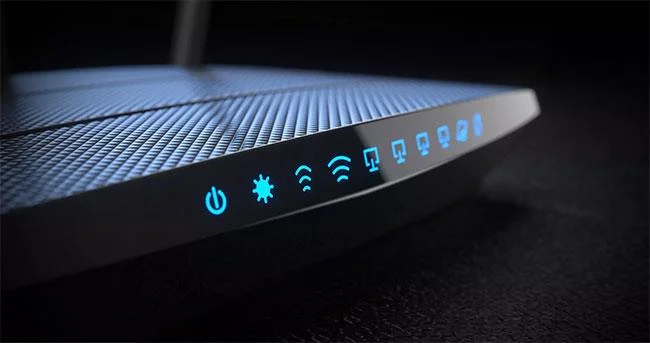
Potvrďte, či vaša internetová služba používa PPPoE
Mnohí, ale nie všetci poskytovatelia internetu DSL používajú PPPoE. Poskytovatelia káblového a optického internetu ho nepoužívajú. Poskytovatelia iných typov internetových služieb, ako je napríklad vysokorýchlostný internet, môžu, ale nemusia používať PPPoE. Overte si u svojho poskytovateľa služieb, či spoločnosť používa PPPoE.
Pripojenia PPPoE môžu na správne fungovanie vyžadovať špeciálne nastavenia MTU. Predajcovia povedia zákazníkom, či ich sieť vyžaduje určitú hodnotu MTU – čísla ako 1492 (maximálne podporované PPPoE) alebo populárnych 1480 – alebo nie. Domáce smerovače podporujú možnosť manuálneho nastavenia veľkosti MTU v prípade potreby.
Správcovia domácej siete môžu omylom odstrániť nastavenia PPPoE. Kvôli riziku chýb v konfiguráciách domácej siete sa niektorí poskytovatelia internetových služieb odklonili od PPPoE a uprednostnili používanie IP adries zákazníkov na báze DHCP.
Ak chcete nastaviť pripojenie PPPoE v systéme Windows 10, musíte otvoriť sprievodcu pripojením k internetu . Najprv musíte otvoriť aplikáciu Nastavenia (stlačte Win+ I).
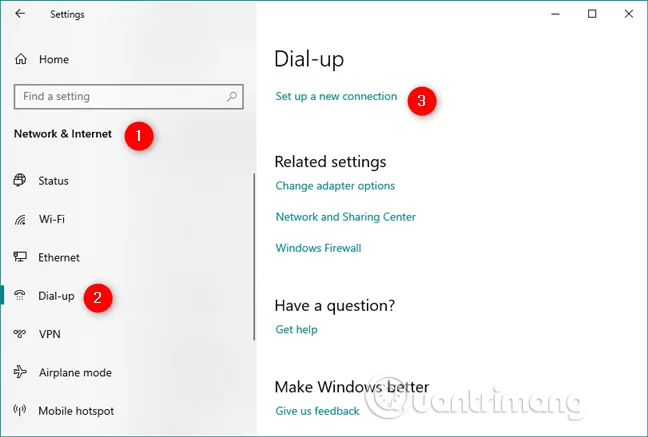
V okne Nastavenia otvorte časť Sieť a internet , v ľavej časti okna prejdite na telefonické pripojenie a kliknite na odkaz Nastaviť nové pripojenie sprava .
Zobrazí sa sprievodca nastavením pripojenia alebo siete .
Sprievodcu pripojením na internet môžete otvoriť aj z ovládacieho panela . V ovládacom paneli prejdite do časti Sieť a internet a otvorte Centrum sietí a potom kliknite alebo klepnite na prepojenie Nastaviť nové pripojenie alebo sieť v časti Zmeniť nastavenia siete .

V zozname dostupných možností pripojenia vyberte Pripojiť sa na internet a kliknite na Ďalej .
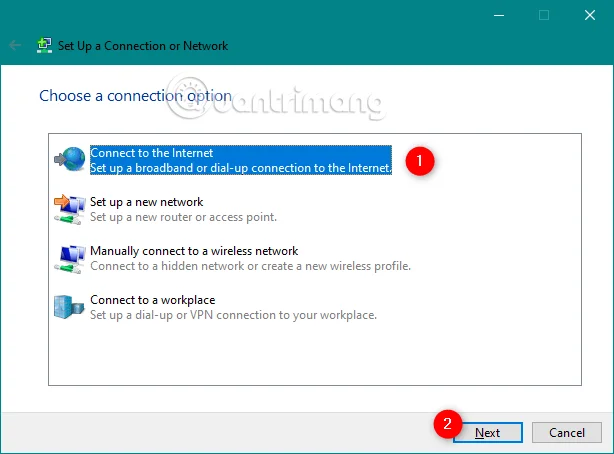
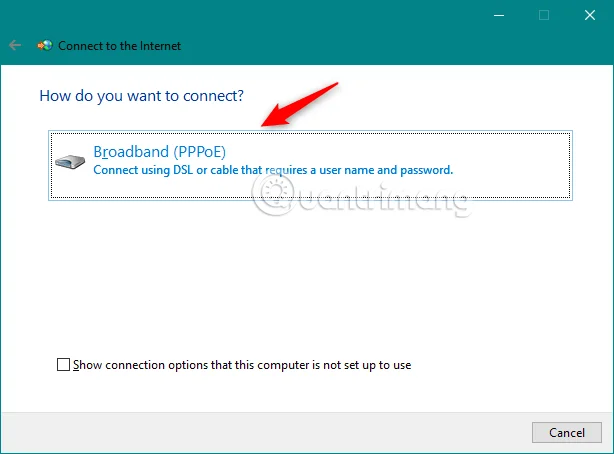
V okne Pripojiť k internetu kliknite na Širokopásmové pripojenie (PPPoE) .
Budete presmerovaní na miesto, kde je nastavené pripojenie PPPoE. Tu zadajte používateľské meno a heslo, ktoré vám dal poskytovateľ internetových služieb.
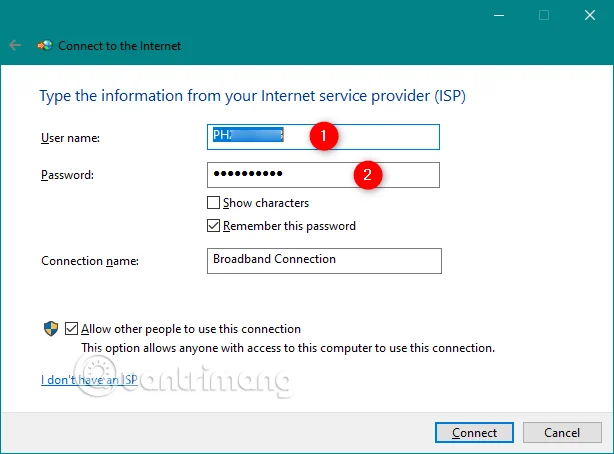
Existuje niekoľko možností, ktoré môžete zmeniť:
Nakoniec, ak chcete vytvoriť nové pripojenie PPPoE pre každého, kto má prístup k vášmu počítaču, vyberte poslednú možnosť Povoliť iným ľuďom používať toto pripojenie . Ak však povolíte túto možnosť, potrebujete administrátorské práva.
Po zmene nastavení kliknite na Pripojiť.
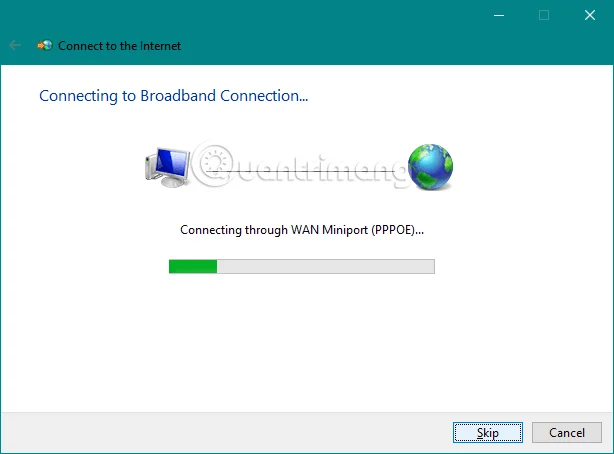
Sprievodca prejde niekoľkými krokmi, overí vaše používateľské meno a heslo a skontroluje vaše internetové pripojenie.
Ak všetko funguje dobre, sprievodca povie Pripojenie k internetu je pripravené na použitie .
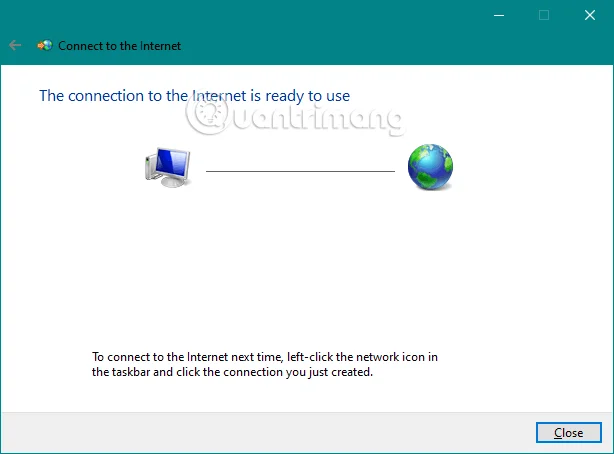
Zatvorte sprievodcu a pripojenie PPPoE je teraz aktívne. Môžete pokračovať a použiť akýkoľvek webový prehliadač alebo aplikáciu Windows, ktorá vyžaduje internet.
Teraz ste nastavili sieťové pripojenie PPPoE a použite ho vždy, keď budete chcieť pristupovať na internet. Má to však nevýhodu: ak ho chcete používať, musíte sa k nemu pripojiť vždy, keď ho potrebujete. A tu je návod, ako na to.
Kliknite na ikonu Sieť v oblasti oznámení na paneli úloh a potom kliknite na PPPoE, ktorý chcete pripojiť, a pripojte ho. Ak nezmeníte predvolený názov, pripojenie bude Širokopásmové pripojenie.
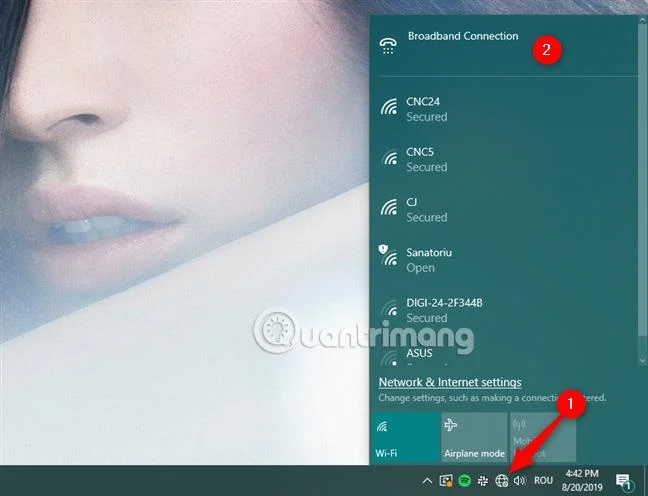
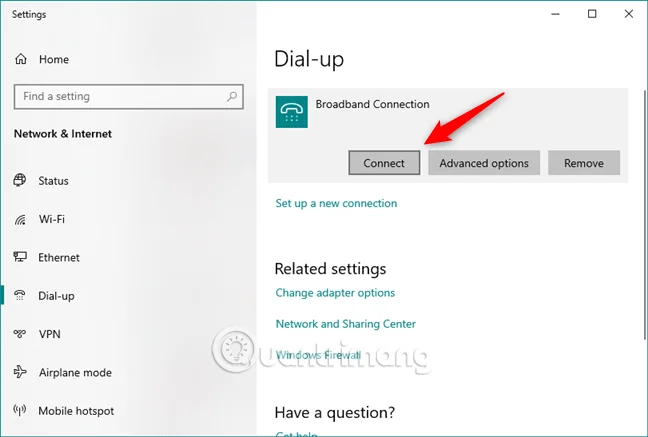
Tým sa otvorí aplikácia Nastavenia a prístup k telefonickému pripojeniu. Kliknite na pripojenie PPPoE na pravej strane okna a kliknite na Pripojiť .
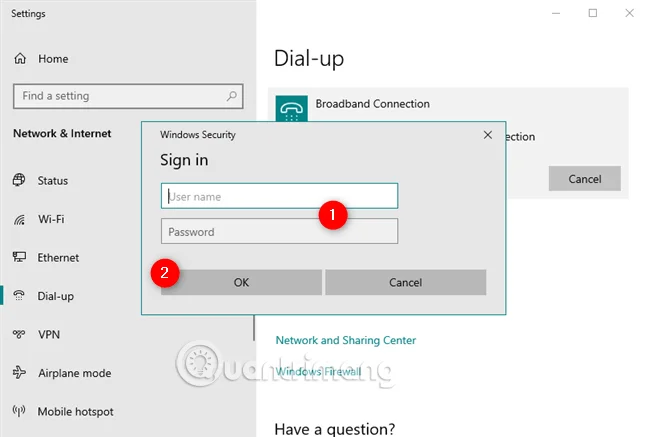
Ak sa vyžaduje, aby si systém Windows 10 pri nastavovaní zapamätal informácie o pripojení PPPoE, počítač sa automaticky pripojí k internetu. Ak však nie, musíte zadať používateľské meno a heslo pre pripojenie PPPoE.
Keď sa Windows 10 pripojí na internet, vrátite sa do časti Sieť a internet v nastaveniach. Tu môžete vidieť správu Connected zobrazenú pod pripojením PPPoE.
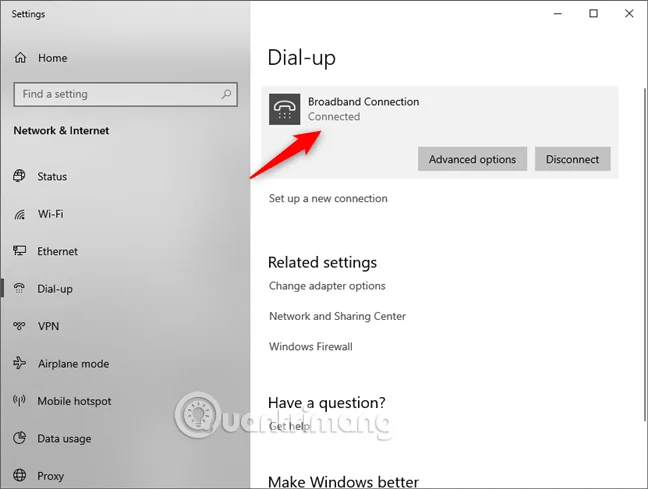
Ak sa chcete odpojiť od spusteného pripojenia PPPoE v systéme Windows 10, kliknite na ikonu Sieť na paneli úloh a potom kliknite alebo klepnite na pripojenie PPPoE. Nakoniec prejdite na Dial-up a kliknite na Disconnect.
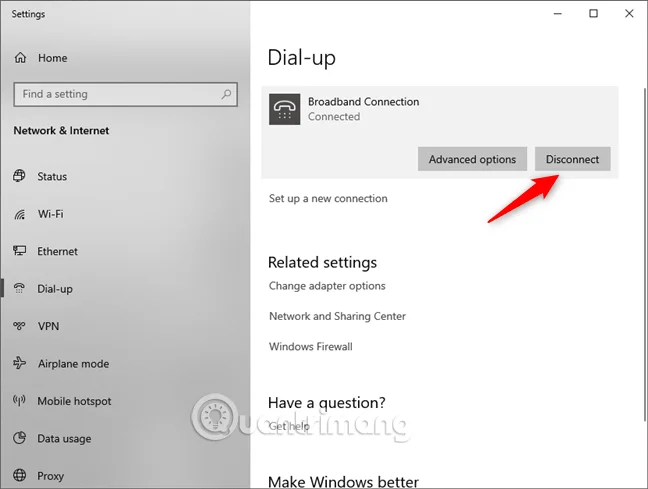
Windows 10 okamžite ukončí pripojenie.
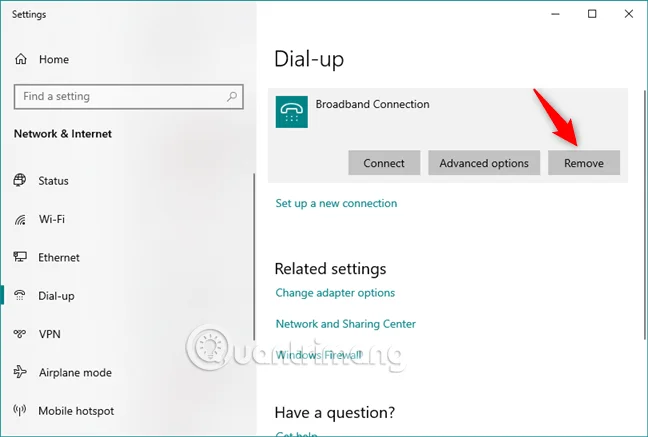
Ak sa rozhodnete úplne odstrániť pripojenie PPPoE, prejdite do aplikácie Nastavenia, prejdite do časti Sieť a internet > Telefonické pripojenie . V prípade potreby môžete odpojiť pripojenie PPPoE a potom kliknúť na tlačidlo Odstrániť .
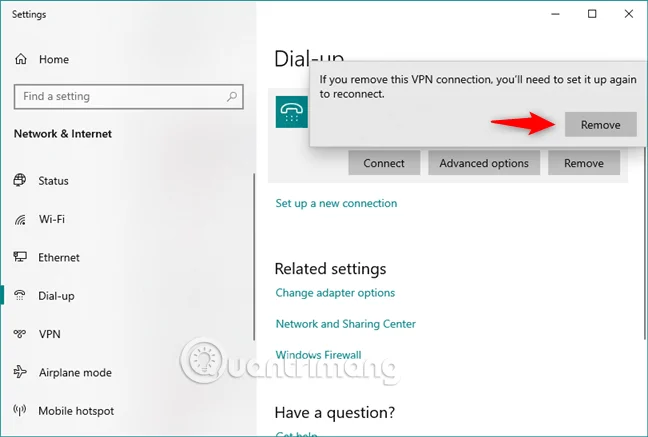
Windows 10 vás upozorní, ak toto pripojenie VPN odstránite, budete ho musieť znova nastaviť, aby ste sa mohli znova pripojiť (Ak toto pripojenie VPN odstránite , budete ho musieť znova nastaviť, aby ste sa mohli pripojiť).
Ak ste si istí, že chcete pokračovať, kliknutím na tlačidlo Odstrániť natrvalo odstráňte pripojenie PPPoE.
Táto časť bude hovoriť o tom, ako automaticky spustiť pripojenie PPPoE pri spustení systému Windows, po prebudení systému Windows (z režimu spánku alebo dlhodobého spánku ), po prihlásení ľubovoľného používateľa a po pripojení sieťového kábla. Táto metóda slúži na vytvorenie naplánovanej úlohy na spustenie súboru VBScript (.vbs), ktorý je zodpovedný za spustenie pripojenia.
Stačí vykonať niekoľko jednoduchých krokov, ako je popísané nižšie:
1. Stlačte tlačidlo Win+ R. Spustite nasledujúci príkaz na otvorenie sieťových pripojení.
ncpa.cpl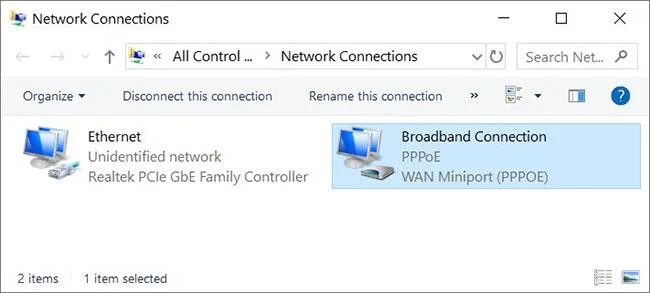
Otvorte Sieťové pripojenia
2. Poznačte si názov pripojenia. Predvolený názov je Širokopásmové pripojenie , ako je uvedené vyššie.
3. Stiahnite si tento súbor ZIP tu: https://www.fshare.vn/file/XPH3MM1XFZFV
a rozbaľte súbory.
4. Kliknite pravým tlačidlom myši na súbor Auto-connect.vbs a vyberte možnosť Upraviť. Odblokujte súbory .vbs. Nájdite nasledujúci riadok (druhý riadok):
("Rasdial ""Connection name"" ""User name"" ""Password""",0,True)5. Nahraďte Connection name, User name a Password správnymi menami. Napríklad,
("Rasdial ""Broadband Connection"" ""Matthew Wai"" ""12345678""",0,True)Dávajte pozor, aby ste neodstránili žiadne úvodzovky. V ľavom hornom rohu kliknite na Súbor > Uložiť . Súbor .vbs sa začne pripájať automaticky na pozadí (bez príkazového okna). Uskutočnia sa 4 pokusy, pretože môže chvíľu trvať, kým bude pripojenie k dispozícii.
6. Dvakrát kliknite na Create_a_scheduled_task.cmd , aby ste ho spustili. Odblokujte súbor .cmd a kliknite na tlačidlo Áno , ak vás nástroj UAC vyzve. Súbor automaticky vytvorí naplánovanú úlohu na spustenie uvedeného súboru .vbs.
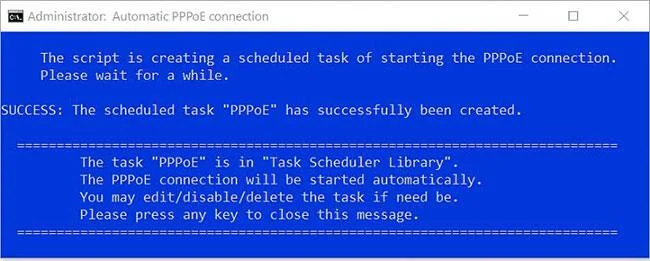
Dvojitým kliknutím na Create_a_scheduled_task.cmd ho spustíte
Potom sa automaticky spustí vaše pripojenie PPPoE. Úloha sa spustí za nasledujúcich podmienok:
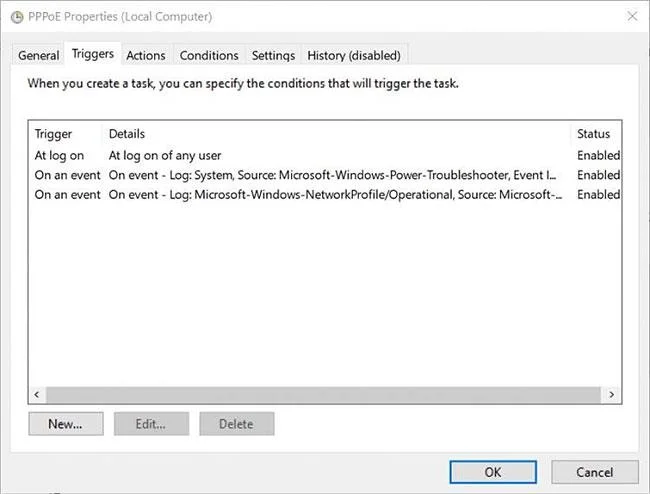
Pripojenie PPPoE sa spustí automaticky
Poznámka: V prípade potreby ich môžete upraviť/vymazať alebo pridať nové.
Súbor VBScript (.vbs) sa skopíruje do tohto priečinka %ProgramData%\TenForums.com\PPPoE\.
Ak chcete odstrániť naplánovanú úlohu a priečinok vyššie, dvakrát kliknite na Undo everything.cmd , ktorý sa tiež nachádza v súbore ZIP, ktorý ste si stiahli.

Dvojitým kliknutím na Undo everything.cmd odstránite naplánovanú úlohu
Vyššie uvedený článok vás prevedie nastavením, používaním a odstránením pripojení PPPoE v systéme Windows 10.
Prajem vám úspech!
Režim Kiosk v systéme Windows 10 je režim na používanie iba 1 aplikácie alebo prístup iba k 1 webovej lokalite s hosťami.
Táto príručka vám ukáže, ako zmeniť alebo obnoviť predvolené umiestnenie priečinka Camera Roll v systéme Windows 10.
Úprava súboru hosts môže spôsobiť, že nebudete môcť pristupovať na internet, ak súbor nie je správne upravený. Nasledujúci článok vás prevedie úpravou súboru hosts v systéme Windows 10.
Zmenšenie veľkosti a kapacity fotografií vám uľahčí ich zdieľanie alebo odosielanie komukoľvek. Najmä v systéme Windows 10 môžete hromadne meniť veľkosť fotografií pomocou niekoľkých jednoduchých krokov.
Ak nepotrebujete zobrazovať nedávno navštívené položky a miesta z bezpečnostných dôvodov alebo z dôvodov ochrany osobných údajov, môžete to jednoducho vypnúť.
Spoločnosť Microsoft práve vydala aktualizáciu Windows 10 Anniversary Update s mnohými vylepšeniami a novými funkciami. V tejto novej aktualizácii uvidíte veľa zmien. Od podpory stylusu Windows Ink až po podporu rozšírenia prehliadača Microsoft Edge sa výrazne zlepšila ponuka Štart a Cortana.
Jedno miesto na ovládanie mnohých operácií priamo na systémovej lište.
V systéme Windows 10 si môžete stiahnuť a nainštalovať šablóny skupinovej politiky na správu nastavení Microsoft Edge a táto príručka vám ukáže tento proces.
Tmavý režim je rozhranie s tmavým pozadím v systéme Windows 10, ktoré pomáha počítaču šetriť energiu batérie a znižovať vplyv na oči používateľa.
Panel úloh má obmedzený priestor a ak pravidelne pracujete s viacerými aplikáciami, môže sa stať, že vám rýchlo dôjde miesto na pripnutie ďalších obľúbených aplikácií.








