Ako aktivovať režim Kiosk v systéme Windows 10

Režim Kiosk v systéme Windows 10 je režim na používanie iba 1 aplikácie alebo prístup iba k 1 webovej lokalite s hosťami.
Ak neviete, 20H1 (aktualizácia z mája 2020, Windows 10 2004) je ďalšou hlavnou aktualizáciou funkcií systému Windows 10 , ktorú spoločnosť Microsoft vydala na konci mája 2020. Teraz môžete aktualizovať systém Windows 10 2004 kontrolou upozornení v službe Windows Update alebo manuálnou aktualizáciou prostredníctvom asistenta aktualizácie od spoločnosti Microsoft.
Pred rozhodnutím, či upgradovať na túto najnovšiu verziu systému Windows 10 alebo nie, skontrolujeme u Quantrimangu, či táto verzia neobsahuje nejaké pozoruhodné nové funkcie.
 Windows 10 20H1 je najväčšia aktualizácia funkcií systému Windows 10 v roku 2020
Aké funkcie sú pridané do novej aktualizácie systému Windows 10?
V systéme Windows 10 20H1 budete môcť voliteľne povoliť alebo zakázať niektoré voliteľné funkcie prostredníctvom Nastavenia. Mnohé z týchto funkcií nie sú určené pre bežných používateľov, ale stále existujú celkom užitočné funkcie.
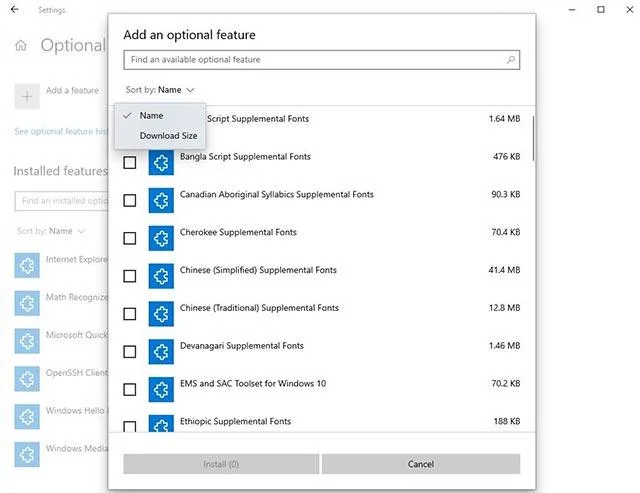
Na túto stránku voliteľných funkcií bude pridaných mnoho predvolených aplikácií, čo pomôže znížiť využitie disku v systéme. Ak nechcete, aby tieto funkcie zaberali miesto na pevnom disku, môžete ich odstrániť alebo zakázať.
Okrem toho môžete vybrať a nainštalovať viacero voliteľných funkcií súčasne. V zozname voliteľných funkcií je možné vyhľadať konkrétnu funkciu, napríklad Microsoft Paint, a dokonca si ich usporiadať podľa potreby. Zároveň sa zobrazí dátum inštalácie zodpovedajúci každej voliteľnej funkcii.
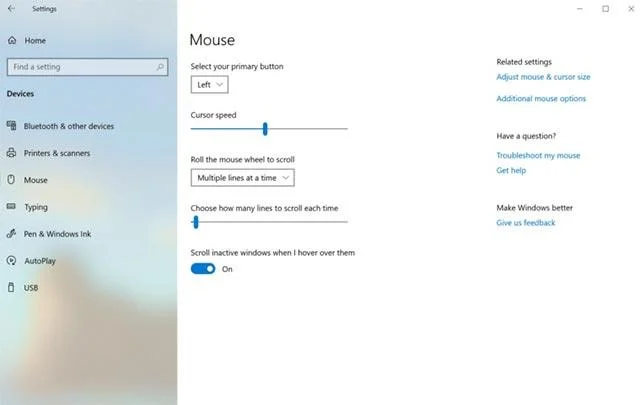
V systéme Windows 10 20H1 nebudete musieť otvárať ovládací panel a potom sa musíte „prehrabávať“ niekoľkými ďalšími sekciami, aby ste našli možnosti nastavenia kurzora myši. Namiesto toho vykonajte veľmi jednoduchú operáciu nasledovne: Prejdite do Nastavenia > Zariadenia > Myš.
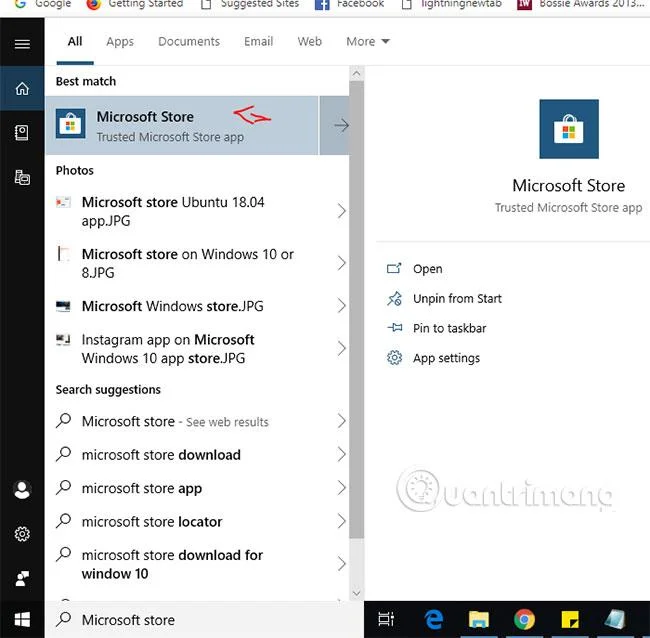
V tejto verzii sa v časti Sieť a internet (v Nastaveniach) zobrazia podrobnejšie informácie o aktívnych pripojeniach, ako aj stav využitia dát s ďalšími podrobnejšími informáciami, ktoré vám napríklad umožnia priamo skontrolovať, koľko dát sa využíva. Predtým mala možnosť Využitie údajov vlastnú stránku v Nastaveniach.
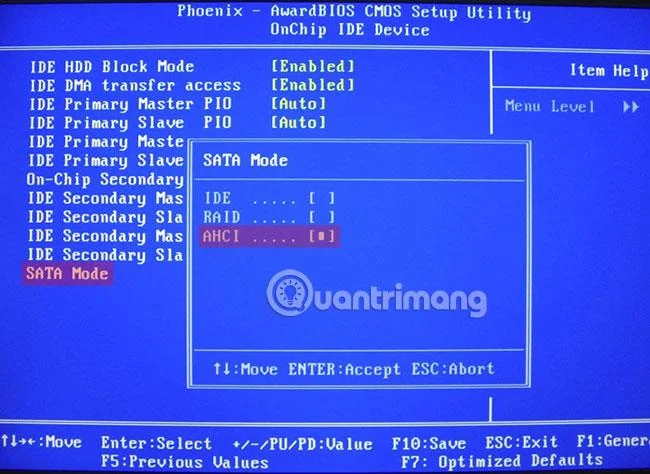 Prieskumník súborov bude mať nové používateľské rozhranie pre funkciu vyhľadávania
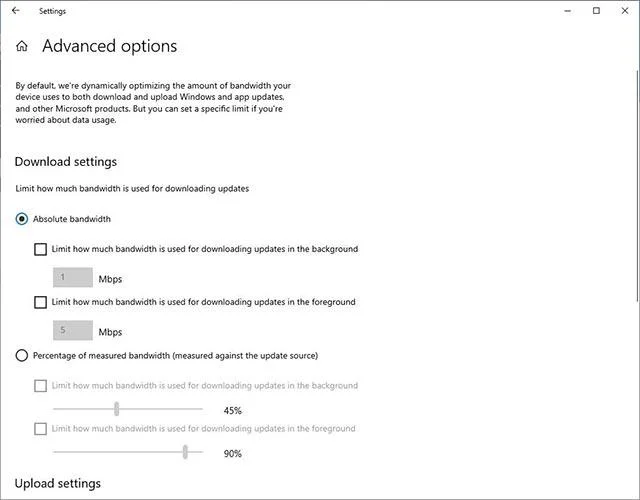
Vo Windows Update pribudne nová funkcia, ktorá vám umožní presne nastaviť rýchlosť sťahovania Windows Store alebo Windows Update.
Nová možnosť nastavenia šírky pásma umožňuje používateľom zvoliť si rýchlosť sťahovania aplikácií z obchodu Microsoft Store a aktualizácií na pozadí systému Windows 10 presne v Mb/s.
Napríklad: Používate 100Mbps pripojenie, môžete obmedziť šírku pásma sťahovania na 20Mbps pre Store alebo Windows Update, zvyšných 80Mbps sa používa na prehliadanie webu, hranie hier...
V rámci evolúcie Cortany zo všeobecného digitálneho asistenta na osobného asistenta produktivity, ktorý pomáha v aplikáciách Microsoft 365, spoločnosť Microsoft vykonala niekoľko zmien, aby vám poskytla rýchly prehľad o Tento asistent vám pomáha spravovať prácu a čas, ako aj spájať sa s ľudí.
S novým zážitkom Cortana začala spoločnosť Microsoft zavádzať možnosť presúvať okno (presunutím oblasti záhlavia) na ľubovoľné miesto na obrazovke, rovnako ako pri iných oknách. Ak chcete, môžete tiež zmeniť veľkosť okna.

Cortana v systéme Windows (Beta)
Microsoft sa 19. januára spýtal Insiderov, prečo vypli index vyhľadávania. Spätná väzba pomohla spoločnosti Microsoft vylepšiť tento problém v systéme Windows 10 2004.
Microsoft predstavuje algoritmus, ktorý zisťuje vysoké úrovne využitia a aktivity disku. Okrem toho spoločnosť Microsoft tiež robí zmeny pre vývojárov, aby zabránila prehľadávaniu určitých úložísk a priečinkov projektov a zlepšila tak využitie disku.
Aby vám pomohol rýchlejšie nájsť dôležité informácie, spoločnosť Microsoft pridala na domovskú stránku vyhľadávania štyri rýchle webové vyhľadávania:
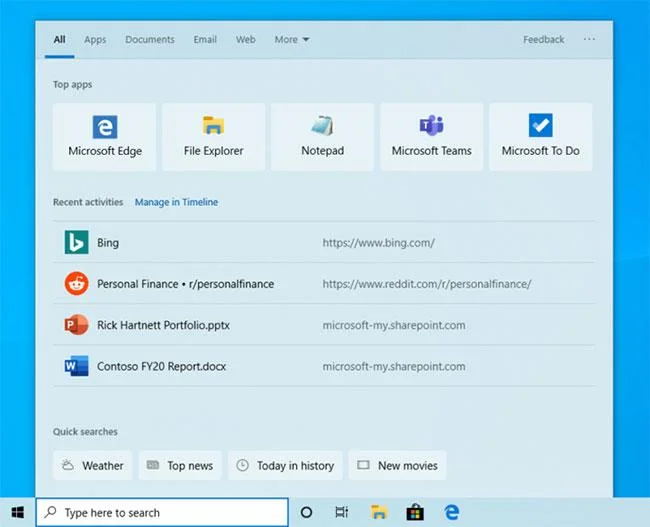
Spoločnosť Microsoft pridala na domovskú stránku vyhľadávania 4 rýchle webové vyhľadávania
Microsoft bude mať občas aj sezónnu tému alebo zábavný kvíz.
Spoločnosť Microsoft vykonala niekoľko menších úprav v rozhraní výsledkov vyhľadávania. Aktuálne môžete vidieť toto:
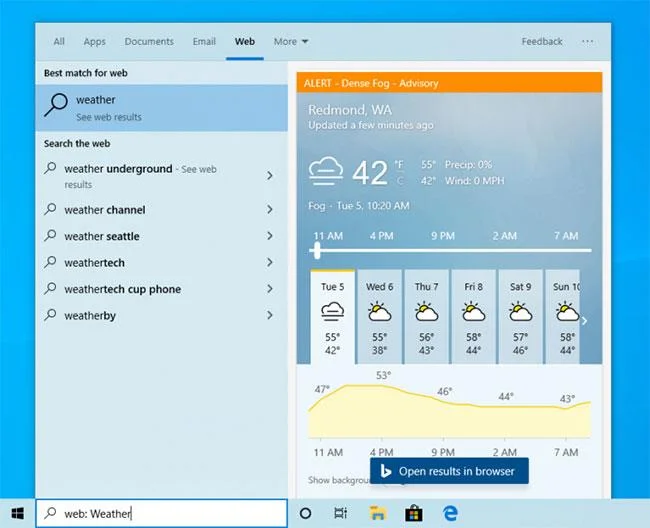
Aktualizovaný dizajn webových náhľadov vo výsledkoch vyhľadávania
Predtým sa pamäť virtuálneho stroja WSL 2 zväčšila, aby vyhovovala potrebám pracovného toku, ale tiež sa nezmenšila, keď pamäť už nebola k dispozícii. S touto zmenou, keďže pamäť sa už nepoužíva vo virtuálnom počítači Linux, bude uvoľnená späť do systému Windows, čo zodpovedajúcim spôsobom zmenší pamäťovú stopu.
Microsoft tiež pridal podporu WSL2 pre zariadenia ARM64 a možnosť nastaviť predvoleného používateľa distribúcie pomocou súboru /etc/wsl.conf.
Teraz sa môžete pripojiť k sieťovým aplikáciám WSL 2 Linux pomocou localhost.
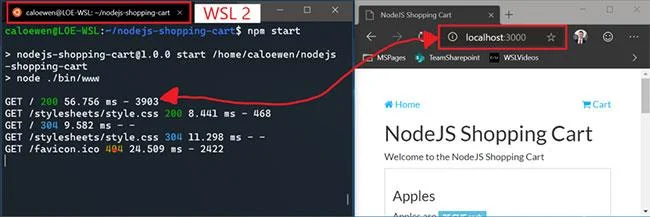
Môže sa pripojiť k sieťovým aplikáciám WSL 2 Linux pomocou localhost
Okrem toho spoločnosť Microsoft pridala možnosti konfigurácie pre WSL. Toto sú možnosti, ktoré sa budú vzťahovať na každú distribúciu WSL, čo vám umožní špecifikovať možnosti súvisiace s virtuálnym počítačom WSL 2, pretože všetky distribúcie WSL 2 bežia v rámci toho istého VM. Najzaujímavejšou možnosťou, ku ktorej máte prístup v tejto zostave, je zadať vlastné jadro Linuxu !
Sieťové kamery alebo IP kamery , ktoré prenášajú obrazové dáta cez lokálnu sieť (LAN), sú čoraz populárnejšie, najmä v situáciách dohľadu a bezpečnosti. Systém Windows teraz umožňuje používateľom prepojiť sieťové kamery s počítačmi, fotografovať a streamovať videá v aplikáciách pre fotoaparáty.
Spoločnosť Microsoft predstavuje nové nastavenie ochrany osobných údajov na kontrolu toho, či sa pri opätovnom prihlásení do systému Windows reštartujú desktopové aplikácie zaregistrované z predchádzajúcej prihlasovacej relácie.
V najnovších zostavách Insider Preview sa okrem registrovaných aplikácií pre počítače, keď sa prihlásite do tohto nastavenia, automaticky reštartuje aj väčšina otvorených aplikácií UWP!
Aby sa skrátili časy prihlasovania, reštartované aplikácie UWP budú v stave pozastavenia, čím sa systému Windows a ďalším aplikáciám poskytne viac zdrojov.
Pre Windows 10, verzia 1803, Microsoft oznámil nové zjednodušené prostredie pre párovanie podporovaných zariadení Bluetooth. Myšlienka je jednoduchá: Ak je podporované zariadenie v blízkosti a je v režime párovania, systém Windows zobrazí správu s výzvou na spárovanie. Vďaka tomu nemusíte otvárať Nastavenia a hľadať správne miesto, kam ísť. Spoločnosť Microsoft vydala aktualizáciu s vylepšeniami, o ktorých dúfame, že sa vám budú páčiť.
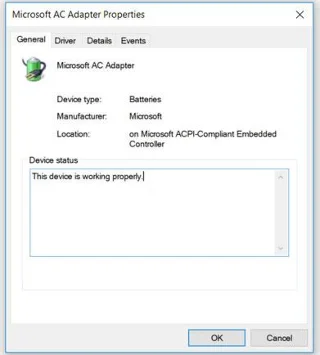
Vylepšený zážitok z pripojenia Bluetooth
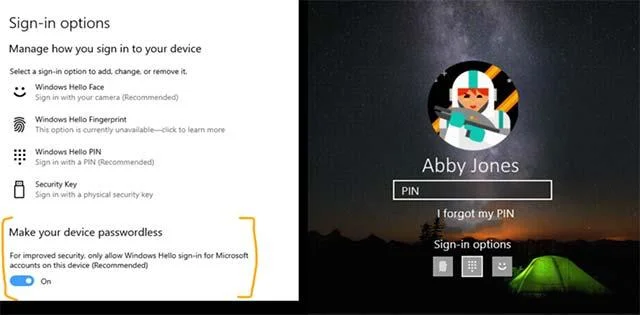 Môžete vypnúť prihlasovanie heslom a prejsť na používanie overovania Windows Hello
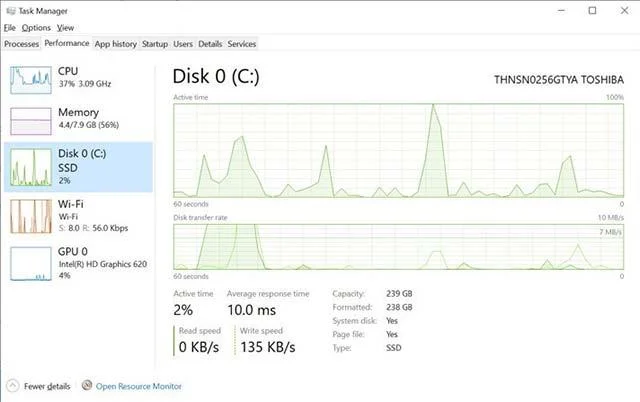 Informácie o pevnom disku sa zobrazia v Správcovi úloh
 Nástroj Moderátor získa veľa vylepšení v systéme Windows 10 20H1
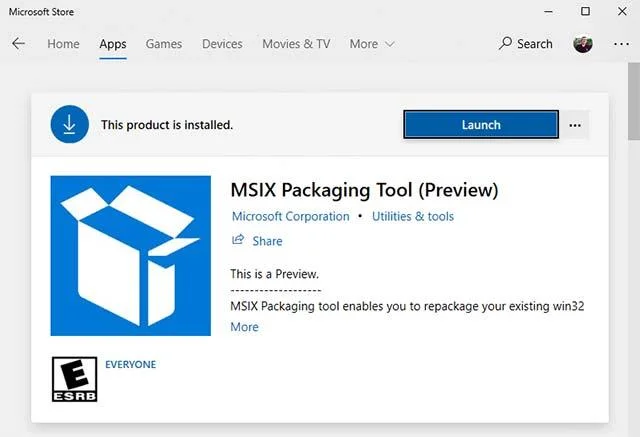 Pri inštalácii aplikácií MSIX mimo obchodu Microsoft Store nie je potrebné povoliť možnosť sťahovania aplikácií.
Vyššie sú všetky významné zmeny zaznamenané vo verzii Windows 10 20H1. Tento článok budeme pravidelne aktualizovať o nové pozoruhodné zmeny pri každej ďalšej zostave, prečítajte si ho.
Pozrieť viac:
Režim Kiosk v systéme Windows 10 je režim na používanie iba 1 aplikácie alebo prístup iba k 1 webovej lokalite s hosťami.
Táto príručka vám ukáže, ako zmeniť alebo obnoviť predvolené umiestnenie priečinka Camera Roll v systéme Windows 10.
Úprava súboru hosts môže spôsobiť, že nebudete môcť pristupovať na internet, ak súbor nie je správne upravený. Nasledujúci článok vás prevedie úpravou súboru hosts v systéme Windows 10.
Zmenšenie veľkosti a kapacity fotografií vám uľahčí ich zdieľanie alebo odosielanie komukoľvek. Najmä v systéme Windows 10 môžete hromadne meniť veľkosť fotografií pomocou niekoľkých jednoduchých krokov.
Ak nepotrebujete zobrazovať nedávno navštívené položky a miesta z bezpečnostných dôvodov alebo z dôvodov ochrany osobných údajov, môžete to jednoducho vypnúť.
Spoločnosť Microsoft práve vydala aktualizáciu Windows 10 Anniversary Update s mnohými vylepšeniami a novými funkciami. V tejto novej aktualizácii uvidíte veľa zmien. Od podpory stylusu Windows Ink až po podporu rozšírenia prehliadača Microsoft Edge sa výrazne zlepšila ponuka Štart a Cortana.
Jedno miesto na ovládanie mnohých operácií priamo na systémovej lište.
V systéme Windows 10 si môžete stiahnuť a nainštalovať šablóny skupinovej politiky na správu nastavení Microsoft Edge a táto príručka vám ukáže tento proces.
Tmavý režim je rozhranie s tmavým pozadím v systéme Windows 10, ktoré pomáha počítaču šetriť energiu batérie a znižovať vplyv na oči používateľa.
Panel úloh má obmedzený priestor a ak pravidelne pracujete s viacerými aplikáciami, môže sa stať, že vám rýchlo dôjde miesto na pripnutie ďalších obľúbených aplikácií.








