Ako aktivovať režim Kiosk v systéme Windows 10

Režim Kiosk v systéme Windows 10 je režim na používanie iba 1 aplikácie alebo prístup iba k 1 webovej lokalite s hosťami.
V systéme Windows 10 2004 spoločnosť Microsoft predstavuje podsystém Windows pre Linux verzie 2 (WSL 2), čo je nová verzia architektúry, ktorá umožňuje spustiť Linux na Windowse 10 natívne (pomocou ľahkého virtuálneho počítača) a prípadne nahradiť WSL 1.
V novej verzii táto funkcia spustená na jadre Linuxu skutočne zlepší výkon a kompatibilitu aplikácií v porovnaní s predchádzajúcou verziou, pričom si zachová rovnaké skúsenosti ako prvá verzia.
V tejto príručke vás Quantrimang.com prevedie krokmi na inštaláciu podsystému Windows pre Linux na Windows 10.
Nainštalujte podsystém Windows pre Linux (WSL) jediným príkazom
V najnovších zostavách Windows Insider Preview môžete nainštalovať všetko, čo potrebujete na spustenie WSL, jediným príkazom:
wsl.exe --installDnes, 30. júla 2021, spoločnosť Microsoft oznámila, že táto funkcia je teraz oficiálne podporovaná pre Windows 10 verzie 2004 a novšej.
Microsoft uviedol, že predchádzajúci proces nastavenia WSL bol príliš komplikovaný, zahŕňal povolenie viacerých nastavení a inštaláciu príliš veľkého množstva balíkov. Spoločnosť tento proces zjednodušila na jeden príkaz. Používatelia systému Windows 10 môžu teraz jednoducho otvoriť okno príkazového riadka s právami správcu a spustiť príkaz:
wsl.exe --installPo stlačení klávesu Enter proces automaticky povolí potrebné voliteľné funkcie WSL, predvolene nainštaluje distribúciu Ubuntu a nainštaluje najnovšiu verziu jadra WSL Linux do počítača. Po dokončení procesu a reštartovaní počítača sa distribúcia spustí a dokončí sa inštalácia.
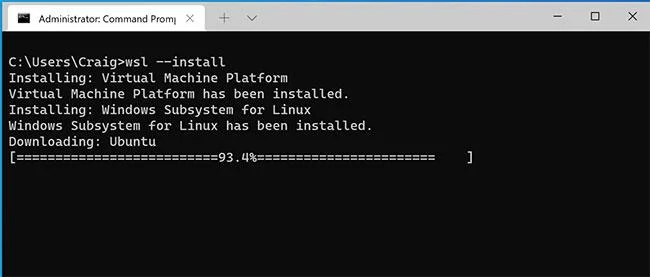
Nainštalujte podsystém Windows pre Linux (WSL) jediným príkazom
Okrem toho môžete nájsť zoznam distribúcií Linuxu dostupných na inštaláciu zadaním nasledujúceho príkazu v PowerShell alebo príkazovom riadku Windows :
wsl --list --onlineAk chcete nainštalovať distribúciu, ktorá nie je predvolenou možnosťou Ubuntu, použite nasledujúci príkaz:
wsl --install -d vNahraďte ho názvom distribúcie Linuxu, ktorý sa nachádza v predchádzajúcom príkaze list . Tento príkaz na inštaláciu možno použiť na prvú inštaláciu alebo na pridanie ďalších distribúcií po nainštalovaní WSL do predvolenej distribúcie Ubuntu.
Ďalšie príkazy
Spoločnosť Microsoft tiež obsahuje niektoré ďalšie príkazy, ktoré vám pomôžu spravovať inštancie WSL.
Môžete použiť wsl --update na manuálnu aktualizáciu WSL Linuxového jadra a wsl --update rollback na obnovenie predchádzajúcej verzie WSL Linuxového jadra.
Nakoniec môžete použiť wsl --status na zobrazenie všeobecných informácií o konfigurácii WSL, ako je predvolený typ distribúcie, predvolená distribúcia a verzia jadra.
Tento backport môžete získať jednoduchou aktualizáciou systému Windows ako zvyčajne. Ak to chcete urobiť manuálne, otvorte Nastavenia systému Windows , prejdite na položku Aktualizácie a zabezpečenie a klepnite na položku Vyhľadať aktualizácie .
Táto aktualizácia je súčasťou verzie KB5004296. V čase písania správy, keď kliknete na „Vyhľadať aktualizácie“, môžete vidieť dostupné voliteľné aktualizácie. Uistite sa, že je aktualizácia KB5004296, nainštalujte ju a budete mať prístup k wsl --update .
Ako nainštalovať WSL2 v systéme Windows 10 verzie 2004
Windows Subsystém pre Linux 2 je zabudovaný do Windowsu 10, ale musíte vykonať niekoľko krokov, aby ste ho mohli začať používať, vrátane povolenia WSL1, Virtual Machine Platform, konverzie existujúcich vydaní a nastavenia WSL2 ako novej predvolenej možnosti pre budúce inštalácie Linuxu.
Aktivácia podsystému Windows pre Linux 1
Ak nepoužívate Linux v systéme Windows 10 , musíte aktivovať podsystém Windows pre Linux verzie 1 pomocou nasledujúcich krokov:
1. Otvorte Štart.
2. Vyhľadajte Zapnúť alebo vypnúť funkcie systému Windows a kliknutím na horný výsledok otvorte prostredie.
3. Začiarknite možnosť Windows Subsystem for Linux .
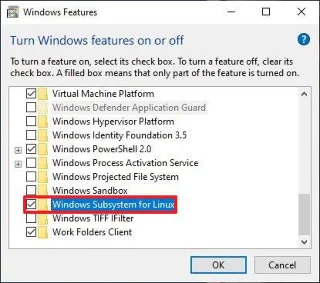
Skontrolujte možnosť Windows Subsystem for Linux
4. Kliknite na tlačidlo OK.
5. Kliknite na tlačidlo Reštartovať.
Po dokončení krokov musíte povoliť funkciu Platforma virtuálneho počítača. Podľa Microsoftu ide o voliteľný krok, no bez povolenej virtualizácie nemôžete novú architektúru použiť.
Povoliť platformu virtuálneho počítača
Ak chcete povoliť platformu virtuálnych strojov v systéme Windows 10, postupujte takto:
Dôležitá poznámka : Základná doska a procesor musia podporovať virtualizáciu a táto možnosť musí byť povolená v systéme BIOS/UEFI .
1. Otvorte Štart.
2. Vyhľadajte PowerShell , kliknite pravým tlačidlom myši na horný výsledok a vyberte možnosť Spustiť ako správca .
3. Zadajte nasledujúci príkaz na aktiváciu funkcie Virtual Machine Platform a stlačte Enter:
Enable-WindowsOptionalFeature -Online -FeatureName VirtualMachinePlatform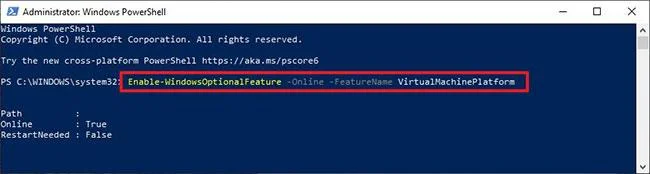
Povoľte funkciu Virtual Machine Platform
4. Reštartujte počítač.
Po dokončení krokov môžete nastaviť podsystém Windows pre Linux verzie 2 pre novú predvolenú architektúru a skonvertovať existujúce vydania.
Aktivujte podsystém Windows pre Linux 2
Ak chcete začať používať WSL 2 alebo previesť distribúcie WSL 1 na WSL 2, postupujte takto:
1. Stiahnite si túto aktualizáciu jadra WSL 2 (vyžaduje sa).
2. Dvakrát kliknite na súbor wsl_update_x64.msi a použite aktualizáciu.
3. Otvorte Štart.
4. Otvorte PowerShell s právami správcu .
5. Zadajte nasledujúci príkaz, aby sa Windows Subsystem for Linux 2 stal predvolenou architektúrou pre nové vydania, ktoré inštalujete, a stlačte Enter:
wsl --set-default-version 2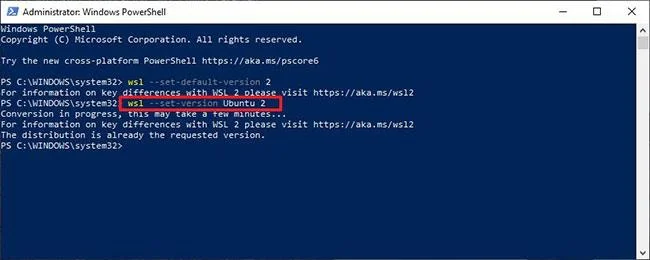
Nastavte podsystém Windows pre Linux 2 ako predvolenú architektúru
6. Zadajte nasledujúci príkaz na konverziu distribúcie z WSL 1 na WSL 2 a stlačte Enter:
wsl --set-version Ubuntu 2
Preveďte distribúciu z WSL 1 na WSL 2
7. V príkaze nezabudnite zmeniť Ubuntu na názov distribúcie, na ktorú chcete konvertovať. Ak nepoznáte názov, môžete použiť wsl -l -v.
Po dokončení krokov začne vaše zariadenie používať novú verziu podsystému Windows pre Linux ako predvolenú architektúru.
Overte distribučnú platformu
Ak chcete potvrdiť, že vaše distribúcie používajú podsystém Windows pre Linux 2, postupujte takto:
1. Otvorte Štart.
2. Otvorte PowerShell s právami správcu.
3. Zadajte nasledujúci príkaz na overenie verzie distribúcie a stlačte Enter:
wsl --list --verbose4. Skontrolujte, či je verzia distribúcie nastavená na 2 .
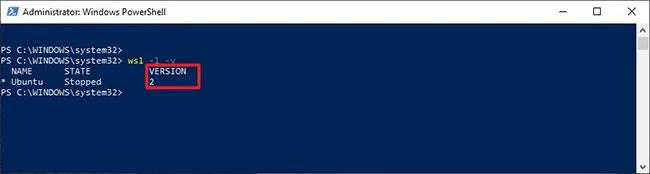
Overte distribučnú platformu
Po dokončení krokov budete vedieť, či bol proces dokončený úspešne alebo či je potrebné niektoré kroky opraviť.
Režim Kiosk v systéme Windows 10 je režim na používanie iba 1 aplikácie alebo prístup iba k 1 webovej lokalite s hosťami.
Táto príručka vám ukáže, ako zmeniť alebo obnoviť predvolené umiestnenie priečinka Camera Roll v systéme Windows 10.
Úprava súboru hosts môže spôsobiť, že nebudete môcť pristupovať na internet, ak súbor nie je správne upravený. Nasledujúci článok vás prevedie úpravou súboru hosts v systéme Windows 10.
Zmenšenie veľkosti a kapacity fotografií vám uľahčí ich zdieľanie alebo odosielanie komukoľvek. Najmä v systéme Windows 10 môžete hromadne meniť veľkosť fotografií pomocou niekoľkých jednoduchých krokov.
Ak nepotrebujete zobrazovať nedávno navštívené položky a miesta z bezpečnostných dôvodov alebo z dôvodov ochrany osobných údajov, môžete to jednoducho vypnúť.
Spoločnosť Microsoft práve vydala aktualizáciu Windows 10 Anniversary Update s mnohými vylepšeniami a novými funkciami. V tejto novej aktualizácii uvidíte veľa zmien. Od podpory stylusu Windows Ink až po podporu rozšírenia prehliadača Microsoft Edge sa výrazne zlepšila ponuka Štart a Cortana.
Jedno miesto na ovládanie mnohých operácií priamo na systémovej lište.
V systéme Windows 10 si môžete stiahnuť a nainštalovať šablóny skupinovej politiky na správu nastavení Microsoft Edge a táto príručka vám ukáže tento proces.
Tmavý režim je rozhranie s tmavým pozadím v systéme Windows 10, ktoré pomáha počítaču šetriť energiu batérie a znižovať vplyv na oči používateľa.
Panel úloh má obmedzený priestor a ak pravidelne pracujete s viacerými aplikáciami, môže sa stať, že vám rýchlo dôjde miesto na pripnutie ďalších obľúbených aplikácií.








