Ako aktivovať režim Kiosk v systéme Windows 10

Režim Kiosk v systéme Windows 10 je režim na používanie iba 1 aplikácie alebo prístup iba k 1 webovej lokalite s hosťami.
V systéme Windows 10 je funkcia Swift Pair, ktorá vám umožňuje rýchlo pripojiť periférne zariadenia Bluetooth k počítaču.
Swift Pair je k dispozícii od verzie 1803, aktualizácia z apríla 2018 a aktualizovaná aktualizáciou 20H1. V podstate znižuje počet krokov potrebných na spárovanie zariadenia. Keď je táto funkcia povolená, stačí umiestniť periférne zariadenie Bluetooth bližšie k počítaču so systémom Windows 10, aby ste ho rozpoznali a zobrazili správu o dokončení párovania.
Ak však táto funkcia nie je povolená, musíte ju pred použitím povoliť v aplikácii Nastavenia .
V tejto príručke sa dozviete, ako povoliť funkciu Swift Pair a nastaviť zariadenia Bluetooth v systéme Windows 10 bez toho, aby ste museli otvárať Nastavenia.
Ako zapnúť Bluetooth Swift Pair v systéme Windows 10
Ak chcete povoliť funkciu Swift Pair v počítači, postupujte takto:
1. Otvorte Nastavenia v systéme Windows 10.
2. Kliknite na položku Zariadenia.
3. Kliknite na položku Bluetooth a ďalšie zariadenia .
4. Začiarknite možnosť Zobraziť upozornenia na pripojenie pomocou rýchleho párovania .
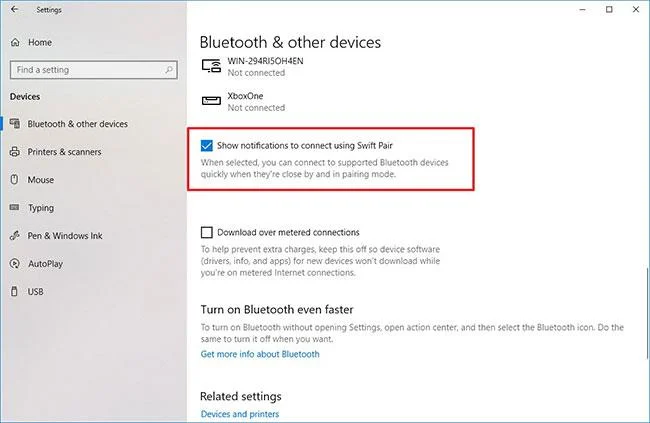
Začiarknite možnosť Zobraziť upozornenia na pripojenie pomocou funkcie Swift Pair
Po dokončení krokov budete môcť rýchlo pripojiť podporované zariadenia Bluetooth z upozornenia.
Ako používať Swift Pair v systéme Windows 10
Ak chcete spárovať zariadenie Bluetooth so systémom Swift Pair, postupujte takto:
1. Aktivujte režim párovania na zariadení Bluetooth.
2. Ak chcete aktivovať nastavenie, priblížte zariadenie k systému Windows 10.
3. Ak chcete zariadenie spárovať , vyberte v oznámení tlačidlo Pripojiť.
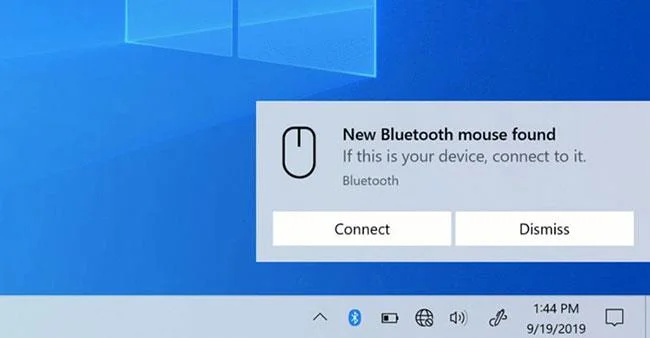
Ak chcete spárovať, vyberte v oznámení tlačidlo Pripojiť
Po dokončení krokov budete môcť začať používať svoje zariadenie Bluetooth. Keď potom periférne zariadenie nie je nainštalované v režime párovania alebo sa nenachádza v blízkosti, systém Windows 10 ho odstráni z Centra akcií.
Režim Kiosk v systéme Windows 10 je režim na používanie iba 1 aplikácie alebo prístup iba k 1 webovej lokalite s hosťami.
Táto príručka vám ukáže, ako zmeniť alebo obnoviť predvolené umiestnenie priečinka Camera Roll v systéme Windows 10.
Úprava súboru hosts môže spôsobiť, že nebudete môcť pristupovať na internet, ak súbor nie je správne upravený. Nasledujúci článok vás prevedie úpravou súboru hosts v systéme Windows 10.
Zmenšenie veľkosti a kapacity fotografií vám uľahčí ich zdieľanie alebo odosielanie komukoľvek. Najmä v systéme Windows 10 môžete hromadne meniť veľkosť fotografií pomocou niekoľkých jednoduchých krokov.
Ak nepotrebujete zobrazovať nedávno navštívené položky a miesta z bezpečnostných dôvodov alebo z dôvodov ochrany osobných údajov, môžete to jednoducho vypnúť.
Spoločnosť Microsoft práve vydala aktualizáciu Windows 10 Anniversary Update s mnohými vylepšeniami a novými funkciami. V tejto novej aktualizácii uvidíte veľa zmien. Od podpory stylusu Windows Ink až po podporu rozšírenia prehliadača Microsoft Edge sa výrazne zlepšila ponuka Štart a Cortana.
Jedno miesto na ovládanie mnohých operácií priamo na systémovej lište.
V systéme Windows 10 si môžete stiahnuť a nainštalovať šablóny skupinovej politiky na správu nastavení Microsoft Edge a táto príručka vám ukáže tento proces.
Tmavý režim je rozhranie s tmavým pozadím v systéme Windows 10, ktoré pomáha počítaču šetriť energiu batérie a znižovať vplyv na oči používateľa.
Panel úloh má obmedzený priestor a ak pravidelne pracujete s viacerými aplikáciami, môže sa stať, že vám rýchlo dôjde miesto na pripnutie ďalších obľúbených aplikácií.








