Ako aktivovať režim Kiosk v systéme Windows 10

Režim Kiosk v systéme Windows 10 je režim na používanie iba 1 aplikácie alebo prístup iba k 1 webovej lokalite s hosťami.
Správca súborov Windows 10 má klávesové skratky. Môžete spustiť Prieskumníka a úplne ho používať pomocou klávesnice bez toho, aby ste sa dotkli myši. Nemá Norton Commander, ale je veľmi priateľský k klávesnici.
Spustite Prieskumník súborov
Ak chcete spustiť Prieskumníka odkiaľkoľvek v systéme Windows, stlačte Windows+ E.
Môžete použiť aj iné klávesové skratky. Ak je napríklad Prieskumník prvou ikonou vľavo na paneli úloh systému Windows 10, môžete stlačením tlačidla Windows+ 1aktivovať toto tlačidlo na paneli úloh. Ak je to tretia ikona na paneli úloh, môžete ju aktivovať stlačením Windows+ .3
Navigácia v priečinkoch
Prieskumník súborov otvorí Rýchly prístup , keď ho spustíte. Pomocou klávesov so šípkami vyberte súbory a priečinky a potom stlačením Entervstúpte do priečinka alebo súbor otvorte. Ak chcete rozbaliť časť (napríklad Zariadenia a jednotky v tomto počítači ), vyberte ju a stlačte kláves so šípkou doprava.
Ak chcete vybrať súbor alebo priečinok v priečinku, zadajte jeho názov. Napríklad, keď ste v priečinku C:\ a napísali „ Win “, Prieskumník vyberie priečinok Windows.
Ak chcete prejsť na prvý alebo posledný súbor v priečinku, stlačte kláves Homealebo End.
Stlačením Alt+ ↑, Alt+ ←a Alt+ →prejdete do priečinka vyššie, vľavo alebo vpravo.
Ak potrebujete obnoviť priečinok a zobraziť aktualizovaný obsah, klepnite na F5.
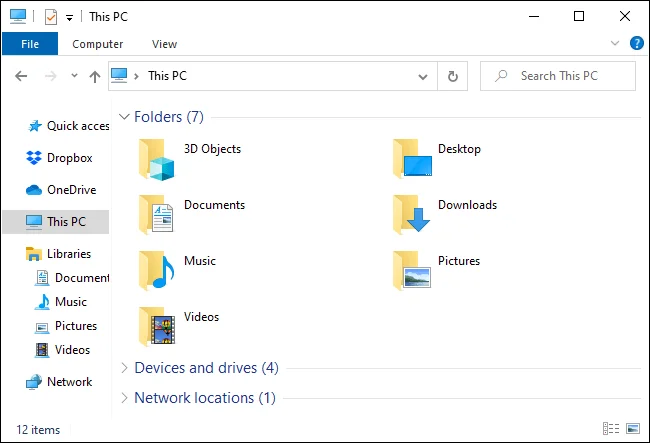
Navigácia v priečinkoch
Zadajte priečinok a hľadajte
Ak sa chcete zamerať na panel umiestnenia v hornej časti okna, stlačte Ctrl+ Lalebo Alt+ D. Potom môžete zadať adresu (napríklad C:\Users ) a stlačením Enterprejsť tam.
Ak chcete prejsť na panel vyhľadávania, stlačte Ctrl+ Falebo Ctrl+ E. Potom môžete zadať hľadaný výraz a klepnúť na Enter.
Vyberte viacero súborov
Ak chcete vybrať niekoľko súborov, podržte stlačené tlačidlo Shifta použite klávesy so šípkami. Môžete tiež stlačiť Ctrl+ Aa vybrať všetky súbory v aktuálnom priečinku.
Ak chcete vybrať viacero súborov, stlačte a podržte kláves Ctrl. Pomocou klávesov so šípkami zvýraznite ďalšie súbory alebo priečinky a kliknutím Spaceich pridajte do výberu. CtrlPo dokončení uvoľnite kľúč .
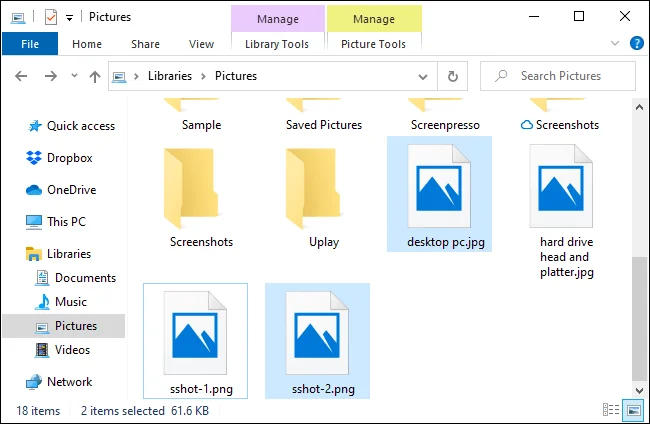
Vyberte viacero súborov
Premenujte súbory
Ak chcete premenovať súbor pomocou klávesnice, vyberte ho pomocou šípok (alebo začnite písať názov súboru) a stlačte F2. Prieskumník automaticky zvýrazní názov súboru s výnimkou prípony. Potom môžete zadať nový názov súboru a stlačiť Enter. Kliknutím Escapezrušíte premenovanie súboru bez uloženia zmien.
Zvyčajné klávesové skratky na úpravu textu fungujú pri úprave názvov súborov, takže stlačením Ctrl+ môžete ←rýchlo prechádzať medzi slovami vo viacslovných názvoch súborov.
Vytvorte nový priečinok
Ak chcete vytvoriť nový priečinok v aktuálnom adresári, stlačte Ctrl+ Shift+ N. Zadajte názov priečinka a stlačte Enter.
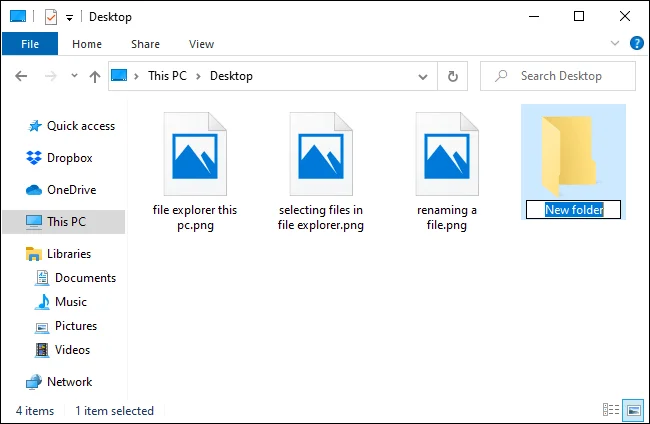
Vytvorte nový priečinok
Skopírujte, prilepte a odstráňte súbory
Ako obvykle stlačte Ctrl+ Cna skopírovanie súboru, Ctrl+ Xna vystrihnutie (odstránenie súboru z jeho aktuálneho umiestnenia) a Ctrl+ Vna prilepenie súboru na nové miesto.
Ak chcete akciu vrátiť späť, stlačte Ctrl+ Z. Ak chcete zopakovať vrátenú akciu, stlačte Ctrl+ Y.
Ak chcete vymazať vybraný súbor, stlačte Delete. Ak chcete súbory natrvalo odstrániť, prejdite na Kôš , stlačte Shift+ Delete.
Otvorte kontextové menu
Ak chcete otvoriť kontextové menu pre aktuálne vybraté položky, stlačte Shift+ F10. Kontextová ponuka sa otvorí, ako keby ste na položky klikli pravým tlačidlom myši.
Prechádzajte medzi možnosťami ponuky pomocou klávesov so šípkami nahor a nadol. Klepnutím Entervyberte možnosť.
Môžete tiež stlačiť Alt+ , aby ste otvorili Enterokno Vlastnosti pre vybranú položku, a obísť tak kontextovú ponuku. Ak chcete použiť okno Vlastnosti, použite klávesy Tab, šípky a Enter . Možnosť aktivovať môžete aj kliknutím Altna podčiarknuté písmeno zobrazené v okne Vlastnosti .
Napríklad tlačidlo Rozšírené sa zobrazí ako Rozšírené... s podčiarknutým písmenom d . To znamená, že ho môžete aktivovať stlačením Alt+ .D
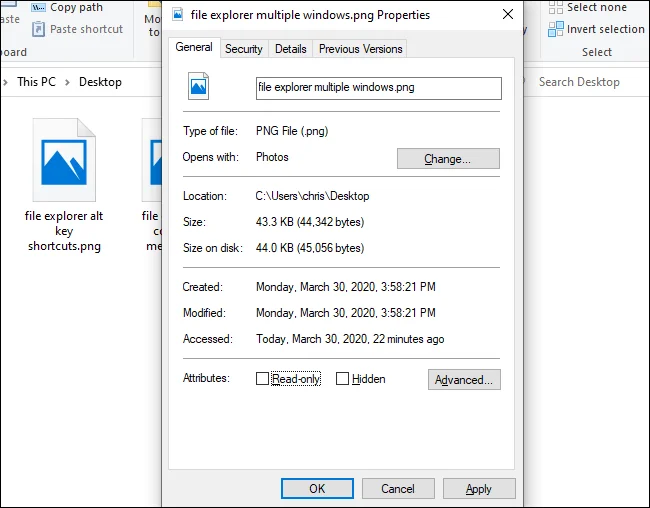
Otvorte kontextové menu
Zobrazte okná Náhľad a Podrobnosti
Ak chcete otvoriť a zatvoriť okno ukážky , ktoré zobrazuje ukážku aktuálne vybratého súboru, stlačte Alt+ P.
Ak chcete otvoriť a zatvoriť okno Podrobnosti , ktoré zobrazuje podrobnosti o vybranom súbore, stlačte Alt+ Shift+ P.
Spustite a zatvorte Windows
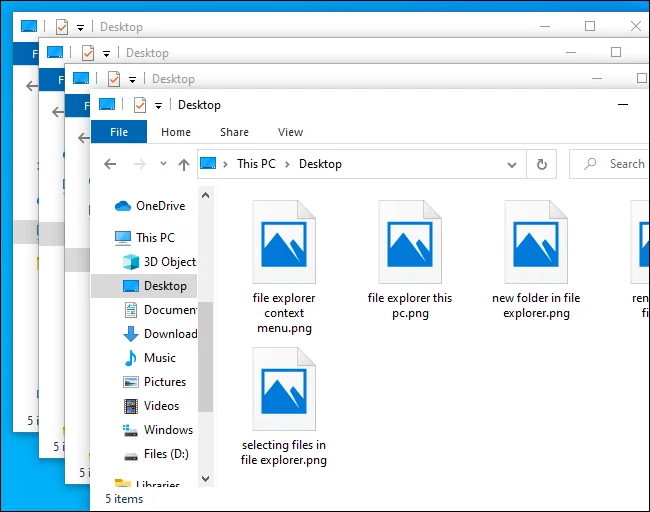
Ak chcete otvoriť nové okno Prieskumníka, stlačte Ctrl+ N. Ak chcete zatvoriť aktuálne okno Prieskumníka, stlačte Ctrl+ W.
Spustite a zatvorte Windows
Nájdite ďalšie klávesové skratky
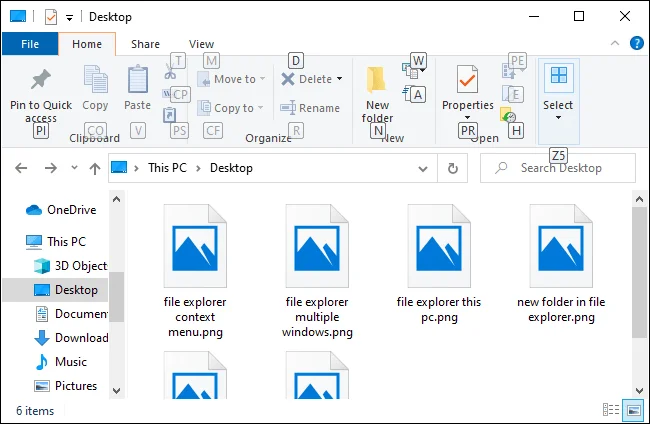
Ak potrebujete ďalšiu pomoc, stlačte Alta uvoľnite. Na tlačidlách na páse s nástrojmi uvidíte písmená. AltTlačidlo môžete aktivovať stlačením spolu s ktorýmkoľvek z tu zobrazených písmen. Napríklad: Alt+ Fotvorí ponuku Súbor.
Ak stlačením tlačidla Alt+ H, Alt+ Salebo Alt+ vyberiete Vkarty Domov, Zdieľať alebo Zobraziť , zobrazí sa zoznam klávesových skratiek pre akcie pre danú časť pásu s nástrojmi.
Nájdite ďalšie klávesové skratky
Ako je obvyklé v aplikáciách Windows, môžete opakovaným stláčaním klávesu Tabprechádzať medzi časťami rozhrania a potom pomocou klávesov so šípkami a klávesov Enterprechádzať a aktivovať tlačidlá. Stlačte Shift+ Tabpre cyklovanie v opačnom smere. Napríklad, keď je vybraté okno hlavného obsahu, môžete stlačením tlačidla Shift+ Tabukázať na ľavý bočný panel, pomocou klávesov so šípkami vybrať priečinok a stlačením Enterho otvoriť.
Režim Kiosk v systéme Windows 10 je režim na používanie iba 1 aplikácie alebo prístup iba k 1 webovej lokalite s hosťami.
Táto príručka vám ukáže, ako zmeniť alebo obnoviť predvolené umiestnenie priečinka Camera Roll v systéme Windows 10.
Úprava súboru hosts môže spôsobiť, že nebudete môcť pristupovať na internet, ak súbor nie je správne upravený. Nasledujúci článok vás prevedie úpravou súboru hosts v systéme Windows 10.
Zmenšenie veľkosti a kapacity fotografií vám uľahčí ich zdieľanie alebo odosielanie komukoľvek. Najmä v systéme Windows 10 môžete hromadne meniť veľkosť fotografií pomocou niekoľkých jednoduchých krokov.
Ak nepotrebujete zobrazovať nedávno navštívené položky a miesta z bezpečnostných dôvodov alebo z dôvodov ochrany osobných údajov, môžete to jednoducho vypnúť.
Spoločnosť Microsoft práve vydala aktualizáciu Windows 10 Anniversary Update s mnohými vylepšeniami a novými funkciami. V tejto novej aktualizácii uvidíte veľa zmien. Od podpory stylusu Windows Ink až po podporu rozšírenia prehliadača Microsoft Edge sa výrazne zlepšila ponuka Štart a Cortana.
Jedno miesto na ovládanie mnohých operácií priamo na systémovej lište.
V systéme Windows 10 si môžete stiahnuť a nainštalovať šablóny skupinovej politiky na správu nastavení Microsoft Edge a táto príručka vám ukáže tento proces.
Tmavý režim je rozhranie s tmavým pozadím v systéme Windows 10, ktoré pomáha počítaču šetriť energiu batérie a znižovať vplyv na oči používateľa.
Panel úloh má obmedzený priestor a ak pravidelne pracujete s viacerými aplikáciami, môže sa stať, že vám rýchlo dôjde miesto na pripnutie ďalších obľúbených aplikácií.








