Ako aktivovať režim Kiosk v systéme Windows 10

Režim Kiosk v systéme Windows 10 je režim na používanie iba 1 aplikácie alebo prístup iba k 1 webovej lokalite s hosťami.
Príkaz TRIM je nevyhnutný na udržanie výkonu SSD diskov na optimálnej úrovni počas ich životného cyklu. TRIM proaktívne odstraňuje neplatné dáta z pamäťových buniek SSD, aby sa zaistilo, že operácie zápisu budú prebiehať maximálnou rýchlosťou.
Pretože pamäťové bloky musia byť pred preprogramovaním vymazané, TRIM zlepšuje výkon proaktívnym vymazávaním stránok obsahujúcich neplatné údaje, čo umožňuje SSD zapisovať nové údaje bez nutnosti zadávať príkaz na vymazanie.
Podpora TRIM pre disky SSD je predvolene povolená a odporúča sa ponechať ju povolenú. Ak je zakázaná, existuje riziko fragmentácie SSD namiesto optimalizácie.
Táto príručka vám ukáže, ako skontrolovať aktuálny stav podpory TRIM pre SSD a ako povoliť alebo zakázať podporu TRIM pre súborové systémy NTFS a ReFS v systéme Windows 10.
Poznámka : Aby ste mohli overiť, povoliť alebo zakázať podporu TRIM, musíte byť prihlásení ako správca.
Tu je postup:
1. Otvorte príkazový riadok s právami správcu .
2. Vykonajte krok 3 (pozri stav), krok 4 (pre NTFS) a/alebo krok 5 (pre ReFS) nižšie v závislosti od toho, čo chcete urobiť.
Ako skontrolovať aktuálny stav podpory TRIM pre SSD
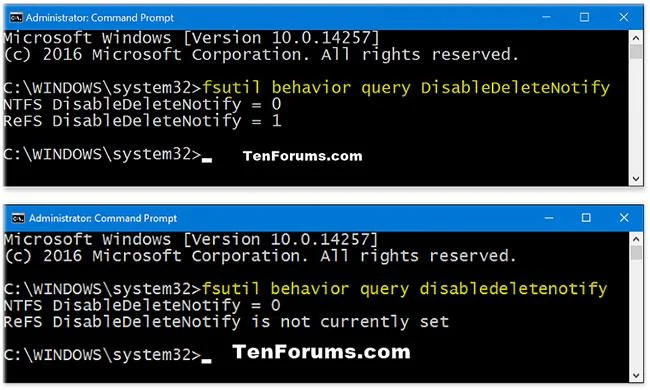
3. Ak chcete skontrolovať aktuálny stav podpory TRIM pre SDD so súborovými systémami NTFS a ReFS, skopírujte a prilepte príkaz uvedený nižšie do príkazového riadka, stlačte Entera prejdite na krok 6 nižšie.
fsutil behavior query disabledeletenotify| Výsledky podporujú TRIM | Popíšte |
| NTFS DisableDeleteNotify = 0 (zakázané) | Podpora TRIM je povolená pre SSD s NTFS |
| NTFS DisableDeleteNotify = 1 (povolené) | Podpora TRIM je zakázaná pre SSD s NTFS |
| NTFS DisableDeleteNotify nie je momentálne nastavené | Podpora TRIM pre SSD s NTFS nie je momentálne nastavená, ale bude automaticky povolená, ak je pripojený SSD s NTFS. |
| ReFS DisableDeleteNotify = 0 (zakázané) | Podpora TRIM je povolená pre SSD s ReFS |
| ReFS DisableDeleteNotify = 1 (povolené) | Podpora TRIM je zakázaná pre SSD s ReFS |
| ReFS DisableDeleteNotify nie je momentálne nastavené | Podpora TRIM pre SSD s ReFS nie je momentálne nastavená, ale bude automaticky povolená, ak je pripojený SSD s ReFS. |
Ako skontrolovať aktuálny stav podpory TRIM pre SSD
Ako povoliť podporu TRIM pre súborové systémy NTFS a ReFS
4. Ak chcete povoliť alebo zakázať podporu TRIM pre SDD so systémom súborov NTFS, skopírujte a prilepte príkaz, ktorý chcete použiť nižšie, do príkazového riadka, stlačte Entera prejdite na krok 6 nižšie.
(Povoliť podporu TRIM pre SSD s NTFS)
fsutil behavior set disabledeletenotify NTFS 0alebo:
(Zakázať podporu TRIM pre SSD s NTFS)
fsutil behavior set disabledeletenotify NTFS 1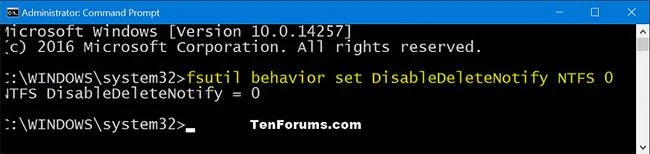
Ako povoliť podporu TRIM pre súborové systémy NTFS a ReFS
Ako zakázať podporu TRIM pre súborové systémy NTFS a ReFS
5. Ak chcete povoliť alebo zakázať podporu TRIM pre SDD so systémom súborov ReFS, skopírujte a prilepte príkaz, ktorý chcete použiť nižšie, do príkazového riadka, stlačte Entera prejdite na krok 6 nižšie.
(Povoliť podporu TRIM pre SSD s ReFS)
fsutil behavior set disabledeletenotify ReFS 0alebo:
(Zakázať podporu TRIM pre SSD s ReFS)
fsutil behavior set disabledeletenotify ReFS 1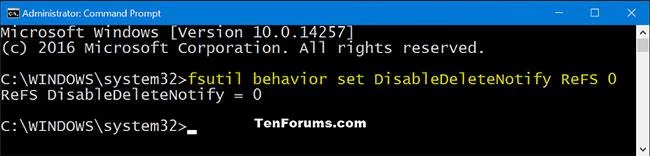
Ako zakázať podporu TRIM pre súborové systémy NTFS a ReFS
6. Po dokončení môžete podľa potreby spustiť príkazový riadok.
Režim Kiosk v systéme Windows 10 je režim na používanie iba 1 aplikácie alebo prístup iba k 1 webovej lokalite s hosťami.
Táto príručka vám ukáže, ako zmeniť alebo obnoviť predvolené umiestnenie priečinka Camera Roll v systéme Windows 10.
Úprava súboru hosts môže spôsobiť, že nebudete môcť pristupovať na internet, ak súbor nie je správne upravený. Nasledujúci článok vás prevedie úpravou súboru hosts v systéme Windows 10.
Zmenšenie veľkosti a kapacity fotografií vám uľahčí ich zdieľanie alebo odosielanie komukoľvek. Najmä v systéme Windows 10 môžete hromadne meniť veľkosť fotografií pomocou niekoľkých jednoduchých krokov.
Ak nepotrebujete zobrazovať nedávno navštívené položky a miesta z bezpečnostných dôvodov alebo z dôvodov ochrany osobných údajov, môžete to jednoducho vypnúť.
Spoločnosť Microsoft práve vydala aktualizáciu Windows 10 Anniversary Update s mnohými vylepšeniami a novými funkciami. V tejto novej aktualizácii uvidíte veľa zmien. Od podpory stylusu Windows Ink až po podporu rozšírenia prehliadača Microsoft Edge sa výrazne zlepšila ponuka Štart a Cortana.
Jedno miesto na ovládanie mnohých operácií priamo na systémovej lište.
V systéme Windows 10 si môžete stiahnuť a nainštalovať šablóny skupinovej politiky na správu nastavení Microsoft Edge a táto príručka vám ukáže tento proces.
Tmavý režim je rozhranie s tmavým pozadím v systéme Windows 10, ktoré pomáha počítaču šetriť energiu batérie a znižovať vplyv na oči používateľa.
Panel úloh má obmedzený priestor a ak pravidelne pracujete s viacerými aplikáciami, môže sa stať, že vám rýchlo dôjde miesto na pripnutie ďalších obľúbených aplikácií.








