Ako aktivovať režim Kiosk v systéme Windows 10

Režim Kiosk v systéme Windows 10 je režim na používanie iba 1 aplikácie alebo prístup iba k 1 webovej lokalite s hosťami.
Windows Subsystem for Linux (WSL) je nová funkcia systému Windows 10, ktorá vám umožňuje spúšťať nástroje príkazového riadka systému Linux priamo v systéme Windows spolu s tradičnými aplikáciami pre stolné počítače a modernými aplikáciami Windows Store.
Keď povolíte Windows Subsystem for Linux (WSL), môžete nainštalovať aplikácie distribúcie WSL z obchodu Microsoft Store.
Táto príručka vám ukáže, ako zrušiť registráciu a obnoviť distribúciu Windows Subsystem for Linux (WSL) na predvolené nastavenia v systéme Windows 10.
Zrušte registráciu a resetujte distribúciu Windows Subsystem for Linux (WSL) v Nastaveniach
1. Ak chcete vedieť, ako resetovať aplikáciu distribúcie WSL v Nastaveniach , pozrite si článok: Pokyny na resetovanie programu v systéme Windows do predvoleného stavu inštalácie .
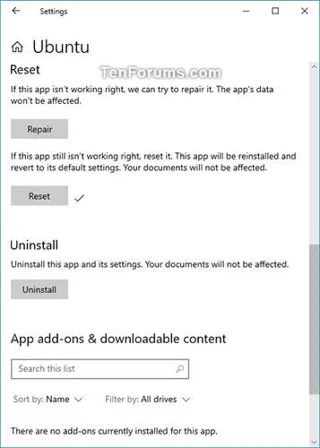
Obnovte aplikácie v systéme Windows
2. Teraz môžete spustiť túto aplikáciu distribúcie WSL na preinštalovanie a nastavenie distribúcie s novým užívateľským menom a heslom UNIX.
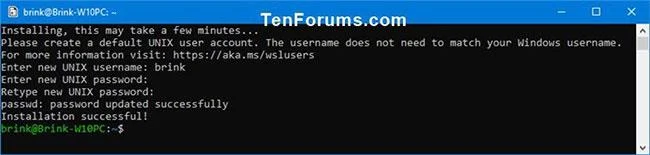
Túto aplikáciu distribúcie WSL môžete spustiť a preinštalovať a nastaviť distribúciu
Zrušte registráciu a resetujte distribúciu Windows Subsystem for Linux (WSL) v príkazovom riadku
2. Skopírujte a prilepte nižšie uvedený príkaz zodpovedajúci vašej verzii Windowsu 10 do príkazového riadka a stlačte Enter. Poznačte si názov dostupnej distribúcie WSL, z ktorej sa chcete odhlásiť.
(Pre Windows 10 verzie 1903 alebo novšej)
wsl --list --all or wsl -l --allalebo:
(Pre verzie systému Windows 10 staršie ako 1903)
wslconfig /list /all or wslconfig /l /all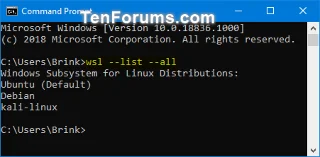
Skopírujte a prilepte príkaz zodpovedajúci vašej verzii systému Windows 10
3. Zadajte nižšie uvedený príkaz, ktorý zodpovedá vašej verzii Windowsu 10, do príkazového riadka a stlačte Enter.
(Pre Windows 10 verzie 1903 alebo novšej)
wsl --unregister alebo:
(Pre verzie systému Windows 10 staršie ako 1903)
wslconfig /unregister Nahraďte príkaz vyššie skutočným názvom distribúcie WSL (napr. „Ubuntu“) z kroku 2, ktorý chcete zrušiť.
Napríklad:wsl --unregister Ubuntu
Príkaz na zrušenie registrácie Ubuntu
4. Po dokončení môžete príkazový riadok zatvoriť, ak chcete.
5. Teraz môžete spustiť túto aplikáciu distribúcie WSL na preinštalovanie a nastavenie distribúcie s novým užívateľským menom a heslom UNIX.
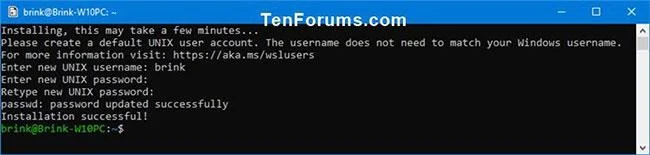
Preinštalujte a nastavte distribúciu s novým užívateľským menom a heslom UNIX
Zrušte registráciu a resetujte distribúciu Windows Subsystem for Linux (WSL) v PowerShell
1. Otvorte PowerShell .
2. Skopírujte a prilepte nižšie uvedený príkaz pre vašu verziu Windowsu 10 do PowerShell a stlačte Enter. Poznačte si názov dostupnej distribúcie WSL, z ktorej sa chcete odhlásiť.
(Pre Windows 10 verzie 1903 alebo novšej)
wsl --list --all or wsl -l --allalebo:
(Pre verzie systému Windows 10 staršie ako 1903)
wslconfig /list /all or wslconfig /l /all
Zadajte príkaz do Powershell
3. Zadajte nižšie uvedený príkaz pre vašu verziu Windowsu 10 do prostredia PowerShell a stlačte Enter. (Pre Windows 10 verzie 1903 alebo novšej)
wsl --unregister alebo:
(Pre verzie systému Windows 10 staršie ako 1903)
wslconfig /unregister Nahraďte príkaz vyššie skutočným názvom distribúcie WSL (napr. „Ubuntu“) z kroku 2, ktorý chcete zrušiť.
Napríklad:wsl --unregister Ubuntu
Zrušte registráciu distribúcie WSL pomocou PowerShell
4. Po dokončení môžete PowerShell zatvoriť, ak chcete.
5. Teraz môžete spustiť túto aplikáciu distribúcie WSL na preinštalovanie a nastavenie distribúcie s novým užívateľským menom a heslom UNIX.
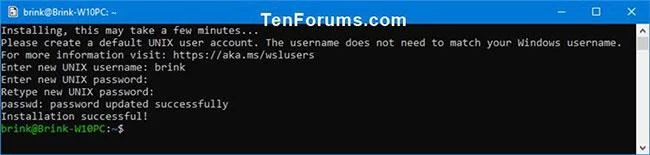
Nastavte distribúciu s novým užívateľským menom a heslom UNIX
Režim Kiosk v systéme Windows 10 je režim na používanie iba 1 aplikácie alebo prístup iba k 1 webovej lokalite s hosťami.
Táto príručka vám ukáže, ako zmeniť alebo obnoviť predvolené umiestnenie priečinka Camera Roll v systéme Windows 10.
Úprava súboru hosts môže spôsobiť, že nebudete môcť pristupovať na internet, ak súbor nie je správne upravený. Nasledujúci článok vás prevedie úpravou súboru hosts v systéme Windows 10.
Zmenšenie veľkosti a kapacity fotografií vám uľahčí ich zdieľanie alebo odosielanie komukoľvek. Najmä v systéme Windows 10 môžete hromadne meniť veľkosť fotografií pomocou niekoľkých jednoduchých krokov.
Ak nepotrebujete zobrazovať nedávno navštívené položky a miesta z bezpečnostných dôvodov alebo z dôvodov ochrany osobných údajov, môžete to jednoducho vypnúť.
Spoločnosť Microsoft práve vydala aktualizáciu Windows 10 Anniversary Update s mnohými vylepšeniami a novými funkciami. V tejto novej aktualizácii uvidíte veľa zmien. Od podpory stylusu Windows Ink až po podporu rozšírenia prehliadača Microsoft Edge sa výrazne zlepšila ponuka Štart a Cortana.
Jedno miesto na ovládanie mnohých operácií priamo na systémovej lište.
V systéme Windows 10 si môžete stiahnuť a nainštalovať šablóny skupinovej politiky na správu nastavení Microsoft Edge a táto príručka vám ukáže tento proces.
Tmavý režim je rozhranie s tmavým pozadím v systéme Windows 10, ktoré pomáha počítaču šetriť energiu batérie a znižovať vplyv na oči používateľa.
Panel úloh má obmedzený priestor a ak pravidelne pracujete s viacerými aplikáciami, môže sa stať, že vám rýchlo dôjde miesto na pripnutie ďalších obľúbených aplikácií.








