Ako aktivovať režim Kiosk v systéme Windows 10

Režim Kiosk v systéme Windows 10 je režim na používanie iba 1 aplikácie alebo prístup iba k 1 webovej lokalite s hosťami.
Hľadáte konkrétne nastavenie systému v systéme Windows 10, ale neviete, kde sa nachádza? Existuje niekoľko rýchlych spôsobov, ako nájsť presné nastavenie, ktoré potrebujete zmeniť. Tu je návod!
Hľadajte pomocou ponuky Štart
Ak chcete vyhľadať systémové nastavenia pomocou ponuky Štart, otvorte ponuku Štart a zadajte slovo alebo dve, ktoré popisujú, čo chcete nájsť. Môžete napríklad zadať „klávesnica“, ak chcete nájsť nastavenia klávesnice, alebo zadať „displej“, ak chcete nájsť nastavenia súvisiace so zobrazením.
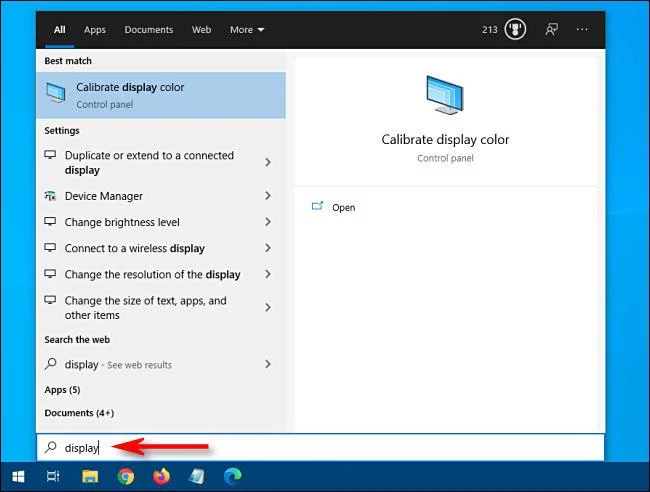
Zadajte jedno alebo dve slová, ktoré popisujú, čo chcete nájsť
V ľavej polovici ponuky Štart sa zobrazí zoznam výsledkov. Odtiaľ kliknite na výsledok, ktorý najlepšie zodpovedá tomu, čo hľadáte, a dostanete sa do príslušnej konfiguračnej aplikácie.
Ak nevidíte, čo potrebujete, a chcete viac výsledkov vyhľadávania, kliknite na nadpis „Nastavenia“ a zobrazte podrobný zoznam.
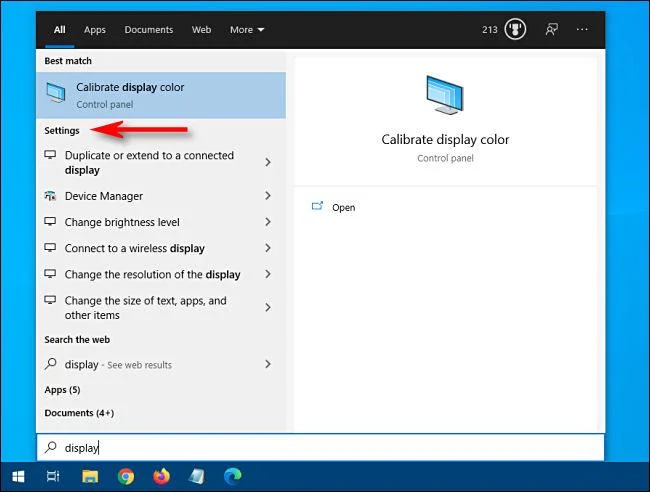
Kliknutím na nadpis „Nastavenia“ zobrazíte podrobný zoznam
Po kliknutí na položku v zozname sa zobrazí príslušná aplikácia nastavení a môžete začať s konfiguráciou.
Hľadajte v aplikácii Nastavenia
Môžete tiež vyhľadať konkrétne nastavenie priamo v aplikácii Nastavenia systému Windows. Najprv otvorte Nastavenia otvorením ponuky Štart a kliknutím na ikonu ozubeného kolieska vľavo. Môžete tiež stlačiť Windows + I a rýchlo otvoriť okno Nastavenia odkiaľkoľvek v systéme Windows 10.
Po otvorení okna vyhľadajte v hornej časti vyhľadávacie pole s nápisom „ Nájsť nastavenie “.
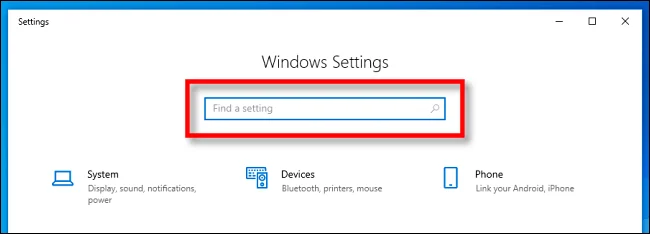
Nájdite pole Nájsť nastavenie
Kliknite na vyhľadávacie pole a zadajte, čo hľadáte (napr. „myš“, „sieť“ alebo „Bluetooth“ ). Výsledky sa zobrazia hneď pod rámčekom vo vyskakovacom menu.
Ak chcete viac výsledkov, kliknite na „ Zobraziť všetky výsledky “ v spodnej časti zoznamu.
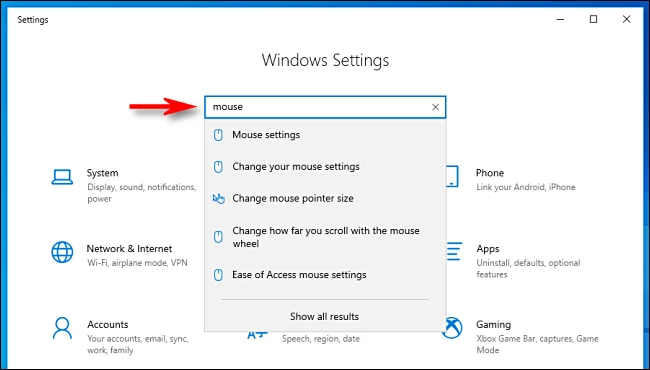
Kliknite na „Zobraziť všetky výsledky“ v spodnej časti zoznamu
Keď nájdete výsledok, ktorý hľadáte, kliknite naň a dostanete sa na príslušnú stránku Nastavenia.
Vyhľadajte v ovládacom paneli
Ak v Nastaveniach nenájdete, čo potrebujete, môžete hľadať aj v aplikácii Ovládací panel . Najprv otvorte ponuku Štart a napíšte „ovládací panel“ a potom stlačením klávesu Enter otvorte Ovládací panel .
Keď sa zobrazí ovládací panel, nájdite panel vyhľadávania v pravom hornom rohu okna.
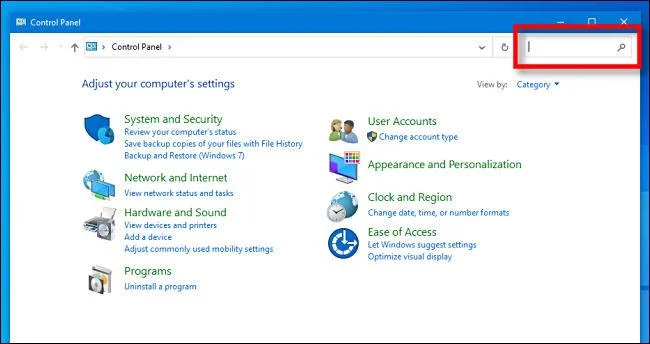
Nájdite panel vyhľadávania v pravom hornom rohu
Kliknite na vyhľadávacie pole a zadajte slovo, ktoré popisuje, čo chcete nájsť. Výsledky sa zobrazia v okne nižšie.
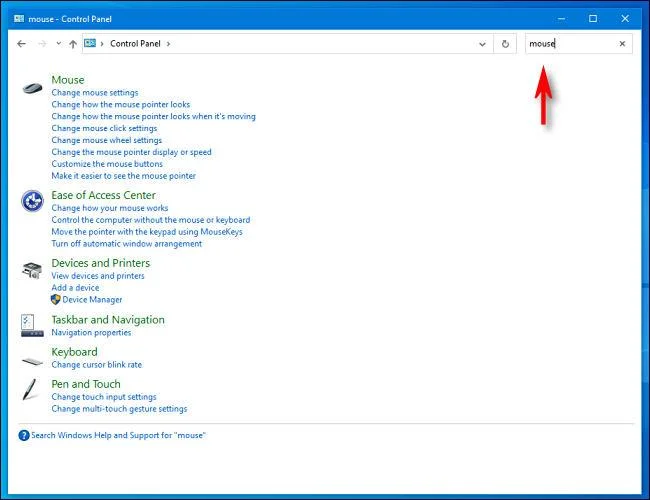
Výsledky sa zobrazia v okne nižšie
Kliknite na výsledok a zobrazí sa nové okno s nastaveniami, ktoré hľadáte. Po vykonaní zmien nezabudnite kliknúť na tlačidlo Použiť alebo OK. Nastavenia sa uložia a okno sa zatvorí.
Dúfam, že budete úspešní.
Režim Kiosk v systéme Windows 10 je režim na používanie iba 1 aplikácie alebo prístup iba k 1 webovej lokalite s hosťami.
Táto príručka vám ukáže, ako zmeniť alebo obnoviť predvolené umiestnenie priečinka Camera Roll v systéme Windows 10.
Úprava súboru hosts môže spôsobiť, že nebudete môcť pristupovať na internet, ak súbor nie je správne upravený. Nasledujúci článok vás prevedie úpravou súboru hosts v systéme Windows 10.
Zmenšenie veľkosti a kapacity fotografií vám uľahčí ich zdieľanie alebo odosielanie komukoľvek. Najmä v systéme Windows 10 môžete hromadne meniť veľkosť fotografií pomocou niekoľkých jednoduchých krokov.
Ak nepotrebujete zobrazovať nedávno navštívené položky a miesta z bezpečnostných dôvodov alebo z dôvodov ochrany osobných údajov, môžete to jednoducho vypnúť.
Spoločnosť Microsoft práve vydala aktualizáciu Windows 10 Anniversary Update s mnohými vylepšeniami a novými funkciami. V tejto novej aktualizácii uvidíte veľa zmien. Od podpory stylusu Windows Ink až po podporu rozšírenia prehliadača Microsoft Edge sa výrazne zlepšila ponuka Štart a Cortana.
Jedno miesto na ovládanie mnohých operácií priamo na systémovej lište.
V systéme Windows 10 si môžete stiahnuť a nainštalovať šablóny skupinovej politiky na správu nastavení Microsoft Edge a táto príručka vám ukáže tento proces.
Tmavý režim je rozhranie s tmavým pozadím v systéme Windows 10, ktoré pomáha počítaču šetriť energiu batérie a znižovať vplyv na oči používateľa.
Panel úloh má obmedzený priestor a ak pravidelne pracujete s viacerými aplikáciami, môže sa stať, že vám rýchlo dôjde miesto na pripnutie ďalších obľúbených aplikácií.








