Ako aktivovať režim Kiosk v systéme Windows 10

Režim Kiosk v systéme Windows 10 je režim na používanie iba 1 aplikácie alebo prístup iba k 1 webovej lokalite s hosťami.
Prepojenie telefónu so systémom Android s počítačom vám umožní plynule prepínať medzi telefónom a počítačom. Ak ste povolili možnosť zobrazovania upozornení z telefónu s Androidom v aplikácii Váš telefón , upozornenia svojho zariadenia s Androidom môžete zobraziť a spravovať na počítači so systémom Windows 10.
Aplikácia Váš telefón má novú funkciu PIN integrovanú s informačným kanálom upozornení. Pomocou pripínania upozornení môžete jednoducho pripnúť a uložiť dôležité upozornenia, ktoré sa zobrazia v hornej časti informačného kanála, vďaka čomu budú ľahko dostupné a odlíšiteľné od ostatných.
Keďže upozornenia budú teraz v hornej časti vášho feedu, už sa nemusíte báť straty upozornení, môžete jednoducho pristupovať k vláknu a využívať všetky svoje obľúbené funkcie. Keď už toto vlákno upozornení nepotrebujete, jednoducho ho uvoľnite.
Poznámka:
Ide o postupné zavádzanie, takže môže trvať niekoľko dní, kým sa pripnutie upozornení zobrazí v aplikácii Váš telefón. Vyskúšajte túto funkciu a naďalej poskytujte spoločnosti Microsoft cennú spätnú väzbu v časti Nastavenia > Pomocník a spätná väzba > Odoslať spätnú väzbu .
Táto príručka vám ukáže, ako pripnúť a odopnúť upozornenia telefónu s Androidom navrch aplikácie Váš telefón v systéme Windows 10.
Pripnite si upozornenia v aplikácii Váš telefón
1. Otvorte aplikáciu Váš telefón .
2. Kliknite na položku Upozornenia na ľavom paneli.
3. Kliknite na tlačidlo elipsy (3 bodky) napravo od akéhokoľvek upozornenia, ktoré chcete pripnúť, a klepnite na Pripnúť upozornenie.
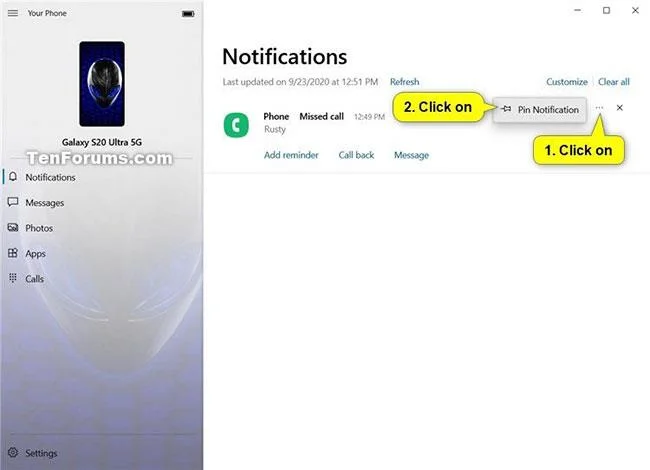
Pripnite si upozornenia v aplikácii Váš telefón
Uvoľnite upozornenia v aplikácii Váš telefón
1. Otvorte aplikáciu Váš telefón .
2. Kliknite na položku Upozornenia na ľavom paneli.
3. Ak chcete odopnúť upozornenie, vykonajte jednu z dvoch akcií uvedených nižšie:
A) Kliknite na tlačidlo Odopnúť napravo od akéhokoľvek pripnutého upozornenia, ktoré chcete odopnúť.
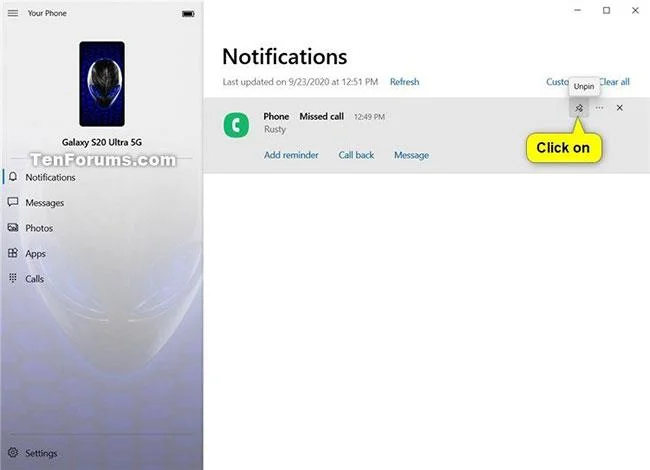
Kliknutím na tlačidlo Odopnúť upozornenie odopnete
alebo:
B) Kliknite na tlačidlo elipsy (3 bodky) napravo od akéhokoľvek pripnutého upozornenia, ktoré chcete odopnúť, a vyberte možnosť Odopnúť upozornenie.
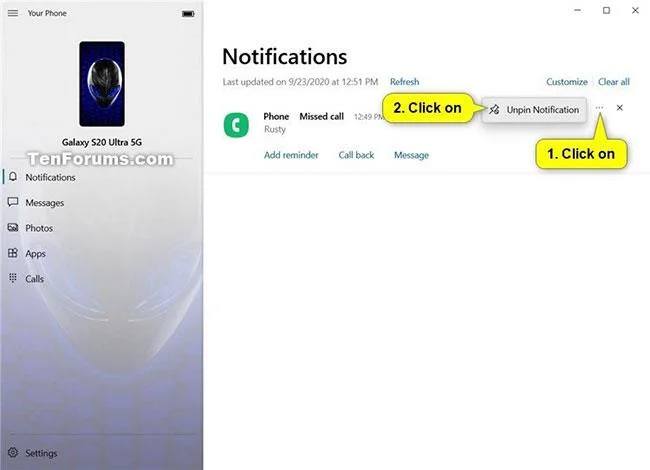
Ak chcete upozornenia odopnúť, vyberte možnosť Odopnúť upozornenie
Pozrieť viac:
Režim Kiosk v systéme Windows 10 je režim na používanie iba 1 aplikácie alebo prístup iba k 1 webovej lokalite s hosťami.
Táto príručka vám ukáže, ako zmeniť alebo obnoviť predvolené umiestnenie priečinka Camera Roll v systéme Windows 10.
Úprava súboru hosts môže spôsobiť, že nebudete môcť pristupovať na internet, ak súbor nie je správne upravený. Nasledujúci článok vás prevedie úpravou súboru hosts v systéme Windows 10.
Zmenšenie veľkosti a kapacity fotografií vám uľahčí ich zdieľanie alebo odosielanie komukoľvek. Najmä v systéme Windows 10 môžete hromadne meniť veľkosť fotografií pomocou niekoľkých jednoduchých krokov.
Ak nepotrebujete zobrazovať nedávno navštívené položky a miesta z bezpečnostných dôvodov alebo z dôvodov ochrany osobných údajov, môžete to jednoducho vypnúť.
Spoločnosť Microsoft práve vydala aktualizáciu Windows 10 Anniversary Update s mnohými vylepšeniami a novými funkciami. V tejto novej aktualizácii uvidíte veľa zmien. Od podpory stylusu Windows Ink až po podporu rozšírenia prehliadača Microsoft Edge sa výrazne zlepšila ponuka Štart a Cortana.
Jedno miesto na ovládanie mnohých operácií priamo na systémovej lište.
V systéme Windows 10 si môžete stiahnuť a nainštalovať šablóny skupinovej politiky na správu nastavení Microsoft Edge a táto príručka vám ukáže tento proces.
Tmavý režim je rozhranie s tmavým pozadím v systéme Windows 10, ktoré pomáha počítaču šetriť energiu batérie a znižovať vplyv na oči používateľa.
Panel úloh má obmedzený priestor a ak pravidelne pracujete s viacerými aplikáciami, môže sa stať, že vám rýchlo dôjde miesto na pripnutie ďalších obľúbených aplikácií.








