Ako aktivovať režim Kiosk v systéme Windows 10

Režim Kiosk v systéme Windows 10 je režim na používanie iba 1 aplikácie alebo prístup iba k 1 webovej lokalite s hosťami.
Systém Windows štandardne ukladá váš osobný priečinok Hudba do priečinka %UserProfile% (napríklad C:\Users\Brink ). Miesto uloženia súborov v tomto priečinku Hudba môžete zmeniť na iné miesto na pevnom disku, disku alebo inom počítači v sieti.
Táto príručka vám ukáže, ako presunúť predvolené umiestnenie priečinka Hudba na požadované miesto v systéme Windows 10.
Poznámka: Najprv by ste mali vytvoriť zálohu obrazu systému, aby ste ju mohli jednoducho vrátiť späť, ak sa v nižšie uvedených krokoch pomýlite.
Ako presunúť umiestnenie priečinka Hudba v systéme Windows 10
Tu je postup:
1. Ak ho ešte nemáte, budete musieť vytvoriť nový priečinok s názvom Hudba na mieste (napr. „ E: “), do ktorého chcete presunúť svoj osobný priečinok Hudba.
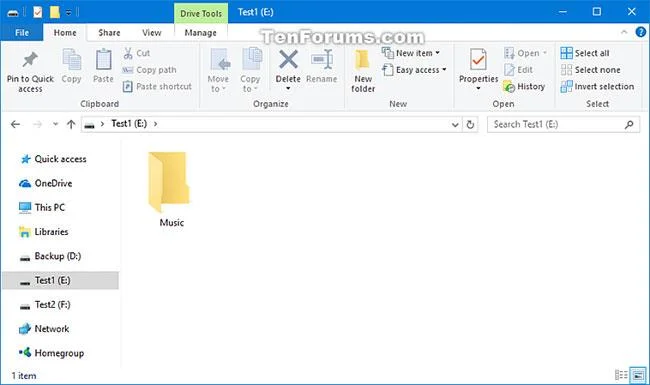
Vytvorte nový priečinok s názvom Hudba
2. Otvorte tento počítač v Prieskumníkovi súborov ( Win + E ), kliknite pravým tlačidlom myši na priečinok Hudba a vyberte Vlastnosti.
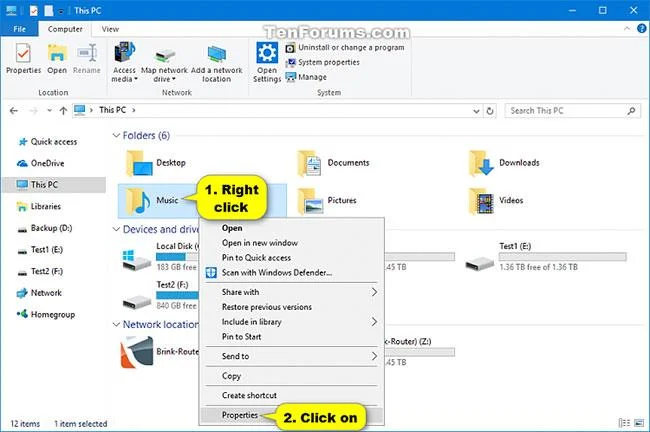
Kliknite pravým tlačidlom myši na priečinok Hudba a vyberte Vlastnosti
Ak nevidíte priečinok Hudba v tomto počítači , môžete tiež kliknúť na ikonu v paneli s adresou Prieskumníka, do panela s adresou napísať shell:My Music a stlačením klávesu Enter otvorte priečinok Hudba , kdekoľvek sa nachádza. dať to?
Potom môžete kliknúť pravým tlačidlom myši alebo stlačiť a podržať prázdnu oblasť v priečinku Hudba a kliknúť na Vlastnosti.
3. Kliknite na kartu Umiestnenie a kliknite na tlačidlo Presunúť.
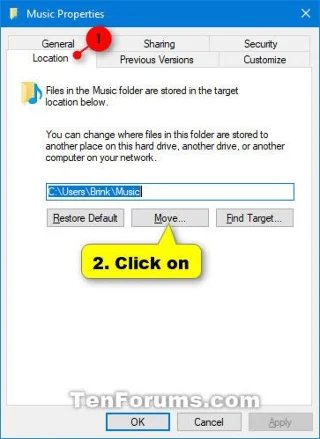
Kliknite na kartu Umiestnenie
4. Vyhľadajte a vyberte priečinok Hudba v umiestnení (napr. " E:\Hudba ") z kroku 1 a kliknite na Vybrať priečinok.
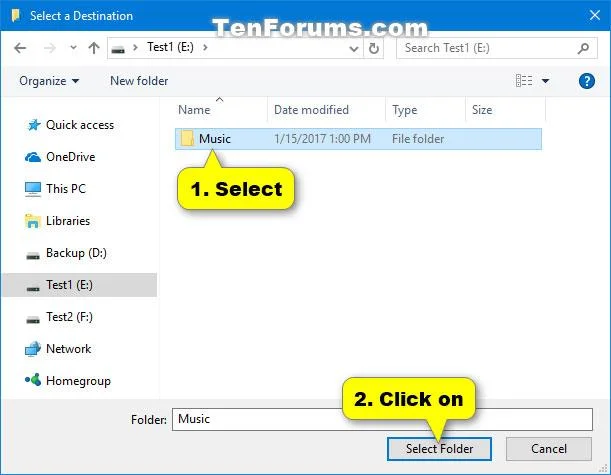
Kliknite na položku Vybrať priečinok
5. Kliknutím na tlačidlo OK použijete zmeny.
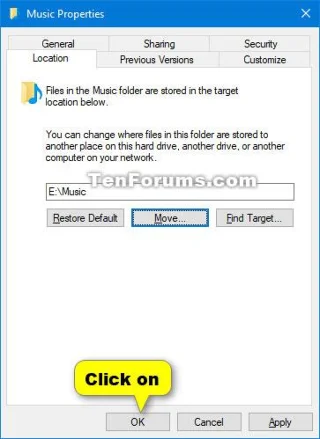
Kliknutím na tlačidlo OK použijete zmeny
6. Kliknutím na tlačidlo Áno presuniete všetky súbory zo starého umiestnenia do nového.
7. Priečinok Hudba a celý jeho obsah sa teraz presunie do nového umiestnenia (napr. „ E:\Music “).
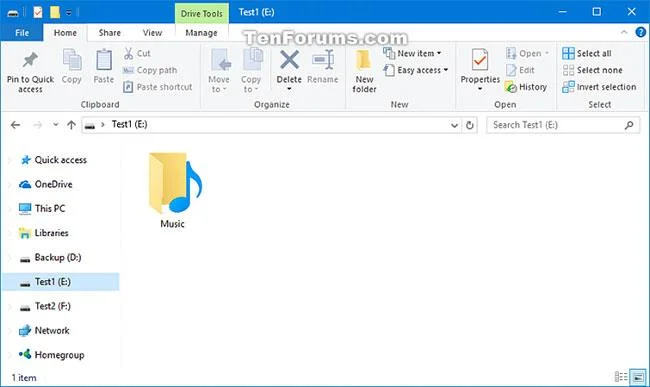
Priečinok Hudba sa presunie na nové miesto
Pozrieť viac:
Režim Kiosk v systéme Windows 10 je režim na používanie iba 1 aplikácie alebo prístup iba k 1 webovej lokalite s hosťami.
Táto príručka vám ukáže, ako zmeniť alebo obnoviť predvolené umiestnenie priečinka Camera Roll v systéme Windows 10.
Úprava súboru hosts môže spôsobiť, že nebudete môcť pristupovať na internet, ak súbor nie je správne upravený. Nasledujúci článok vás prevedie úpravou súboru hosts v systéme Windows 10.
Zmenšenie veľkosti a kapacity fotografií vám uľahčí ich zdieľanie alebo odosielanie komukoľvek. Najmä v systéme Windows 10 môžete hromadne meniť veľkosť fotografií pomocou niekoľkých jednoduchých krokov.
Ak nepotrebujete zobrazovať nedávno navštívené položky a miesta z bezpečnostných dôvodov alebo z dôvodov ochrany osobných údajov, môžete to jednoducho vypnúť.
Spoločnosť Microsoft práve vydala aktualizáciu Windows 10 Anniversary Update s mnohými vylepšeniami a novými funkciami. V tejto novej aktualizácii uvidíte veľa zmien. Od podpory stylusu Windows Ink až po podporu rozšírenia prehliadača Microsoft Edge sa výrazne zlepšila ponuka Štart a Cortana.
Jedno miesto na ovládanie mnohých operácií priamo na systémovej lište.
V systéme Windows 10 si môžete stiahnuť a nainštalovať šablóny skupinovej politiky na správu nastavení Microsoft Edge a táto príručka vám ukáže tento proces.
Tmavý režim je rozhranie s tmavým pozadím v systéme Windows 10, ktoré pomáha počítaču šetriť energiu batérie a znižovať vplyv na oči používateľa.
Panel úloh má obmedzený priestor a ak pravidelne pracujete s viacerými aplikáciami, môže sa stať, že vám rýchlo dôjde miesto na pripnutie ďalších obľúbených aplikácií.








