Ako aktivovať režim Kiosk v systéme Windows 10

Režim Kiosk v systéme Windows 10 je režim na používanie iba 1 aplikácie alebo prístup iba k 1 webovej lokalite s hosťami.
BitLocker dokáže zašifrovať jednotku, na ktorej je nainštalovaný systém Windows (jednotka s operačným systémom), ako aj pevné dátové jednotky (napríklad interné pevné disky). BitLocker To Go môžete použiť aj na ochranu všetkých súborov uložených na vymeniteľných dátových jednotkách (ako sú externé pevné disky alebo USB flash disky).
Môžete si vybrať, ako chcete odomknúť šifrovanú dátovú jednotku: Heslom alebo čipovou kartou. Pre prenosné dátové jednotky zašifrované pomocou BitLocker To Go môžete nastaviť, aby sa jednotka automaticky odomkla, keď sa prihlásite do počítača. V prípade pevných dátových jednotiek môžete tiež nastaviť, aby sa jednotka automaticky odomkla pri odomykaní počítača, ak chcete, pokiaľ je jednotka operačného systému chránená nástrojom BitLocker.
BitLocker môžete nakonfigurovať tak, aby automaticky odomykal jednotky, ktoré nie sú hostiteľmi operačného systému. Keď používateľ odomkne zväzok obsahujúci operačný systém, nástroj BitLocker použije šifrované informácie uložené v registri a metadáta zväzku na odomknutie ľubovoľného zväzku údajov pomocou funkcie automatického odomykania.
Táto príručka vám ukáže, ako povoliť alebo zakázať automatické odomykanie pevných alebo vymeniteľných dátových jednotiek šifrovaných nástrojom BitLocker v systéme Windows 10 .
Poznámka:
Povolenie alebo zakázanie automatického odomykania pomocou nástroja BitLocker pre jednotky v správcovi nástroja BitLocker
1. Otvorte Ovládací panel (zobrazenie ikon) a kliknite na ikonu BitLocker Drive Encryption .
2. Vykonajte krok 3 (pre zapnutie) alebo krok 4 (pre vypnutie) nižšie v závislosti od toho, čo chcete urobiť.
3. Ak chcete povoliť automatické odomykanie diskov šifrovaných nástrojom BitLocker:
A) Otvorte pevný dátový disk alebo vymeniteľný dátový disk, pre ktorý chcete povoliť funkciu automatického odomykania.
B) Kliknite na Zapnúť automatické odomykanie a prejdite na krok 5 nižšie.
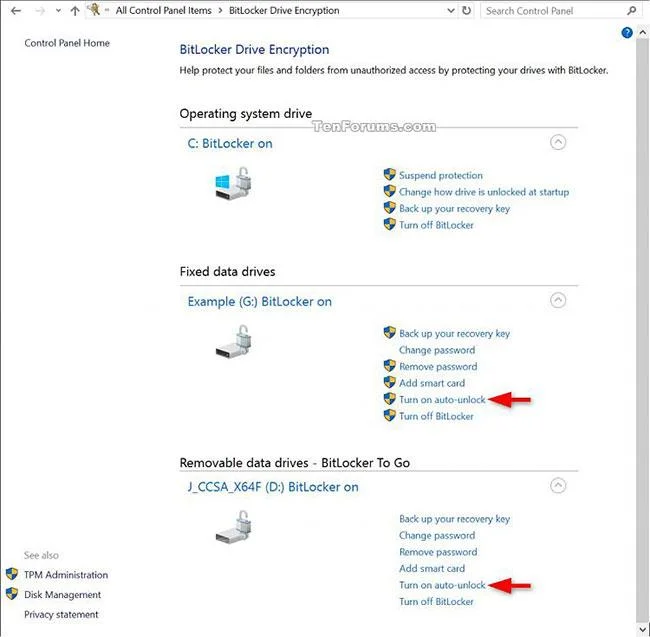
Povoliť automatické odomykanie pre jednotky šifrované nástrojom BitLocker
4. Vypnutie automatického odomykania pre jednotky šifrované nástrojom BitLocker (toto je predvolené nastavenie):
A) Otvorte pevný dátový disk alebo vymeniteľný dátový disk, pre ktorý chcete povoliť funkciu automatického odomykania.
B) Kliknite na položku Vypnúť automatické odomykanie a prejdite na krok 5 nižšie.
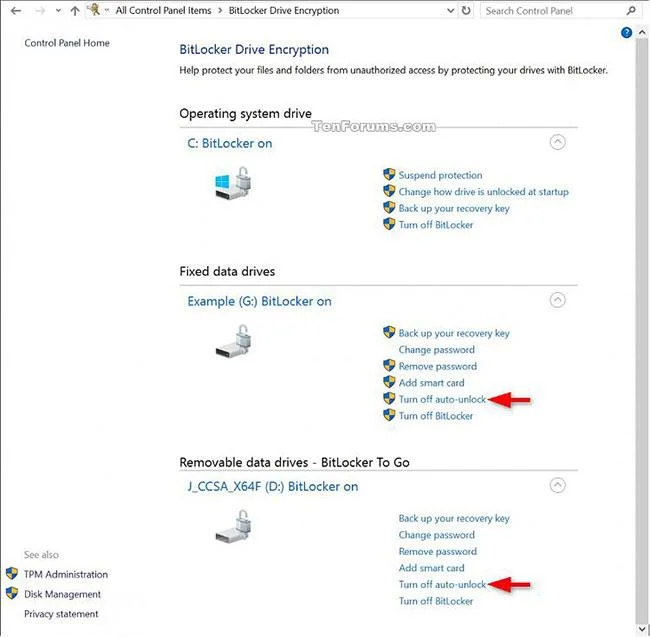
Vypnite automatické odomykanie pre jednotky šifrované nástrojom BitLocker
5. Ak chcete, teraz môžete zatvoriť konzolu BitLocker Drive Encryption.
Počas odomykania disku povoľte pre disk funkciu automatického odomykania nástroja BitLocker
1. Otvorte tento počítač v Prieskumníkovi súborov ( Win + E ).
2. Kliknutím otvoríte uzamknutú pevnú alebo vymeniteľnú dátovú jednotku (napr. „ F “), pre ktorú chcete povoliť automatické odomykanie.
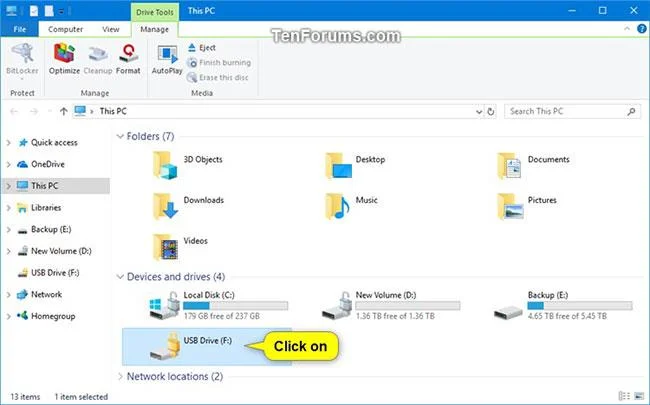
Kliknutím otvoríte uzamknutý pevný alebo prenosný dátový disk
3. Zadajte heslo na odomknutie tohto disku a kliknite na prepojenie Ďalšie možnosti .

Kliknite na odkaz Ďalšie možnosti
4. Začiarknite políčko Automaticky odomknúť na tomto počítači a kliknite na Odomknúť.
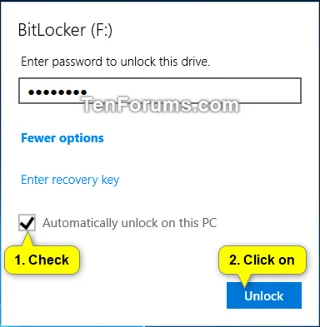
Začiarknite políčko Automaticky odomknúť na tomto počítači
5. Teraz môžete zatvoriť Prieskumníka, ak chcete.
Povolenie alebo zakázanie automatického odomykania BitLocker pre jednotky v príkazovom riadku
1. Otvorte príkazový riadok s právami správcu .
2. Vykonajte krok 3 (pre zapnutie) alebo krok 4 (pre vypnutie) nižšie v závislosti od toho, čo chcete urobiť.
3. Ak chcete povoliť automatické odomykanie pevných alebo vymeniteľných dátových jednotiek zašifrovaných nástrojom BitLocker, zadajte nižšie uvedený príkaz do príkazového riadka, stlačte kláves Enter a prejdite na krok 5:
manage-bde -autounlock -enable :Nahraďte vyššie uvedený príkaz skutočným písmenom šifrovanej jednotky, pre ktorú chcete povoliť automatické odomykanie.
Napríklad:
manage-bde -autounlock -enable D:4. Ak chcete zakázať automatické odomykanie pevných alebo vymeniteľných dátových jednotiek zašifrovaných nástrojom BitLocker (toto je predvolené nastavenie), zadajte príkaz uvedený nižšie do príkazového riadka, stlačte kláves Enter a prejdite na krok 5 nižšie:
manage-bde -autounlock -disable :Nahraďte vyššie uvedený príkaz skutočným písmenom šifrovanej jednotky, pre ktorú chcete vypnúť automatické odomykanie.
Napríklad:
manage-bde -autounlock -disable D:5. Po dokončení môžete príkazový riadok zatvoriť, ak chcete.
Povolenie alebo zakázanie automatického odomykania BitLocker pre jednotky v prostredí PowerShell
1. Otvorte PowerShell s právami správcu .
2. Vykonajte krok 3 (zapnutie), krok 4 (vypnutie konkrétneho disku) alebo krok 5 (vypnutie všetkých diskov) nižšie v závislosti od toho, čo chcete urobiť.
3. Ak chcete povoliť automatické odomykanie pre konkrétny vymeniteľný alebo pevný dátový disk zašifrovaný nástrojom BitLocker, zadajte nižšie uvedený príkaz do prostredia PowerShell , stlačte kláves Enter a prejdite na krok 6.
Enable-BitLockerAutoUnlock -MountPoint ":"Nahraďte vyššie uvedený príkaz skutočným písmenom šifrovanej jednotky, pre ktorú chcete povoliť automatické odomykanie.
Napríklad:
Enable-BitLockerAutoUnlock -MountPoint "F:"4. Ak chcete zakázať automatické odomykanie pre konkrétny vymeniteľný alebo pevný dátový disk zašifrovaný nástrojom BitLocker (toto je predvolené nastavenie), zadajte príkaz uvedený nižšie v prostredí PowerShell, stlačte kláves Enter a prejdite na krok 6:
Disable-BitLockerAutoUnlock -MountPoint ":"Nahraďte vyššie uvedený príkaz skutočným písmenom šifrovanej jednotky, pre ktorú chcete vypnúť automatické odomykanie.
Napríklad:
Disable-BitLockerAutoUnlock -MountPoint "F:"5. Ak chcete zakázať automatické odomykanie pre všetky pevné dátové jednotky šifrované nástrojom BitLocker, zadajte príkaz uvedený nižšie v prostredí PowerShell, stlačte kláves Enter a prejdite na krok 6 nižšie.
Clear-BitLockerAutoUnlock6. Po dokončení môžete PowerShell zatvoriť, ak chcete.
Dúfam, že budete úspešní.
Režim Kiosk v systéme Windows 10 je režim na používanie iba 1 aplikácie alebo prístup iba k 1 webovej lokalite s hosťami.
Táto príručka vám ukáže, ako zmeniť alebo obnoviť predvolené umiestnenie priečinka Camera Roll v systéme Windows 10.
Úprava súboru hosts môže spôsobiť, že nebudete môcť pristupovať na internet, ak súbor nie je správne upravený. Nasledujúci článok vás prevedie úpravou súboru hosts v systéme Windows 10.
Zmenšenie veľkosti a kapacity fotografií vám uľahčí ich zdieľanie alebo odosielanie komukoľvek. Najmä v systéme Windows 10 môžete hromadne meniť veľkosť fotografií pomocou niekoľkých jednoduchých krokov.
Ak nepotrebujete zobrazovať nedávno navštívené položky a miesta z bezpečnostných dôvodov alebo z dôvodov ochrany osobných údajov, môžete to jednoducho vypnúť.
Spoločnosť Microsoft práve vydala aktualizáciu Windows 10 Anniversary Update s mnohými vylepšeniami a novými funkciami. V tejto novej aktualizácii uvidíte veľa zmien. Od podpory stylusu Windows Ink až po podporu rozšírenia prehliadača Microsoft Edge sa výrazne zlepšila ponuka Štart a Cortana.
Jedno miesto na ovládanie mnohých operácií priamo na systémovej lište.
V systéme Windows 10 si môžete stiahnuť a nainštalovať šablóny skupinovej politiky na správu nastavení Microsoft Edge a táto príručka vám ukáže tento proces.
Tmavý režim je rozhranie s tmavým pozadím v systéme Windows 10, ktoré pomáha počítaču šetriť energiu batérie a znižovať vplyv na oči používateľa.
Panel úloh má obmedzený priestor a ak pravidelne pracujete s viacerými aplikáciami, môže sa stať, že vám rýchlo dôjde miesto na pripnutie ďalších obľúbených aplikácií.








