Slik aktiverer du kioskmodus på Windows 10

Kioskmodus på Windows 10 er en modus for kun å bruke 1 applikasjon eller tilgang til kun 1 nettside med gjestebrukere.
I henhold til standardinnstillingene viser venstre hjørne av Windows 10 Start-menyen forslag for nedlasting av enkelte applikasjoner. Det kan sies at dette er en ganske god funksjon, som hjelper brukere med å finne og laste ned noen applikasjoner til enhetene sine og installere dem uten å måtte kaste bort tid på å søke på nettet eller butikken.
Noen brukere føler seg imidlertid misfornøyd med denne funksjonen, fordi den noen ganger gjør brukere forvirret av annonser på skjermen.
Så hvordan du slår av forslag til nedlasting av programmer på Windows 10 Start-menyen, se artikkelen nedenfor fra Tips.BlogCafeIT.
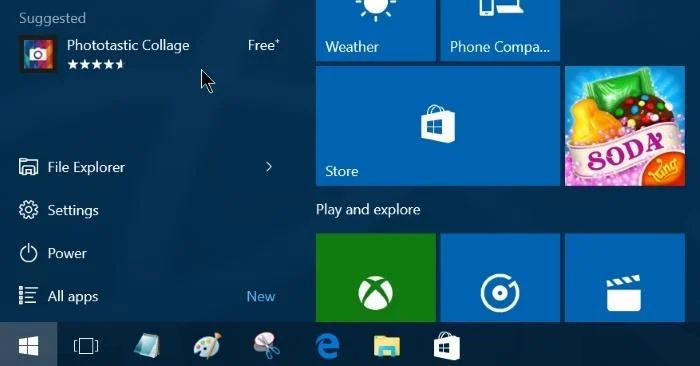
Slå av forslag til programnedlasting på Windows 10 Start-menyen
For å slå av forslag til nedlasting av applikasjoner på Windows 10 Start-menyen, kan du gjøre en av de to måtene nedenfor:
1. Metode 1
Trinn 1:
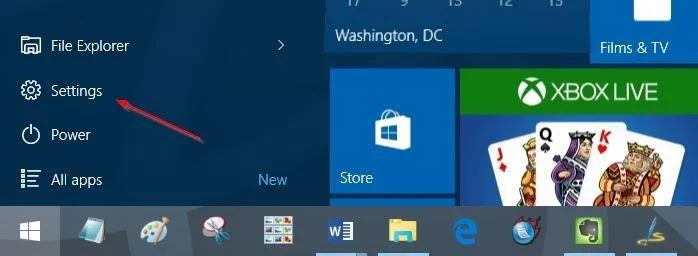
På Start-menyen klikker du på Innstillinger for å åpne Innstillinger-grensesnittet.
Eller en annen måte er å trykke på Windows + I- tastekombinasjonen for å åpne Innstillinger-grensesnittet.
Steg 2:
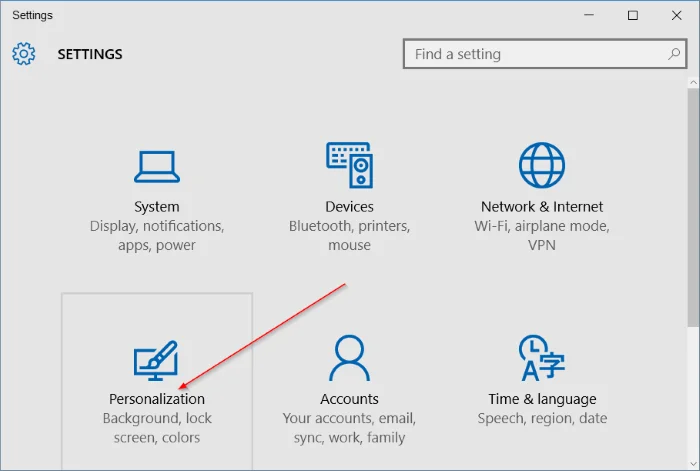
På Innstillinger-grensesnittet klikker du på Personalisering- ikonet .
Trinn 3:
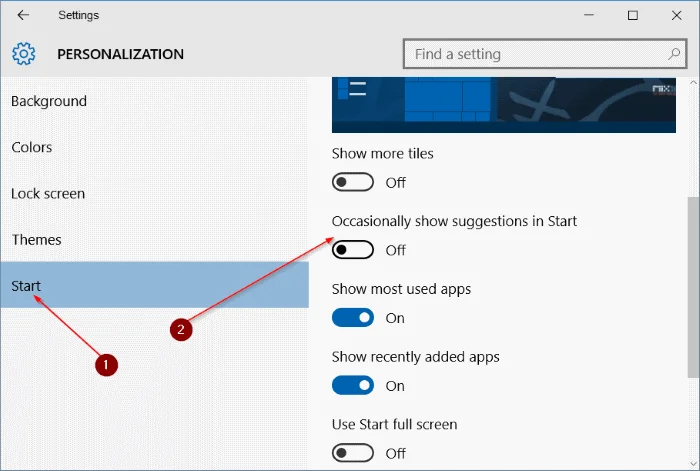
Klikk Start .
Trinn 4:
Slå av alternativet for å vise forslag av og til i Start for å slå av forslag til nedlasting av programmer på Start-menyen.
2. Metode 2
Trinn 1:
Når du ser et forslag om å laste ned et program vises på Start-menyen, høyreklikker du på det.
Steg 2:
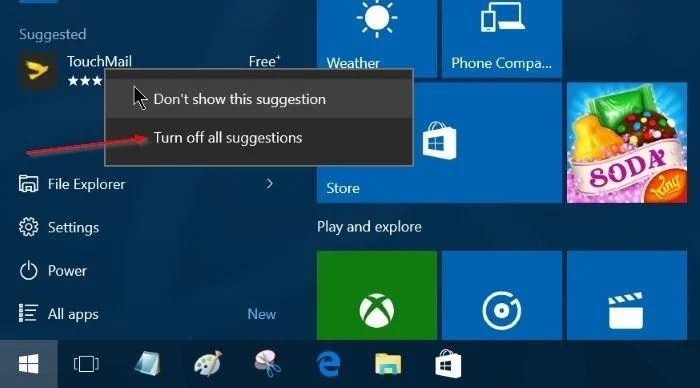
Klikk på Slå av alle forslag for å slå av alle forslag til programnedlasting på Start-menyen.
I tillegg kan du klikke på Ikke vis dette forslaget for å vise nye programikoner.
Se flere artikler nedenfor:
4 enkle måter å deaktivere (slå av) Action Center på Windows 10
Hvordan er kontrollpanelet og innstillingsmenyen forskjellige på Windows 10?
Lykke til!
Kioskmodus på Windows 10 er en modus for kun å bruke 1 applikasjon eller tilgang til kun 1 nettside med gjestebrukere.
Denne veiledningen viser deg hvordan du endrer eller gjenoppretter standardplasseringen til kamerarull-mappen i Windows 10.
Redigering av vertsfilen kan føre til at du ikke får tilgang til Internett hvis filen ikke er riktig endret. Følgende artikkel vil guide deg til å redigere vertsfilen i Windows 10.
Å redusere størrelsen og kapasiteten til bilder vil gjøre det enklere for deg å dele eller sende dem til hvem som helst. Spesielt på Windows 10 kan du endre størrelse på bilder med noen få enkle trinn.
Hvis du ikke trenger å vise nylig besøkte elementer og steder av sikkerhets- eller personvernhensyn, kan du enkelt slå det av.
Microsoft har nettopp sluppet Windows 10 Anniversary Update med mange forbedringer og nye funksjoner. I denne nye oppdateringen vil du se mange endringer. Fra støtte for Windows Ink-pennen til støtte for Microsoft Edge-nettleserutvidelser, Start-menyen og Cortana har også blitt betydelig forbedret.
Ett sted for å kontrollere mange operasjoner rett på systemstatusfeltet.
På Windows 10 kan du laste ned og installere gruppepolicymaler for å administrere Microsoft Edge-innstillinger, og denne veiledningen viser deg prosessen.
Dark Mode er et mørk bakgrunnsgrensesnitt på Windows 10, som hjelper datamaskinen med å spare batteristrøm og redusere innvirkningen på brukerens øyne.
Oppgavelinjen har begrenset plass, og hvis du regelmessig jobber med flere apper, kan du raskt gå tom for plass til å feste flere av favorittappene dine.








