Slik aktiverer du kioskmodus på Windows 10

Kioskmodus på Windows 10 er en modus for kun å bruke 1 applikasjon eller tilgang til kun 1 nettside med gjestebrukere.
I tillegg til å bruke ekstra systemrensingsprogramvare som CCleaner eller Clean Master , kan vi bruke en automatisk skanner for søppelfiler på Windows 10-systemet.
På Windows 10 er det en lagringsinnstilling med funksjoner for automatisk sletting av søppelfiler , hurtigbufferfiler eller til og med filer i nedlastingsmappen på et fast tidspunkt innen ca. 30 dager. Når brukere aktiverer disse alternativene, trenger vi ikke å slette søppelfiler manuelt. Dette regnes også som en av måtene å øke hastigheten på Windows 10-datamaskiner , og forhindrer søppelfiler i å ta opp minneplass på systemet.
Og i henhold til de generelle standardinnstillingene, er Storage sense-funksjonen, inkludert sletting av filer i nedlastingsdelen, deaktivert på systemet, så brukere må slå funksjonen på igjen manuelt, med instruksjonene nedenfor fra Tips.BlogCafeIT.
Slik sletter du Last ned filer automatisk etter 30 dager
Merk til brukere , ikke alle data i nedlastingen slettes automatisk etter 30 dager. Kun filer som ikke har hatt noen endringer etter 30 dager vil bli slettet fra mappen. Filer som har endret seg, for eksempel hvis du installerer visse programvarefiler rett i nedlastingsdelen, eller redigerer enkelte filer i denne mappen, vil bli beholdt.
Trinn 1:
Gå først til Innstillinger-delen på systemet eller trykk på Windows + I-tastekombinasjonen for raskt å åpne Windows-innstillingsgrensesnittet på systemet.
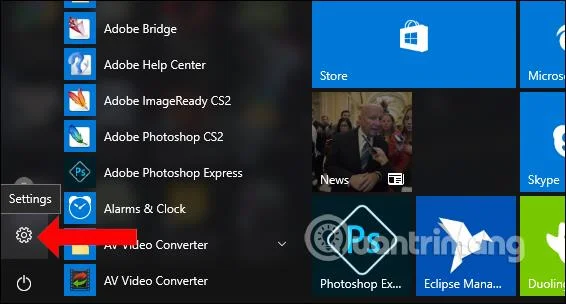
Steg 2:
I det nye grensesnittet klikker vi på Systeminnstillinger .
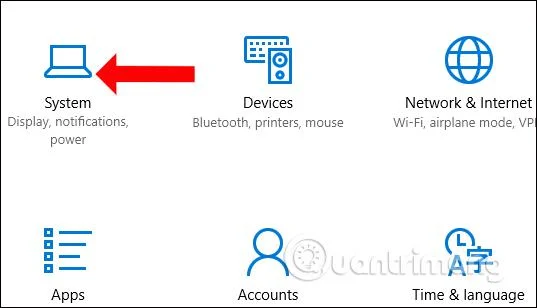
Trinn 3:
Ved å bytte til det nye grensesnittet klikker brukere på Lagringsinnstillinger i listen til venstre for grensesnittet. Se til høyre for Storage sense- delen , vri bryteren til On-modus . Fortsett å klikke Endre hvordan vi frigjør plass .
Trinn 4:
I grensesnittet Endre hvordan vi frigjør plass, sveip den horisontale linjen til høyre ved Slett filer i nedlastingsmappen min som ikke har endret seg på over 30 dager , for å aktivere funksjonen til å automatisk slette data i nedlastingsmappen.
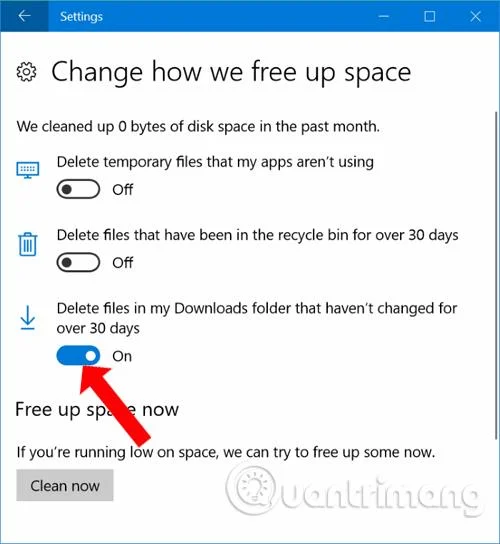
Med funksjonen til automatisk sletting av data i nedlastingsmappen på stasjon C, vil filer som ikke er endret eller brukt, bli slettet etter 30 dagers lagring. Dessuten bør du også aktivere automatisk sletting av data i papirkurven, og slette midlertidige filer av applikasjoner som ikke lenger brukes og er installert på datamaskinen din.
Se mer:
Ønsker deg suksess!
Kioskmodus på Windows 10 er en modus for kun å bruke 1 applikasjon eller tilgang til kun 1 nettside med gjestebrukere.
Denne veiledningen viser deg hvordan du endrer eller gjenoppretter standardplasseringen til kamerarull-mappen i Windows 10.
Redigering av vertsfilen kan føre til at du ikke får tilgang til Internett hvis filen ikke er riktig endret. Følgende artikkel vil guide deg til å redigere vertsfilen i Windows 10.
Å redusere størrelsen og kapasiteten til bilder vil gjøre det enklere for deg å dele eller sende dem til hvem som helst. Spesielt på Windows 10 kan du endre størrelse på bilder med noen få enkle trinn.
Hvis du ikke trenger å vise nylig besøkte elementer og steder av sikkerhets- eller personvernhensyn, kan du enkelt slå det av.
Microsoft har nettopp sluppet Windows 10 Anniversary Update med mange forbedringer og nye funksjoner. I denne nye oppdateringen vil du se mange endringer. Fra støtte for Windows Ink-pennen til støtte for Microsoft Edge-nettleserutvidelser, Start-menyen og Cortana har også blitt betydelig forbedret.
Ett sted for å kontrollere mange operasjoner rett på systemstatusfeltet.
På Windows 10 kan du laste ned og installere gruppepolicymaler for å administrere Microsoft Edge-innstillinger, og denne veiledningen viser deg prosessen.
Dark Mode er et mørk bakgrunnsgrensesnitt på Windows 10, som hjelper datamaskinen med å spare batteristrøm og redusere innvirkningen på brukerens øyne.
Oppgavelinjen har begrenset plass, og hvis du regelmessig jobber med flere apper, kan du raskt gå tom for plass til å feste flere av favorittappene dine.








