Slik aktiverer du kioskmodus på Windows 10

Kioskmodus på Windows 10 er en modus for kun å bruke 1 applikasjon eller tilgang til kun 1 nettside med gjestebrukere.
Når du først installerer Ubuntu eller en annen Linux-distribusjon på Windows 10 , blir du bedt om å opprette et UNIX-brukernavn og passord. Bash logger seg automatisk på den brukerkontoen når du starter skallet . Du kan imidlertid endre disse legitimasjonene om nødvendig.
Hvordan endre brukerkonto i Ubuntu Bash Shell Windows 10
Når du setter opp en ny Linux-distribusjon ved å starte den etter installasjonen, vil du bli bedt om å opprette en brukerkonto for Bash-skallet . Windows kaller dette din "UNIX-brukerkonto." Så hvis du oppgir navnet "bob" og passordet "letmein", vil Linux- brukerkontoen din bli kalt "bob" og ha en hjemmekatalog med "/home/bob." Når du skal skrive inn et passord i skallet, må du skrive inn "letmein". Disse legitimasjonene er helt uavhengige av Windows-brukerkontoen og passordet.
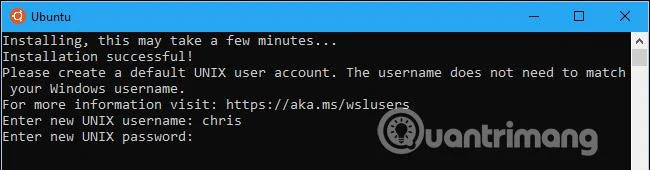
Hvert Linux-miljø du installerer har sin egen konfigurasjon, inkludert separate filer, installerte programmer og konfigurasjonsinnstillinger. Du må opprette et UNIX-brukernavn og passord for hver Linux-distribusjon du installerer.
For å endre standardbrukerkontoen i Ubuntu Bash-skallet, åpne et kommandoprompt- vindu eller et PowerShell- vindu .
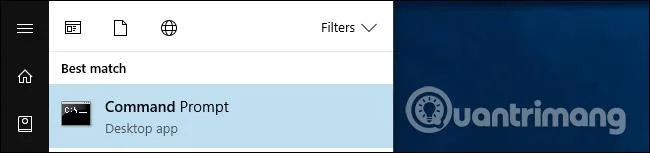
For å åpne ledetekst-vinduet, åpne Start-menyen, skriv "cmd", og trykk deretter Enter. For å åpne et PowerShell-vindu, høyreklikk på Start- knappen (eller trykk på Windows + X ), velg deretter "Windows PowerShell" fra Power User-menyen.
I en ledetekst eller PowerShell-vindu (ikke et Bash-shell-vindu), kjør den riktige kommandoen for din Linux-distribusjon. Erstatt "brukernavn" i kommandoen nedenfor med ditt nye brukernavn:
ubuntu config --default-user brukernavn
opensuse-42 --default-user brukernavn
sles-12 --default-user brukernavn
Du kan bare spesifisere brukerkontoer som allerede eksisterer i Linux-miljøet.
For eksempel, for å angi standardbrukeren som root, kjør følgende kommando. Dette er praktisk hvis du glemmer passordet for UNIX-brukerkontoen din, fordi root-brukeren har full systemtilgang. Du vil kunne opprette en ny brukerkonto og tilbakestille passordet for din eksisterende brukerkonto fra rotskallet.
ubuntu config --default-brukerrot
opensuse-42 --default-brukerrot
sles-12 --default-brukerrot
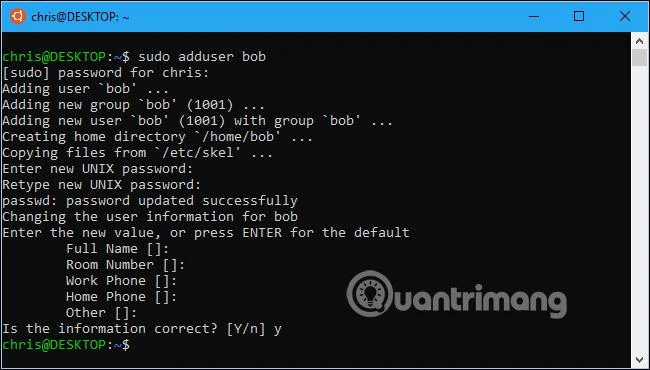
Du kan opprette en brukerkonto ved å kjøre kommandoen adduser fra Bash-skallet til Linux-miljøet. For å gjøre dette på Ubuntu, kjør ganske enkelt følgende kommando, og bytt ut "nybruker" med det nye brukerkontonavnet ditt:
sudo adduser nybruker
Oppgi ditt nåværende passord for brukerkonto for autentisering, og skriv deretter inn passordet for den nye brukerkontoen. (Hvis du ikke husker ditt nåværende UNIX-kontopassord, bruk kommandoene presentert i forrige seksjon for å angi root-brukeren som standard brukerkonto først).
Du vil også bli bedt om å oppgi annen informasjon, som "fullt navn" og telefonnummer for den nye kontoen. Alle disse dataene lagres lokalt på datamaskinen din og er ikke kritiske. Du trenger bare å trykke Enter for å forlate disse feltene blank.
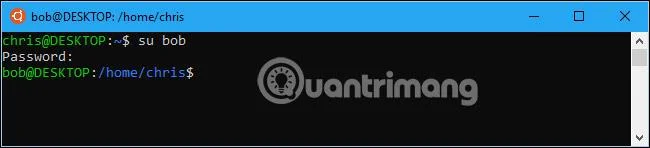
Etter at du har opprettet en ny brukerkonto, kan du gjøre den til standard brukerkonto ved å bruke kommandoen ovenfor, eller konvertere den til su-kommandoen vist i bildet nedenfor.
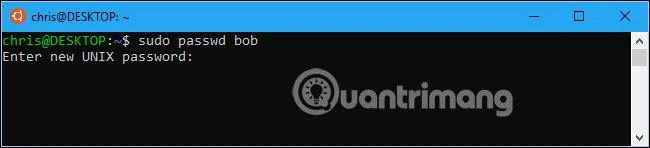
For å endre passordet for Bash-brukerkontoen, må du bruke vanlige Linux-kommandoer i Bash-miljøet. For å endre passordet til en eksisterende brukerkonto, vil du starte et Bash-skall og kjøre følgende kommando:
passwd
Skriv inn brukerkontoens nåværende passord og oppgi et nytt passord.
For å endre passordet til en annen brukerkonto - hvis du for eksempel har glemt passordet og deretter angir root-kontoen som standard brukerkonto - kjører du følgende kommando, der "brukernavn" er brukernavnet til kontoen du vil ha passordet til å endre:
passwd brukernavn
Denne kommandoen må kjøres som root, så du må prefiksere den med sudo på Ubuntu, hvis du ikke kjører den som root-bruker:
sudo passwd brukernavn
Brukernavn config --default-user på Ubuntu (eller tilsvarende kommando for din Linux-distribusjon) kontrollerer hvilken brukerkonto Bash-skallet vil bruke som standard. Men hvis du vil bruke flere brukerkontoer med Bash, kan du bytte mellom kontoer mens du er i et Bash-skall.
For å gjøre dette, kjør følgende kommando i Bash-skallet, og bytt ut "brukernavn" med brukernavnet du vil bruke:
su brukernavn
Du vil bli bedt om den andre brukerkontoens passord, og du vil deretter bli byttet til den brukerkontoen i Bash-skallet.
Lykke til!
Se mer:
Kioskmodus på Windows 10 er en modus for kun å bruke 1 applikasjon eller tilgang til kun 1 nettside med gjestebrukere.
Denne veiledningen viser deg hvordan du endrer eller gjenoppretter standardplasseringen til kamerarull-mappen i Windows 10.
Redigering av vertsfilen kan føre til at du ikke får tilgang til Internett hvis filen ikke er riktig endret. Følgende artikkel vil guide deg til å redigere vertsfilen i Windows 10.
Å redusere størrelsen og kapasiteten til bilder vil gjøre det enklere for deg å dele eller sende dem til hvem som helst. Spesielt på Windows 10 kan du endre størrelse på bilder med noen få enkle trinn.
Hvis du ikke trenger å vise nylig besøkte elementer og steder av sikkerhets- eller personvernhensyn, kan du enkelt slå det av.
Microsoft har nettopp sluppet Windows 10 Anniversary Update med mange forbedringer og nye funksjoner. I denne nye oppdateringen vil du se mange endringer. Fra støtte for Windows Ink-pennen til støtte for Microsoft Edge-nettleserutvidelser, Start-menyen og Cortana har også blitt betydelig forbedret.
Ett sted for å kontrollere mange operasjoner rett på systemstatusfeltet.
På Windows 10 kan du laste ned og installere gruppepolicymaler for å administrere Microsoft Edge-innstillinger, og denne veiledningen viser deg prosessen.
Dark Mode er et mørk bakgrunnsgrensesnitt på Windows 10, som hjelper datamaskinen med å spare batteristrøm og redusere innvirkningen på brukerens øyne.
Oppgavelinjen har begrenset plass, og hvis du regelmessig jobber med flere apper, kan du raskt gå tom for plass til å feste flere av favorittappene dine.








