Slik aktiverer du kioskmodus på Windows 10

Kioskmodus på Windows 10 er en modus for kun å bruke 1 applikasjon eller tilgang til kun 1 nettside med gjestebrukere.
Du kan bruke Filutforsker-alternativer (også kjent som mappealternativer ) for å endre hvordan filer og mapper fungerer, samt hvordan elementer vises på datamaskinen.
Denne veiledningen vil vise deg forskjellige måter på hvordan du åpner mappealternativer eller filutforskeralternativer i Windows 10.
Merk : Alternativet Bruk på mapper vil være nedtonet, med mindre du åpner Filutforsker-alternativer fra samme mappevindu i Filutforsker som du vil bruke på andre mapper, ved å bruke samme mappemal.
Innholdsfortegnelse i artikkelen
Mappealternativer (også kjent som Filutforskeralternativer ) inkluderer mange forskjellige fil- og mappeinnstillinger. Det er 3 faner i vinduet for Windows-mappealternativer: Generelt, Vis og Søk-fanen.
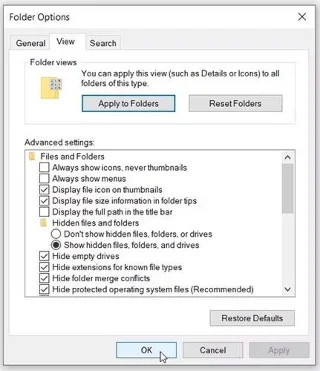
"Vis"-fanen på skjermbildet Windows-mappealternativer
Så hvordan åpner jeg Windows-mappealternativer?
Den enkleste måten å åpne mappealternativer på er å bruke søkefeltet på Start-menyen. Faktisk kan du enkelt få tilgang til systeminnstillinger og mange andre applikasjoner ved å bruke søkefeltet på Start-menyen.
Så her er hvordan du åpner mappealternativer via startmenyens søkefelt:
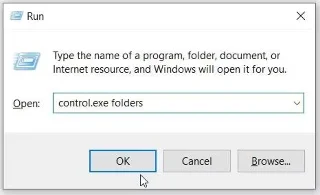
Alternativt kan du bruke dialogboksen Kjør kommando. Dette kraftige verktøyet gjør det også enkelt å åpne nesten alle programmer på Windows.
Slik åpner du mappealternativer ved å bruke dialogboksen Kjør kommando:
Åpne Kontrollpanel (ikonvisning) og klikk på Alternativer-ikonet for Filutforsker.
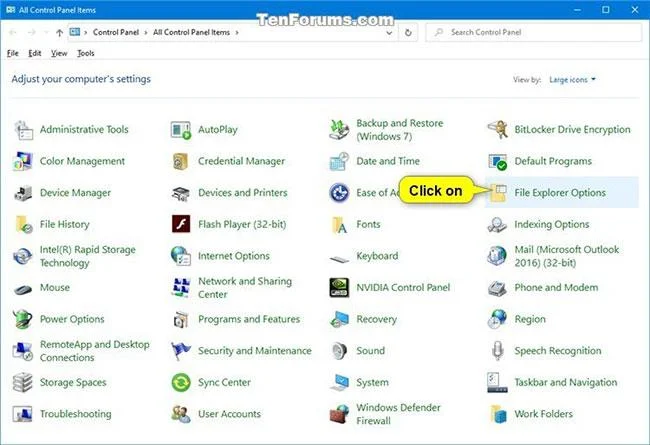
Åpne Filutforsker-alternativer i kontrollpanelet
1. Åpne Filutforsker ( Win + E ).
2. Klikk på Vis- fanen og klikk på Alternativer på båndet.
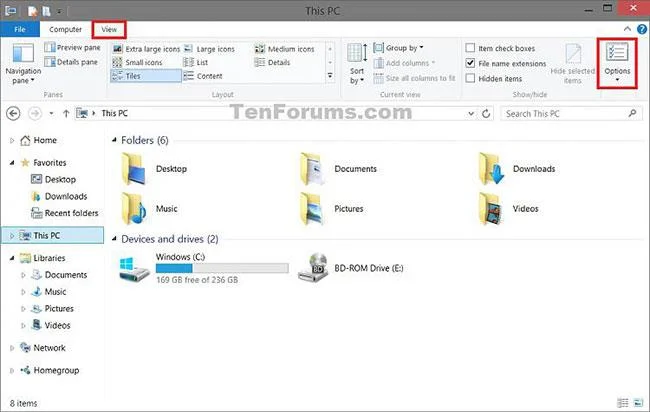
Åpne mappealternativer i Filutforsker-båndet
1. Åpne Filutforsker ( Win + E ).
2. Klikk på Fil- fanen og klikk på Endre mappe og søkealternativer i Fil-menyen.
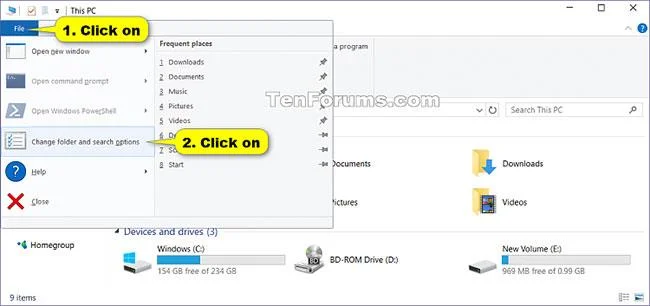
Åpne Mappealternativer i Filutforsker-filmenyen
1. Åpne Filutforsker ( Win + E ).
2. Trykk Alt + V -tastene for å vise tilgjengelige hurtigtaster i Vis- fanen på båndet, og trykk deretter Y- og O- tastene .
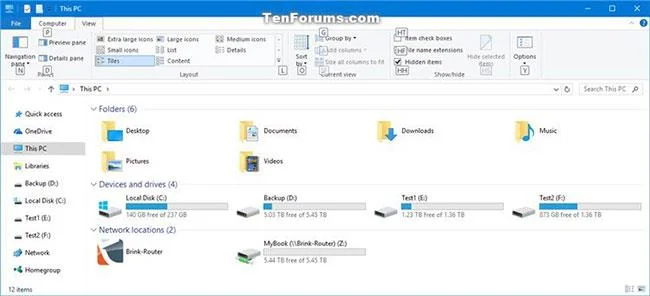
Trykk på Alt + V-tastene for å se tilgjengelige hurtigtaster i fanen Vis
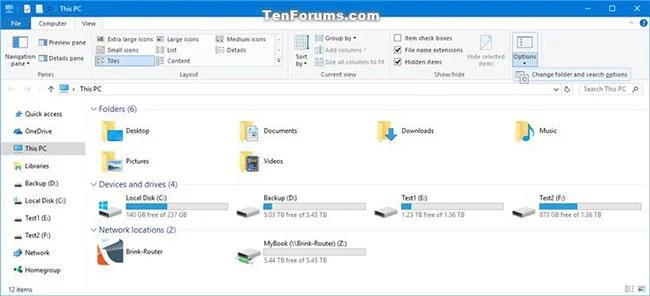
Trykk på Y- og O-tastene
1. Åpne Filutforsker ( Win + E ).
2. Høyreklikk eller trykk og hold inne Hurtigtilgang i navigasjonsruten og klikk Alternativer.
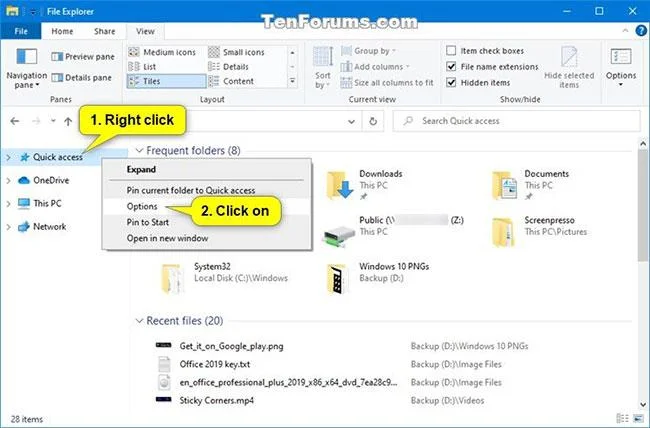
Åpne mappealternativer fra hurtigtilgang i filutforsker
Pålitelige systeminnstillinger når du tilpasser eller reparerer programmer på PC-en. Men det er ikke alt – systeminnstillinger kan også hjelpe deg med å åpne forskjellige verktøy og applikasjoner.
Slik kan du åpne mappealternativer ved hjelp av systeminnstillinger:
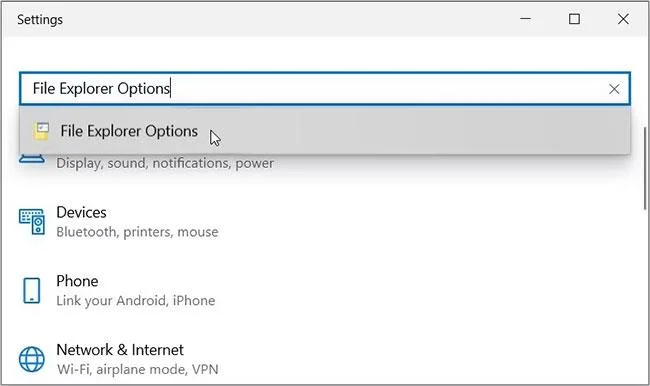
Åpne mappealternativer ved hjelp av systeminnstillingene
Du kan ofte bruke Task Manager til å lukke programmer eller analysere PC-ens ytelse. Den gode nyheten er at du også kan bruke dette verktøyet for å få tilgang til applikasjonene dine.
Så la oss utforske hvordan du kan åpne mappealternativer ved hjelp av Oppgavebehandling:
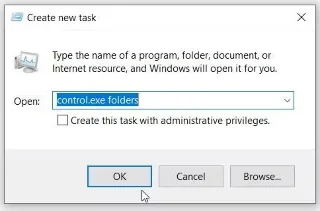
Åpne mappealternativer ved hjelp av Oppgavebehandling
Kommandoprompt og PowerShell er ganske utrolige verktøy. Du kan vanligvis bruke dem til å konfigurere noen innstillinger eller feilsøke systemproblemer.
La oss nå utforske hvordan du kan bruke disse verktøyene til å åpne mappealternativer:
For å komme i gang, la oss se hvordan du åpner mappealternativer ved å bruke ledetekst:
control.exe foldersLa oss nå se hvordan du kan åpne mappealternativer via PowerShell:
control.exe foldersDu kan også få tilgang til mappealternativer ved å bruke snarveien på skrivebordet. Men først må du lage en snarvei gjennom følgende trinn:
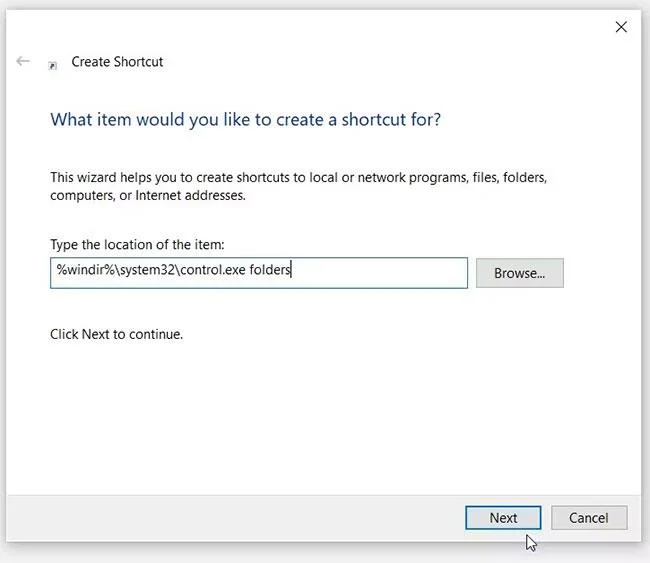
Opprett en snarvei for mappealternativer på skrivebordet
Deretter skriver du inn Mappealternativer eller noe lignende i navneboksen. Trykk til slutt på Fullfør-knappen.
Nå kan du enkelt få tilgang til mappealternativer ved å klikke på snarveien på skrivebordet. For enkel tilgang til snarveien, fest den til oppgavelinjen.
Kioskmodus på Windows 10 er en modus for kun å bruke 1 applikasjon eller tilgang til kun 1 nettside med gjestebrukere.
Denne veiledningen viser deg hvordan du endrer eller gjenoppretter standardplasseringen til kamerarull-mappen i Windows 10.
Redigering av vertsfilen kan føre til at du ikke får tilgang til Internett hvis filen ikke er riktig endret. Følgende artikkel vil guide deg til å redigere vertsfilen i Windows 10.
Å redusere størrelsen og kapasiteten til bilder vil gjøre det enklere for deg å dele eller sende dem til hvem som helst. Spesielt på Windows 10 kan du endre størrelse på bilder med noen få enkle trinn.
Hvis du ikke trenger å vise nylig besøkte elementer og steder av sikkerhets- eller personvernhensyn, kan du enkelt slå det av.
Microsoft har nettopp sluppet Windows 10 Anniversary Update med mange forbedringer og nye funksjoner. I denne nye oppdateringen vil du se mange endringer. Fra støtte for Windows Ink-pennen til støtte for Microsoft Edge-nettleserutvidelser, Start-menyen og Cortana har også blitt betydelig forbedret.
Ett sted for å kontrollere mange operasjoner rett på systemstatusfeltet.
På Windows 10 kan du laste ned og installere gruppepolicymaler for å administrere Microsoft Edge-innstillinger, og denne veiledningen viser deg prosessen.
Dark Mode er et mørk bakgrunnsgrensesnitt på Windows 10, som hjelper datamaskinen med å spare batteristrøm og redusere innvirkningen på brukerens øyne.
Oppgavelinjen har begrenset plass, og hvis du regelmessig jobber med flere apper, kan du raskt gå tom for plass til å feste flere av favorittappene dine.








