Šajā sadaļā ir paskaidrots, kā iestatīt printeri, izmantojot LAN , tostarp tīkla savienojumam nepieciešamā printera nosaukuma, TCP/IP, DNS servera un starpniekservera iestatīšanu.
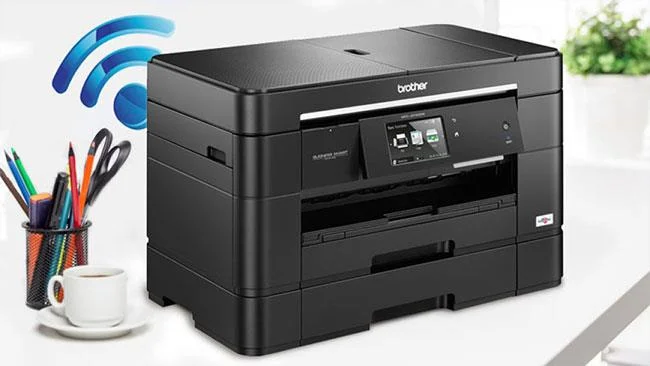
Kā instalēt printeri, izmantojot LAN
Izveidojiet vispārīgus tīkla iestatījumus
Piezīme:
- Neizslēdziet un neatvienojiet printeri, kamēr veicat iestatījumus vadības panelī.
- Tīkla iestatījumi, piekļūstot atmiņas kartei, var pārtraukt piekļuvi.
- Šis iestatījums un DNS/starpniekservera adreses iestatījums nav pieejams visiem printeriem vai var nebūt iespējots.
1. Ieslēdziet printeri.
2. Ieejiet iestatīšanas režīmā .
3. Izvēlieties Tīkla iestatījumi.
4. Izvēlieties Vispārīgi tīkla iestatīšana .
5. Apstipriniet printera nosaukumu.
Printera nosaukums tiek izmantots, lai piekļūtu printerim vai to identificētu tīklā.
Piezīme:
Noklusējuma iestatījums ir “EPSONXXXXX” (X: pēdējie 6 MAC adreses cipari). Lai mainītu printera nosaukumu, atkārtoti ievadiet tekstu.
6. Iestatiet TCP/IP iestatīšanas iestatījumus .
Parasti platjoslas maršrutētājs vai piekļuves punkts printerim automātiski piešķir IP adresi, izmantojot DHCP funkciju . Ja maršrutētāja (vai piekļuves punkta) DHCP funkcija ir ieslēgta, atlasiet Auto.
Piezīme:
Lai printerim piešķirtu unikālu IP adresi, atlasiet Manual un ievadiet IP adrese, apakštīkla maska un noklusējuma vārteja .
7. Iestatiet DNS serveri.
Parasti platjoslas maršrutētājs vai piekļuves punkts printerim automātiski piešķir DNS servera adresi. Lai izmantotu šo opciju, atlasiet Auto.
Piezīme:
Lai norādītu DNS servera adresi, atlasiet Manuāli un ievadiet primārā DNS servera un sekundārā DNS servera adreses .
8. Izvēlieties Nelietot .
Piezīme:
Lai izmantotu starpniekserveri, atlasiet Lietot , ievadiet starpniekservera adresi un Portu (portu).
Iestatiet bezvadu LAN, izmantojot iestatīšanas vedni
Varat vienkāršot manuālo iestatīšanu, izmantojot iestatīšanas vedni.
1. Izvēlieties Wireless LAN Setup (Bezvadu LAN iestatīšana) .
2. Izvēlieties Setup Wizard.
Piezīme:
Ievietojot printerī atmiņas karti, var tikt parādīts brīdinājuma ziņojums. Ja tiek parādīts paziņojums, pārbaudiet paziņojumu un pēc tam noklikšķiniet uz Labi.
3. Izvēlieties SSID.
Piezīme:
Ja bezvadu tīkls netiek atrasts, tiek parādīts brīdinājuma ziņojums. Pārbaudiet izmantoto LAN vidi, atgriezieties pie Wireless LAN Setup un mēģiniet vēlreiz. Lai ievadītu SSID manuāli, SSID saraksta apakšdaļā atlasiet Citi SSID....
4. Ievadiet maršrutētājā esošo drošības atslēgu.
WPS bezvadu automātiskā iestatīšana
Ja piekļuves punkts atbalsta WiFi Protected Setup (WPS) standartu, drošības iestatījumus var veikt automātiski.
Piezīme:
Šis iestatījums nav pieejams visiem printeriem vai var nebūt iespējots.
Pārbaudiet, vai piekļuves punkts ir iespējots un saziņa ir pieejama.
1. Atveriet iestatīšanas režīmu .
2. Izvēlieties Tīkla iestatījumi.
3. Izvēlieties Wireless LAN Setup (Bezvadu LAN iestatīšana) .
Piezīme:
Ievietojot printerī atmiņas karti, var tikt parādīts brīdinājums. Ja tiek parādīts paziņojums, pārbaudiet paziņojumu un pēc tam noklikšķiniet uz Labi.
Printeris atbalsta WPS Push Button metodi un WPS PIN koda metodi . Procedūras atšķiras atkarībā no metodēm.
Piezīme:
Plašāku informāciju par piekļuves punkta WPS funkciju vai problēmu novēršanu skatiet piekļuves punkta lietotāja rokasgrāmatā.
Ja piekļuves punkts (bezvadu maršrutētājs) netiek atklāts aptuveni divu minūšu laikā, tiks parādīts kļūdas ziņojums. Tādā gadījumā pārliecinieties, vai piekļuves punkts darbojas, un pēc tam vēlreiz veiciet WPS iestatījumus no sākuma.
Iestatiet spiedpogas režīmu
1. Atlasiet Push Button Setup (WPS) ( Push Button (WPS) 1,5 collu LCD ekrānam), pēc tam nospiediet OK.
2. Ja tiek parādīts brīdinājuma ekrāns, pārbaudiet ziņojumu un pēc tam atlasiet Jā.
3. Nospiediet piekļuves punkta WPS pogu (vai atbilstošo pogu), lai iestatītu WPS.
Piezīme:
WPS pogas atrašanās vietu skatiet piekļuves punkta (bezvadu maršrutētāja) lietošanas pamācībā. Lūdzu, ņemiet vērā, ka dažos gadījumos tā būs maršrutētāja programmatūras instalēšana, nevis fiziska poga.
4. Pagaidiet, līdz ir pabeigti sagatavošanās darbi, lai izveidotu savienojumu ar piekļuves punktu (piemēram, mirgo WPS indikators), un pēc tam nospiediet OK.
Piezīme:
Var paiet laiks, līdz WPS Wireless automātiskā iestatīšana tiks pareizi pabeigta. Pagaidiet, līdz tiek parādīts instalēšanas pabeigšanas ziņojums.
5. Kad tiek parādīts paziņojuma ekrāns par pabeigšanu, noklikšķiniet uz Labi.
Iestatiet PIN koda režīmu
Piezīme:
PIN reģistrācijas metode atšķiras atkarībā no piekļuves punkta (bezvadu maršrutētāja). Skatiet piekļuves punkta (bezvadu maršrutētāja) lietotāja rokasgrāmatu.
1. Izvēlieties PIN koda iestatīšana (WPS) ( PIN kods (WPS) 1,5 collu LCD ekrānam).
2. Ja tiek parādīts brīdinājuma ekrāns, pārbaudiet ziņojumu un pēc tam atlasiet Labi.
3. Divu minūšu laikā reģistrējiet LCD ekrānā redzamo piekļuves punkta PIN, pēc tam nospiediet OK.
Piezīme:
Var paiet laiks, līdz WPS Wireless automātiskā iestatīšana tiks pabeigta pareizi. Pagaidiet, līdz tiek parādīts instalēšanas pabeigšanas ziņojums.
Atkarībā no piekļuves punkta PIN ievades metode atšķirsies. Plašāku informāciju skatiet piekļuves punkta lietotāja rokasgrāmatā.
4. Kad tiek parādīts paziņojuma ekrāns par pabeigšanu, noklikšķiniet uz Labi.