Pagal numatytuosius nustatymus prie kompiuterio prijungus Bluetooth įrenginį, įrenginio pavadinimas bus išsaugotas pagal nustatytą pavadinimą. Tačiau jei kompiuteris yra susietas su daugeliu „Bluetooth“ įrenginių, kartais gali kilti painiavos tarp įrenginių pavadinimų, ypač naudojant populiarių tipų įrenginius „Bluetooth“ garsiakalbis, belaidis garsiakalbis. Taigi vartotojams bus sunku nustatyti norimą „Bluetooth“. Šiame straipsnyje bus parodyta, kaip pervardyti prijungtą „Bluetooth“ įrenginį kompiuteryje.
„Bluetooth“ įrenginių pervadinimo per valdymo skydelį instrukcijos
1 žingsnis:
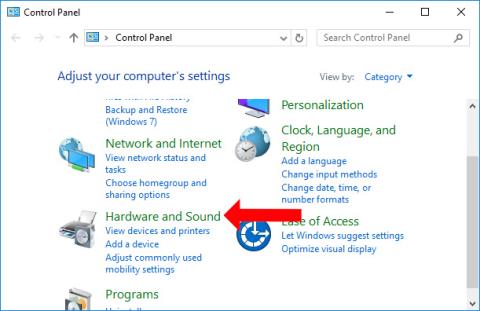
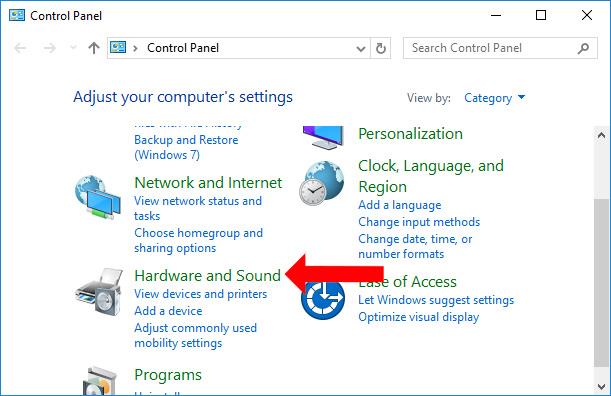
Eikite į Valdymo skydą, spustelėkite Valdymo skydas , tada spustelėkite Aparatūra ir garsas .
2 žingsnis:
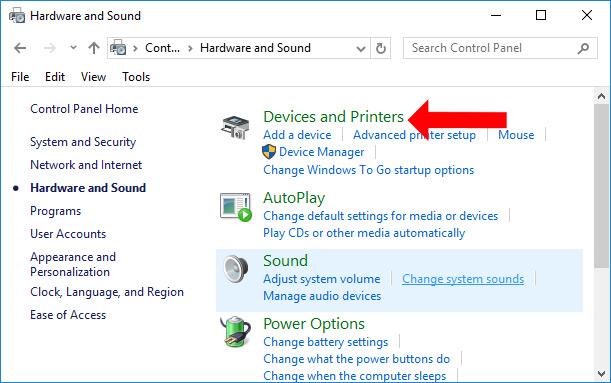
Perjunkite į naują sąsają ir spustelėkite skyrių Įrenginiai ir spausdintuvai .
3 veiksmas:
Šioje sąsajoje vartotojai matys visus šiuo metu prie kompiuterio prijungtus įrenginius. Jei norite pervardyti „Bluetooth“ įrenginį, dukart spustelėkite tą įrenginį arba spustelėkite dešiniuoju pelės mygtuku ir spustelėkite Ypatybės.
Pasirodo nauja sąsaja, spustelėkite skirtuką „Bluetooth“ , tada pažiūrėkite žemyn ir įveskite pavadinimą, kurį norite suteikti „Bluetooth“ įrenginiui. Spustelėkite Gerai, kad išsaugotumėte.
Grįžkite į kompiuterio sąsają, ištrinkite seną prijungtą „Bluetooth“ įrenginį ir vėl prisijunkite, iš karto pasirodys naujas „Bluetooth“ įrenginio pavadinimas.
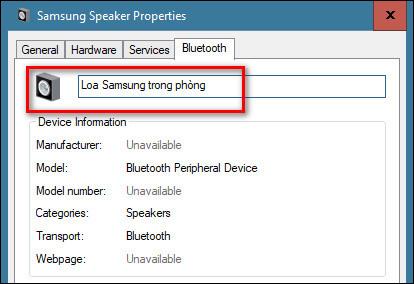
Iš naujo prijungus „Bluetooth“ prie kompiuterio, vietoj senojo numatytojo pavadinimo bus rodomas naujas pavadinimas. Taip ateityje nesusipainiosime prisijungdami ar redaguodami „Bluetooth“.
Pervardykite „Bluetooth“, skirtą pačiam „Windows 10“ kompiuteriui
1 būdas: kaip pakeisti „Windows 10“ kompiuterio „Bluetooth“ pavadinimą naudojant „Nustatymų“ programą
1 veiksmas : darbalaukyje spustelėkite mygtuką Pradėti, tada eikite į Nustatymai , esantys virš parinkties Maitinimas kontekstiniame meniu.
2 veiksmas : „Windows“ nustatymų lange spustelėkite Sistema.
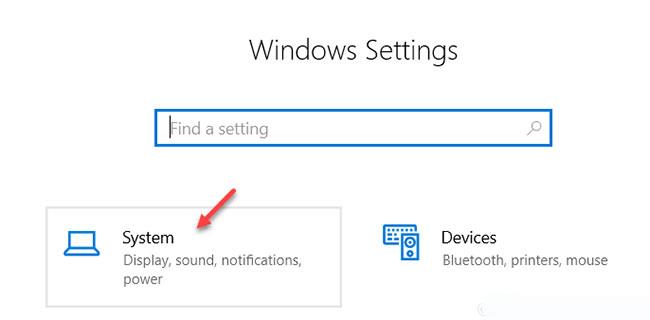
„Windows“ nustatymų lange spustelėkite Sistema
3 veiksmas : Tada kairiajame skydelyje spustelėkite Apie. Tada dešinėje, skiltyje Įrenginio specifikacijos , spustelėkite Pervardyti šį kompiuterį .

Spustelėkite Apie, tada skyriuje Įrenginio specifikacijos pasirinkite Pervardyti šį kompiuterį
4 veiksmas : pasirodys dialogo langas Pervardyti kompiuterį . Įveskite naują pasirinktą pavadinimą, tada spustelėkite Pirmyn.
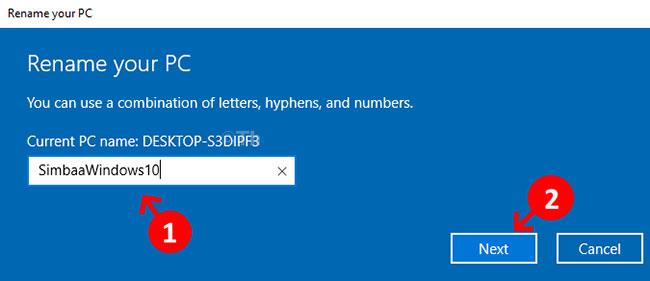
Atsiras dialogo langas Pervardyti kompiuterį, kuriame turėsite įvesti naują pavadinimą
Dabar bus rodomas raginimas su dviem parinktimis Paleisti iš naujo dabar ir Paleisti iš naujo vėliau . Pasirinkite jums patogią parinktį. Kai perkrovimas bus baigtas, jūsų kompiuterio pavadinimas bus rodomas kaip „Bluetooth“ pavadinimas.
2 būdas: kaip pakeisti „Windows 10“ kompiuterio „Bluetooth“ pavadinimą per sistemos ypatybes
1 veiksmas : darbalaukyje spustelėkite mygtuką Pradėti. Paieškos laukelyje įveskite Sysdm.cpl , spustelėkite Enter, tada eikite į Sistemos ypatybės .
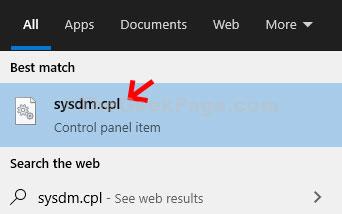
Eikite į skyrių „Sistemos ypatybės“.
2 veiksmas : Sistemos ypatybių lange pasirinkite skirtuką Kompiuterio pavadinimas , tada spustelėkite mygtuką Keisti.

Sistemos ypatybių lange pasirinkite skirtuką Kompiuterio pavadinimas, tada spustelėkite mygtuką Keisti
3 veiksmas : Kitame lange įveskite pasirinktą pavadinimą lauke Kompiuterio pavadinimas , tada spustelėkite Gerai.
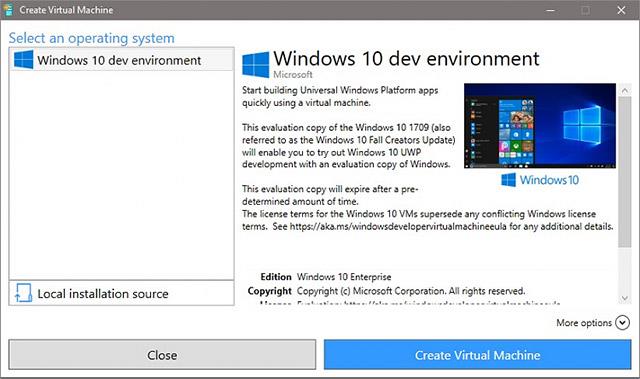
Kitame lange įveskite pasirinktą pavadinimą į kompiuterio pavadinimą
Dabar jūsų bus paprašyta iš naujo paleisti kompiuterį, spustelėkite Gerai , kad patvirtintumėte. Taip pat bus rodomas raginimas su dviem parinktimis Paleisti iš naujo dabar ir Paleisti iš naujo vėliau . Pasirinkite jums patogią parinktį. Kai kompiuteris paleidžiamas iš naujo, Bluetooth pavadinimas bus toks pat kaip kompiuterio pavadinimas.
Žiūrėti daugiau:
Linkime sėkmės!