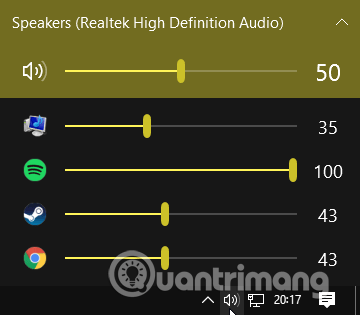
Anksčiau buvo labai mažai būdų valdyti garsumą „Windows“ kompiuteriuose. Tačiau „Windows 10“ gali gerai veikti su išmaniaisiais telefonais, nuotoliniais kompiuterių ryšiais, programine įranga ir kt. Dabar „Windows 10“ garsumą galite valdyti įvairiais būdais.
1. Valdykite „Windows 10“ garsą naudodami „PC Remote“ programą, skirtą „Android“.
Jei naudojate „Android“, galite naudoti „PC Remote“ garsui valdyti „Windows 10“ įrenginiuose. Naudotojai turi įdiegti „PC Remote“, skirtą „Android“ įrenginiuose, ir serverio versiją, skirtą „Windows 10“ staliniams ar nešiojamiesiems kompiuteriams. Tada sukuriate ryšį naudodami „Bluetooth“ arba „Wifi“, valdote garsą „Windows 10“ kompiuteryje tiesiai iš „Android“ įrenginio.
1 žingsnis . Atsisiųskite „PC Remote“, skirtą „Android“ .
2 žingsnis . Atsisiųskite ir įdiekite „PC Remote“, skirtą „Windows“.
https://storage.googleapis.com/monect-pc-remote.appspot.com/pc-remote-receiver/PCRemoteReceiverSetup_6_3_0.zip
3 veiksmas . Prijunkite „Android“ įrenginį ir kompiuterį prie to paties „Wi-Fi“ tinklo arba per „Bluetooth“.
4 veiksmas . Valdykite garsumą „Windows 10“ įrenginyje naudodami garsumo mygtuką „Android“ įrenginyje arba slankiklį programoje „PC Remote“.
„PC Remote“ taip pat turi daugybę kitų išplėstinių funkcijų, pvz., integruotus žaidimų valdymo profilius, todėl galite naudoti „PC Remote“ mėgstamiems žaidimams valdyti. Be to, jis taip pat turi failų konvertavimo įrankį , tiesioginį srautinį perdavimą iš „Android“ įrenginio kameros į „Windows“ įrenginį, programų paleidimo palaikymą, specialią klaviatūrą ir daugybę kitų funkcijų.
2. Naudokite „EarTrumpet“, kad valdytumėte kiekvienos programos garsumą sistemoje „Windows 10“.
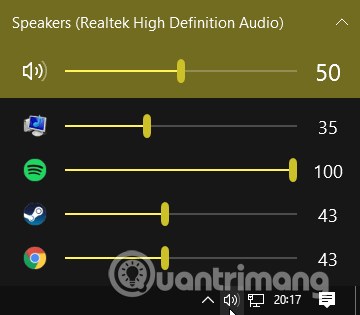
„EarTrumpet“ yra puiki atvirojo kodo programinė įranga, teikianti daug garsumo valdymo operacinėje sistemoje „Windows 10“. Išskirtinė „EarTrumpet“ funkcija yra valdyti kelias garso įvestis ir išvestis kiekvienai sistemai atskirai. Užuot naudoję valdymo skydelį arba „Windows 10“ nustatymus, „EarTrumpet“ kiekvienam garso įrenginiui sukuria atskirą garsumo skydelį.
Jis sklandžiai integruojamas su „Windows 10“ ir pasirodo kaip vietinė „Windows“ programa, kurią galite iš karto naudoti šioje operacinėje sistemoje. Be to, jis turi dar vieną itin patogią funkciją – nuvilkti garso atkūrimo programas į skirtingus garso įrenginius.
3. Valdykite garsumo lygius sistemoje „Windows 10“ naudodami „Speaker Locker“.
https://speaker-locker.en.softonic.com/?ex=BB-859.3
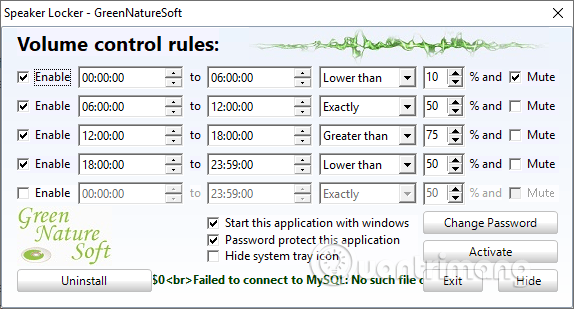
Jei norite apriboti garsumo lygį sistemoje „Windows 10“, „Greennaturesoft“ garsiakalbių užraktas padės tai padaryti. Ši programinė įranga turi keturias parinktis:
- Išjunkite garsiakalbio garsą
- Nustatykite garsiakalbio garsumą iki viršutinės ribos
- Palaikykite tinkamą garsiakalbio garsumą
- Nustatykite žemą garsiakalbio garsumo ribą
Galite derinti garsumo apribojimus su veikimo laiku. Pavyzdžiui, galite nustatyti, kad garsumo lygis liktų mažesnis nei 50 % nuo 6 iki vidurdienio, o tada didesnis nei 75 % nuo vidurdienio iki 17 val.
„Speaker Locker“ reikalauja administratoriaus slaptažodžio, kad kiti vartotojai negalėtų jo išjungti. Taip pat galite nustatyti, kad garsiakalbių užraktas pradėtų veikti sistemoje „Windows“ .
4. Valdykite Windows 10 garsumą pelės ratuku
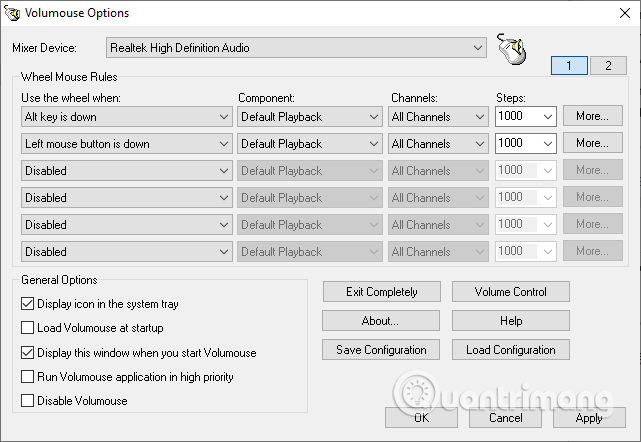
„Windows 10“ garsumą galite valdyti naudodami pelės ratuką. Nirsoft Volumouse leidžia naudoti pelės ratuką sistemos garsumui valdyti. Volumouse geriausiai veikia, kai jis derinamas su kitu paleidikliu.
Pavyzdžiui, galite nustatyti, kad „Volumouse“ būtų aktyvus tik laikant nuspaudus CTRL arba kai pelės žymeklis užves virš tam tikros ekrano dalies ir pan.
„Nirsoft“ taip pat sukūrė nemažai įskiepių, leidžiančių valdyti aktyvius langus arba atidaryti ir uždaryti CD-ROM/DVD dureles pele.
5. Pakeiskite garsumo valdiklį Windows 10 ekrane naudodami 3RVX
https://3rvx.com/
3RVX yra atvirojo kodo garso reguliavimo programa, skirta Windows 10. Ji turi daugybę garsumo valdiklių su ekrano indikatoriais, sistemos dėklo pranešimais ir kitomis patogiomis funkcijomis.
6. Naudokite Rainmeter skiną, kad valdytumėte Windows 10 garsą ir garsumą
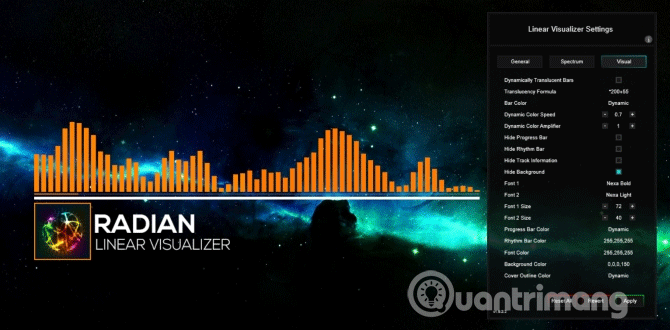
„Rainmeter“ yra nemokamas atvirojo kodo darbalaukio tinkinimo įrankis, skirtas „Windows“. Kūrėjai sukūrė neįtikėtinus Rainmeter apvalkalus, tokius kaip garso valdymas, kalendorius, programėlės ir kt.
- Audio Switcher yra labai paprastas Rainmeter apvalkalas, leidžiantis greitai perjungti ausines ir garsiakalbius.
- Radian Linear Visualizer yra tiesioginio garso vizualizacijos programėlė, skirta darbalaukiui su automatiškai atnaujinamais albumų viršeliais ir daugybe kitų tinkinimo parinkčių.
- „VolKnob“ prie darbalaukio prideda paprastą garsumo rankenėlę, reguliuojamą slenkant pelės ratuku (panaši funkcija kaip „Nirsoft Volumouse“).
- „AppVolumePlugin“ kiekvienai programai prideda garsumo matuoklį ir garsumo valdiklį.
- Minimalus garsumo valdymas prie darbalaukio prideda itin paprastą, bet visiškai funkcionalią garsumo valdymo juostą.
Kiti Rainmeter apvalkalai turi įmontuotas tonų ir garsumo valdymo funkcijas. Yra daug „Rainmeter“ apvalkalų ir daugybė papildinių bei programėlių, todėl rasite kažką, kas atitiktų jūsų poreikius.
7. Naudokite „AutoHotKey“, kad valdytumėte „Windows 10“ garsumą
„AutoHotKey“ leidžia kurti pasirinktines klaviatūros makrokomandas. Galite užprogramuoti AutoHotKey valdyti Windows 10 garsumo nustatymus. Šis pagrindinis scenarijus leidžia padidinti arba sumažinti Windows garsumą naudojant Win+ Page Upir Win+ klavišus Page Down.
#PgUp::Siųsti {Volume_Up 3} #PgDn::Siųsti {Volume_Down 3}
1 žingsnis . Atsisiųskite ir įdiekite „AutoHotKey“.
2 žingsnis . Dešiniuoju pelės mygtuku spustelėkite darbalaukį ir pasirinkite Naujas > Tekstinis dokumentas .
3 veiksmas . Nukopijuokite scenarijų į naują tekstinį failą.
4 veiksmas . Eikite į Failas > Įrašyti kaip ir pakeiskite failo tipą į .ahk (AutoHotKey Script) .
5 veiksmas . Vykdydami AutoHotKey scenarijų, galite pakeisti garsumą naudodami pasirinktinę klaviatūros makrokomandą.
8. Valdykite Windows 10 garsumą pelės gestais su StrokesPlus
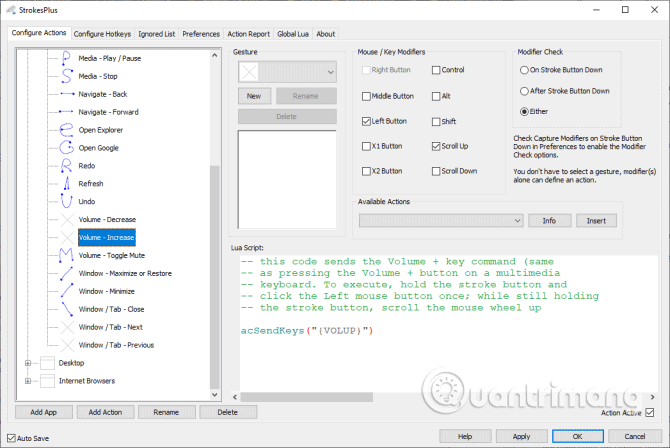
Galutinė „Windows 10“ garsumo valdymo parinktis yra „StrokePlus“. StrokesPlus yra nemokama pelės gestų atpažinimo priemonė. Naudodami StrokesPlus galite užprogramuoti pasirinktinius pelės gestus, kad valdytumėte Windows 10 garsumą.
Norėdami valdyti garsumą, laikykite nuspaudę dešinįjį pelės mygtuką ir nubrėžkite gestą. Pavyzdžiui, galite piešti U, kad padidintumėte garsumą, ir D, kad sumažintumėte garsumą.
Dabar galite valdyti garsumą sistemoje „Windows 10“ išmaniuoju telefonu, pelės gestais, interaktyviomis tinkintomis darbalaukio sąsajomis ir daugybe kitų parinkčių.