Apple hannaði iOS 14 með mörgum nýjum eiginleikum sem bæta afköst AirPods og AirPods Pro. Quantrimang mun kynna þér alla þá eiginleika sem Apple hefur bætt við AirPods í iOS 14.
Umhverfishljóð (aðeins AirPods Pro)
Þegar Apple kynnti umhverfishljóðaðgerðina á WWDC kom það verulega á óvart vegna þess að fólk hélt að þetta gæti aðeins gerst í sci-fi kvikmyndum.
Apple hefur bætt við getu til að fylgjast með höfuðhreyfingum og iPhone mun finna hentugustu stöðuna til að búa til umgerð hljóð, sem færir kvikmyndaupplifunina til AirPods Pro. Með því að nota lifandi hljóðsíur og stillingar til að passa hverja eyrnahreyfingu mun umgerð hljóðaðgerðin skapa mjög mismunandi tilfinningu þegar þú horfir á sjónvarp eða kvikmyndir í símanum þínum.
Umhverfishljóð geta nýtt sér gyroscope og hröðunarmæla í AirPods Pro og iPhone til að fylgjast með hreyfingum höfuðs og stöðu tækis, bera saman hreyfigögn og taka upp hljóðsviðið þegar það hreyfist iPhone, jafnvel þegar höfuðið hreyfist mikið.
Umhverfishljóðstillingar fyrir AirPods Pro þurfa að uppfæra í iOS 14 útgáfu.
Ef þú átt AirPods Pro geturðu kveikt á Spatial Audio eiginleikanum til að láta upplifunina líða eins og að sitja í kvikmyndahúsi.
Búnaður sem þarf að undirbúa
Þessi eiginleiki er aðeins fáanlegur á AirPods Pro, hann mun ekki virka á venjulegum AirPods gerðum eða öðrum Beats heyrnartólum, þó að þau verði kannski þróuð í framtíðinni.
Umhverfishljóð mun vera samhæft við iPhone 7 og nýrri. Fyrir iPad þarftu tæki úr að minnsta kosti 12,9 tommu iPad Pro (3. kynslóð), 11 tommu iPad Pro og iPad Air (3. kynslóð), iPad (6. kynslóð) eða iPad Mini (5. kynslóð).
Í studdum tækjum verður þú að uppfæra hugbúnaðinn í iOS 14 eða iPadOS 14, útgáfuna þar sem Apple setti þennan eiginleika af stað.
Að lokum þarftu app sem styður þennan umgerð hljóð eiginleika. Ekki styðja öll forrit og myndbönd Spatial Audio. Efnið sem þú horfir á verður að hafa hljóð upp á að minnsta kosti 5.1 eða hærra til að virka með þessari aðgerð. Með venjulegum stöðluðum hljóðum muntu ekki taka eftir neinum mun.
Hvernig á að kveikja/slökkva á umgerðshljóðeiginleikanum
Fyrst skaltu taka AirPods Pro úr hleðsluboxinu og setja það á eyrað.
Farðu í Stillingar > Bluetooth á iPhone eða iPad . Smelltu á „i“ táknið hægra megin við AirPods tækið.
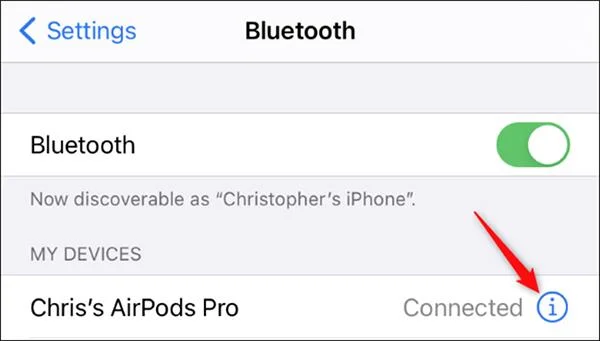
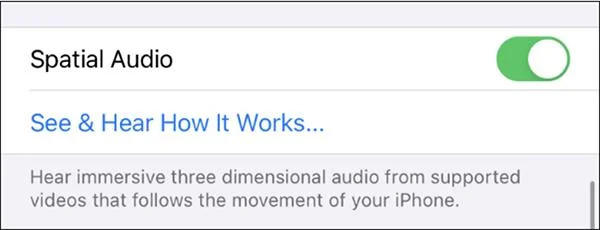
Á sömu síðu, skrunaðu niður og finndu Surround Audio valkostinn . (Ef þú sérð það ekki þarftu að uppfæra AirPods vélbúnaðinn þinn ).
Til að virkja Spatial Audio eiginleikann skaltu snúa rofanum í grænt.
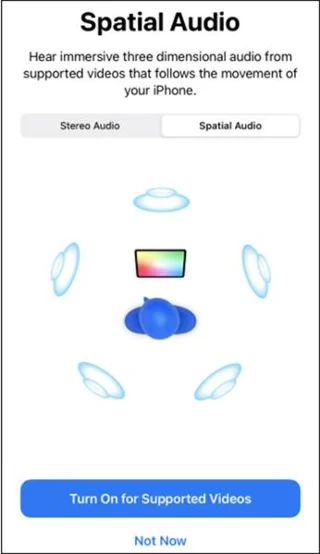
Til að prófa þennan eiginleika skaltu smella á Sjá og heyra hvernig það virkar .

Smelltu á Stereo Audio og Surround Audio til að bera saman þessar tvær tegundir hljóðs. Ef þú vilt nota umhverfishljóðeiginleikann skaltu smella á Kveikja á fyrir studd myndbönd. Ef þú velur Ekki núna mun aðgerðin ekki virkjast.

Hvernig á að kveikja/slökkva fljótt á umgerðarhljóðeiginleikanum
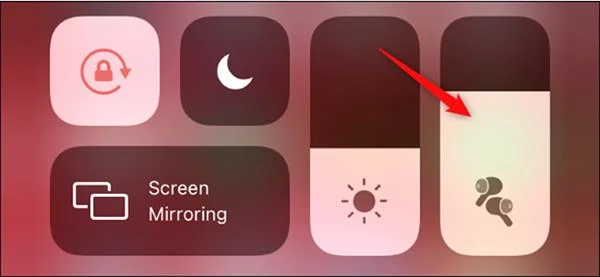
Til að kveikja og slökkva á Spatial Audio eiginleikanum á fljótlegan hátt geturðu notað stjórnstöðina á iPhone eða iPad. Opnaðu stjórnstöð með því að strjúka niður frá hægra horninu á iPhone eða iPad skjánum þínum. Fyrir tæki sem eru enn með heimahnapp, strjúktu upp frá botninum.
Haltu hljóðstyrkstákninu inni þar til mynd af AirPods birtist.

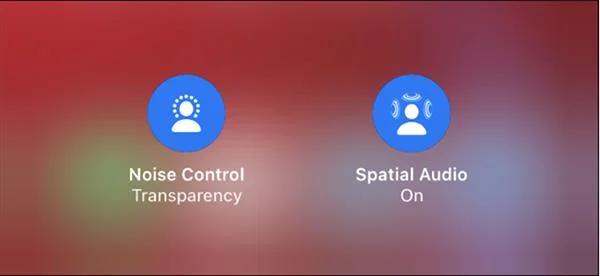
Neðst á skjánum skaltu velja Spatial Audio til að kveikja eða slökkva á eiginleikanum.

Þú getur líka stillt gagnsæisstillingu héðan, stjórnað hávaðadeyfingu á AirPods.
Stuðningur við forrit og þjónustu
Apple TV+, Disney+ og HBO Max styðja einnig þennan eiginleika. Önnur öpp og þjónusta munu bæta við stuðningi í náinni framtíð.
Skiptu sjálfkrafa um tæki
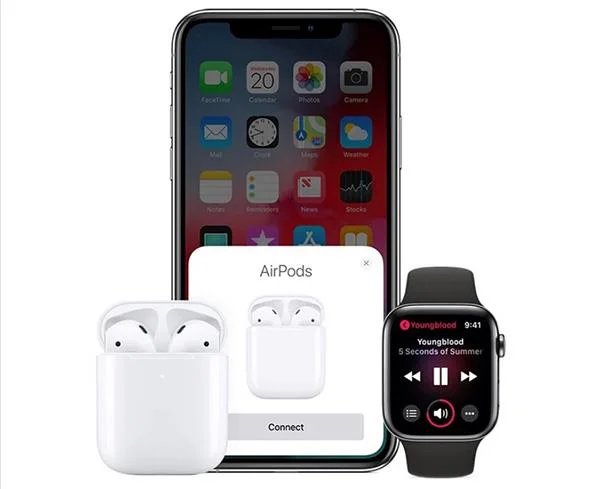
AirPods og AirPods Pro hafa verið útbúnir með skjótum og auðveldum sjálfvirkum tækisskiptum þegar þú skráir þig inn á iCloud reikninginn þinn á iOS 14, iPadOS 14, tvOS 14, watchOS 7 og macOS Big Sur .
Í nýjustu útgáfu stýrikerfisins geta AirPods og AirPods Pro sjálfkrafa skipt á milli tækja sem deila sama iCloud reikningi. Þannig að ef þú ert að hlusta á tónlist á iPhone en skiptir yfir í MacBook til að horfa á myndbönd munu heyrnartól Apple sjálfkrafa skipta fullkomlega.

AirPods tengjast sjálfkrafa þegar þú skiptir um tæki
Mundu að kveikt verður á Bluetooth í öllum tækjum og áður tengt við AirPods til að þessi eiginleiki virki.
Þessi eiginleiki mun vera samhæfður tækjum eins og iPhone, iPad, iPod touch, Mac og Apple Watch með nýjasta hugbúnaðinum uppsettum. Auk AirPods 2 og AirPods Pro geta Powerbeats, Powerbeats Pro og Beats Solo Pro heyrnartól einnig notað þennan eiginleika.
Tilkynning um endingu rafhlöðunnar
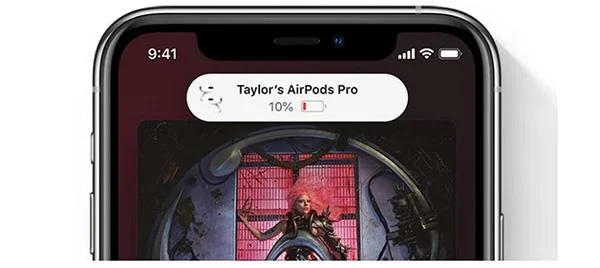
Ef AirPods eru með litla rafhlöðu og þarf að hlaða þá mun tækið senda tilkynningu um endingu rafhlöðunnar sem eftir er áður en heyrnartólin slökkva alveg.

iPhone mun láta vita ef lítið er af rafhlöðu í AirPods
Fínstilltu hleðslu rafhlöðunnar
Til að hámarka líftíma AirPods bætti Apple við Optimized Battery Charging eiginleikanum í iOS 14. Þessi eiginleiki gerir AirPods kleift að læra hleðsluvenjur rafhlöðunnar og munu bíða með að hlaða allt að 80% ef þörf krefur.
Apple notar rafhlöðubræðslu fyrir iPhone og Mac til að lengja endingu rafhlöðunnar. Forðastu að skilja litíumjónarafhlöðuna eftir fullhlaðna stöðugt, sem hefur áhrif á gæði rafhlöðunnar.
Hljóðstuðningur
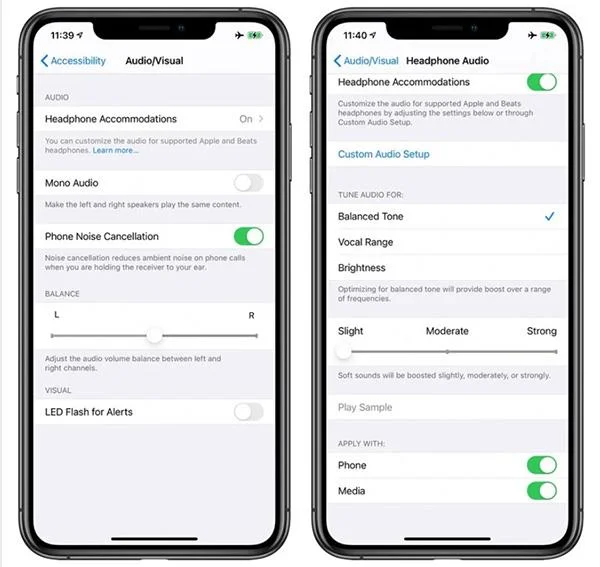
Headphone Accommodations er eiginleiki í Accessibility sem er mjög gagnlegur fyrir fólk með heyrnarvandamál. Það getur magnað mjúk hljóð og stillt tíðni til að gera tónlist, myndbönd og mörg önnur hljóð skýrari og skarpari.
Til að setja þennan eiginleika upp skaltu smella á Stillingar > Aðgengi > AirPods > Stillingar hljóðaðgengis > Gisting fyrir heyrnartól .

Eiginleikar í hljóði/mynd
Héðan geturðu fengið aðgang að öðrum tiltækum eiginleikum eins og Balanced Tone, Vocal Range eða Brightness, stilla mjúk hljóð hærra.
Gisting fyrir heyrnartól getur starfað í gagnsæisstillingu á AirPods Pro, sem lætur mjúk hljóð hljóma meira í hávaðasömu umhverfi.
Heyrnarvörn
Apple hefur stækkað heyrnarverndareiginleikann í iOS 14 og watchOS 7. iPhone mun senda tilkynningu til Apple Watch ef þú ert að hlusta á tónlist of hátt og þarft að lækka hljóðstyrkinn í öruggt stig.
Draga úr háværum hljóðum er nýr eiginleiki í Sounds & Haptics, sem hægt er að virkja til að rannsaka hljóð heyrnartóla, lágmarka hvers kyns hljóð sem fara yfir leyfilegt desibelstig, þú getur stillt það sjálfur fyrir tækið. Þessi eiginleiki getur virkað á AirPods og AirPods Pro, ásamt öðrum heyrnartólum.
Stilltu hljóðstyrkinn í Control Center
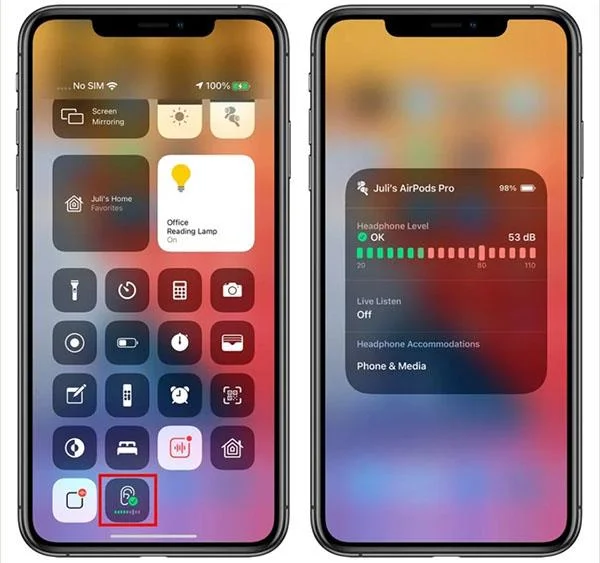
Ef heyrnareiginleikanum hefur verið bætt við stjórnstöðina þegar þú hlustar á tónlist í gegnum AirPods eða önnur heyrnartól muntu sjá hljóðstyrksmæli sem tryggir að hljóðstyrkurinn sem þú ert að hlusta á sé öruggur.

Stilltu hljóðstyrk frá Control Center
Motion API fyrir AirPods Pro
Apple hannaði Motion API fyrir AirPods Pro svo forritarar geti nýtt sér virkni þess. Þessi eiginleiki gerir forriturum kleift að fá aðgang að stefnumörkun, hröðun notenda og snúningshraða, sem er gagnlegt í þjálfunar- og leikjaforritum.