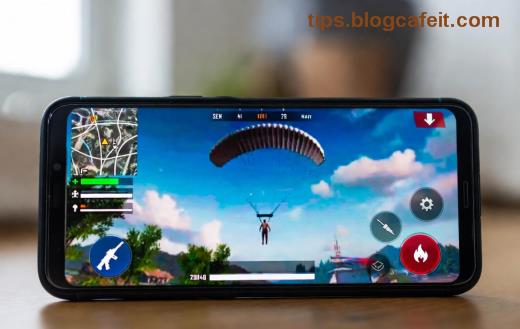
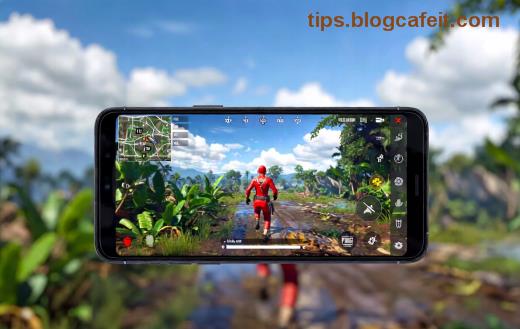
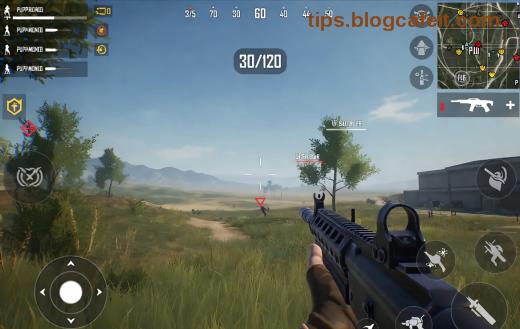
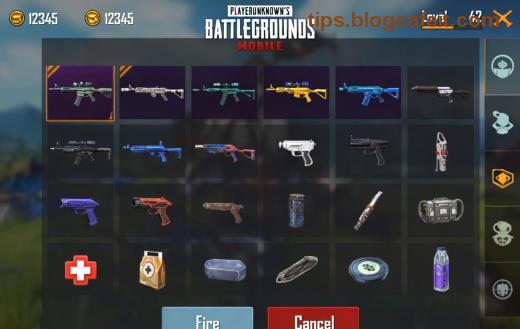
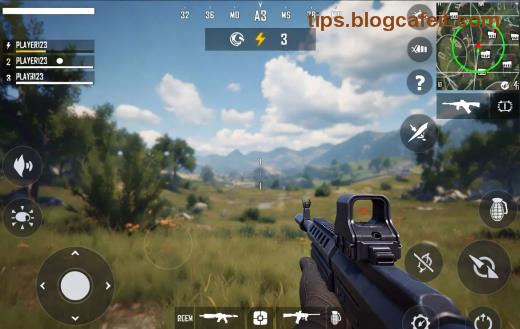
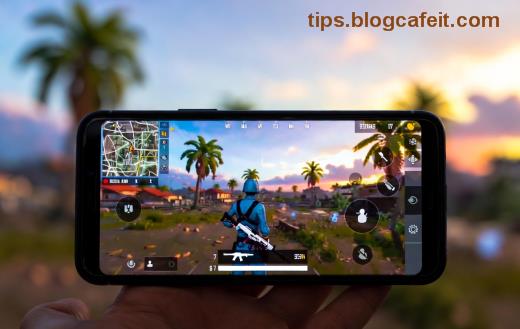
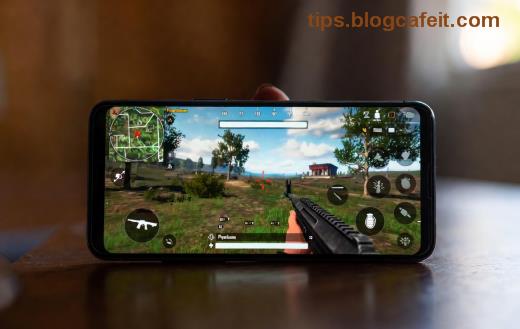
Hey, PUBG harcosok! 😎 Tudod azt az idegesítő pillanatot, amikor a PUBG Mobile elindul, de hirtelen jön a "Megjelenítés más alkalmazások felett" hibaüzenet, és minden megáll? Ne aggódj! Ez a leggyakoribb Android-probléma, ami blokkolja a chatet, overlayeket vagy a teljes játékot. Mi most megmutatjuk a legfrissebb, bevált módszereket, hogy visszaszerezd a Chicken Dinner-t! Kövesd ezeket a lépéseket, és máris back to the action! 👍

Mi okozza a PUBG Mobile "Megjelenítés más alkalmazások felett" hibát? 🔍
Ez a hiba azért jön, mert az Android biztonsági funkciója megakadályozza, hogy a PUBG Mobile "rajzoljon" más appok fölé (pl. chat, minimap overlay). Okok: hiányzó engedélyek, elavult rendszerbeállítások vagy konfliktusos appok. Jó hír: 99%-ban percek alatt megoldható! Ha sietsz, ugorj egyenesen az 1️⃣. módszerhez.
1️⃣ Módszer: Engedélyek bekapcsolása – A leggyorsabb fix! ⚡
Ez a szám 1 megoldás a legtöbb gamernél. Android 11+ verziókon különösen gyakori.
- Nyisd meg a Beállítások appot (fogaskerék ikon).
- Menj a Alkalmazások > Összes app menübe.
- Keresd meg a PUBG Mobile-t, koppints rá.
- Válaszd a Engedélyek vagy Speciális részt.
- Keresd a "Megjelenítés más alkalmazások felett" opciót – kapcsold BE-re! ✅
- Indítsd újra a PUBG Mobile-t. Kész!
Pro tipp: Ha Samsungon vagy, keresd a "Draw over other apps" menüt a Game Launcherben. Teszteled? Ha még mindig hiba, folytasd a következővel! 👇
2️⃣ Módszer: Cache és adatok törlése – Alapos tisztítás! 🧹
Ha az engedélyek nem elég, a sérült cache okozza. Ne félj, a mentéseid biztonságban!
| Lépés |
Miért működik? |
| 1. PUBG Mobile beállításai |
Törölni a cache-t megakadályozza a régi overlay konfliktusokat. |
| 2. Tárolt adatok törlése |
Friss start, de login után minden visszaáll. |
| 3. Újraindítás |
A rendszer újrarendezi az engedélyeket. |
Lépések részletesen:
1. Beállítások > Alkalmazások > PUBG Mobile > Tárolás.
2. Koppints Cache törlése, majd Adatok törlése.
3. Erősítsd meg, indítsd újra a telefont. Boom! 🎉

3️⃣ Módszer: Harmadik féltől származó appok tiltása – Konfliktuskezelés! 🚫
VPN-ek, floater appok (pl. chat overlayek) blokkolhatják. Íme a checklista:
- Nyisd meg a Beállítások > Speciális funkciók > Speciális engedélyek > Megjelenítés más appok felett.
- Keresd a gyanús appokat (pl. floating chat, screen recorder) – kapcsold KI.
- Teszteld a PUBG Mobile-lal. Ha OK, töröld őket végleg!
Extra: Használj Game Booster appot (pl. hivatalos PUBG tool), ami optimalizálja az overlayeket.
4️⃣ Haladó fixek: Ha semmi sem működik! 💪
Ritkább esetekre:
- Safe Mode: Nyomd hosszan a kikapcs gombot > Safe Mode. Teszteld itt a PUBG-t, ha megy, töröld a hibás appot.
- Frissítés: Ellenőrizd a Play Áruházban a PUBG Mobile update-et – a legújabb verzió fixálja az overlay bugokat.
- Újratelepítés: Távolítsd el, töltsd újra. (Mentésed cloudban van!)
- Rendszerfrissítés: Android verziódat frissítsd a Beállítások > Rendszer frissítése menüben.
Ha Xiaomi/Realme-felhasználó vagy, kapcsold ki a MIUI optimalizálást: Beállítások > Akkumulátor > Optimalizálás > PUBG Mobile > Nem optimalizált.
⚠️ Gyakori hibák elkerülése & tippek a sima játékhoz! 🏆
- Ne felejtsd: Újraindítás minden lépés után kötelező! 🔄
- Használj stabil WiFit – overlay hibák gyakran hálózati lagból jönnek.
- Top gamerek tippje: Kapcsold be a "High FPS" módot a PUBG beállításaiban a jobb teljesítményért.
- Ha iOS-en vagy, ez ritka – de ott a Picture-in-Picture tiltása segít.
Készen állsz a következő dropra? Ha ezek után is gond van, kommentelj lent – segítünk! 👇 Most menj, és domináld az Erangel-t! 🔥
Források inspirációja: Hivatalos PUBG Mobile support és Android docs.