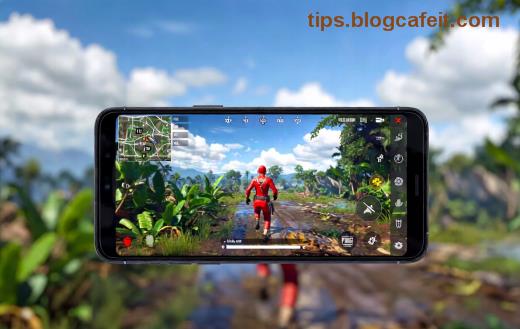
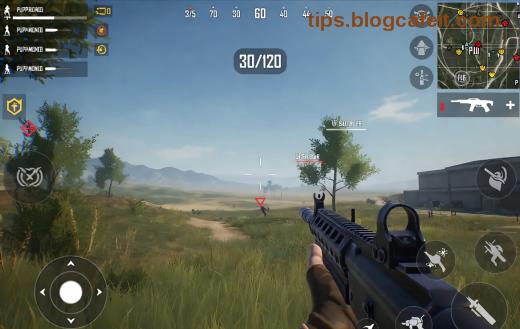
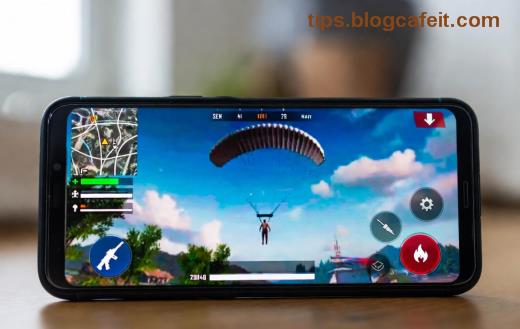
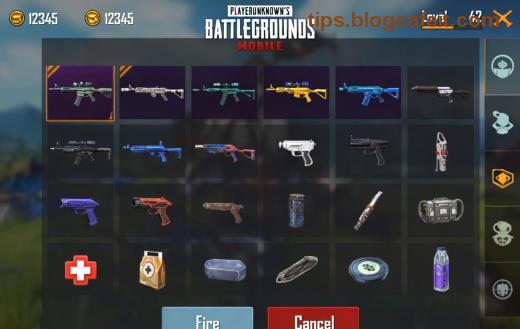
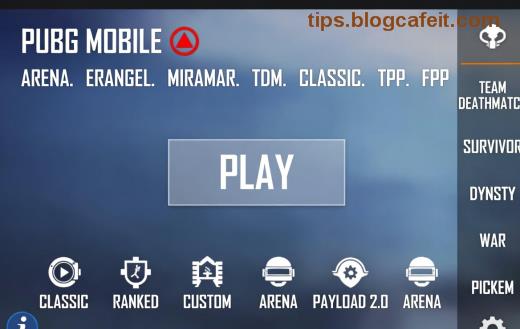
Ha PUBG Mobile játékos vagy, és hirtelen szembesülsz a frusztráló "Failed to Initialize Developer Tools" hibával, tudod, mennyire idegesítő, amikor a meccs közepén kilép a játék! 😤 Ne aggódj, ez a gyakori hiba általában cache-problémák, fejlesztői beállítások vagy ideiglenes rendszerhibák miatt jelentkezik. Ebben a PUBG Mobile "Failed to Initialize Developer Tools" Error javítására specializálódott útmutatóban lépésről lépésre megmutatjuk a legújabb és bevált módszereket, hogy percek alatt visszaállítsd a sima játékélményt. Készülj fel a győzelemre! 🚀
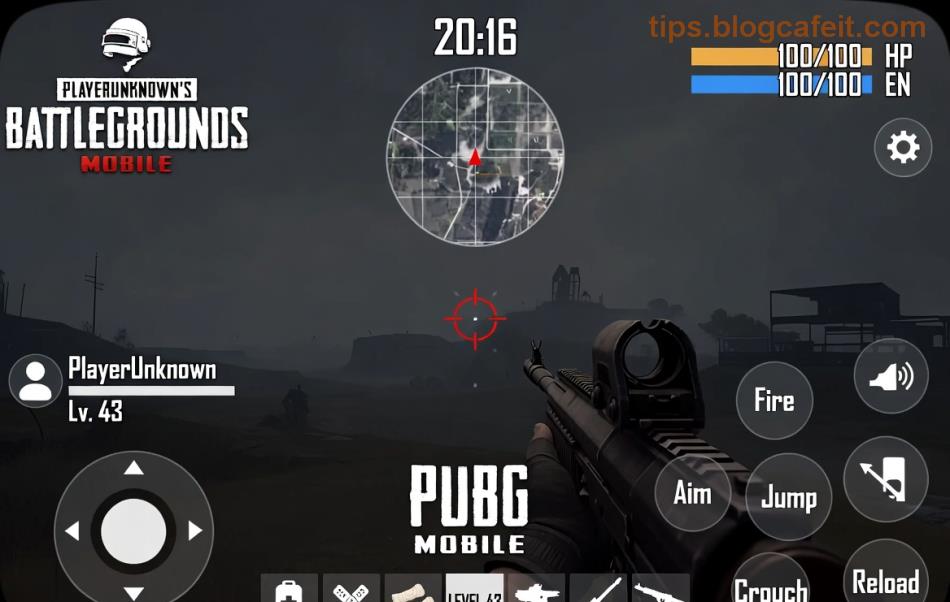
✅ Mi okozza a "Failed to Initialize Developer Tools" hibát a PUBG Mobile-ban?
A hiba leggyakrabban akkor fordul elő, amikor a játék megpróbálja inicializálni a fejlesztői eszközöket (pl. debug funkciók), de azok nem indulnak el megfelelően. Okozók:
- Elhaladt PUBG Mobile cache és adatfájlok.
- Bekapcsolt fejlesztői opciók az eszközön.
- Modok, cheat-ek vagy inkompatibilis appok.
- Hálózati instabilitás vagy VPN használat.
Ne ess kétségbe – ezek mind javíthatók! Következőleg a leggyorsabb lépéseket soroljuk fel, priorizálva a legegyszerűbbektől a haladóbbakig. Próbáld ki őket sorrendben! 👆
📱 1. Lépés: Alapvető gyorsjavítások – 80% sikerarány!
A legtöbb esetben ezekkel a lépésekkel azonnal megszabadulhatsz a hibától. Induljunk el!
- Cache törlése: Menj a Beállítások > Alkalmazások > PUBG Mobile > Tárolás > Cache törlése. Ez nem törli a mentéseidet!
- Eszköz újraindítása: Zárd be a játékot teljesen (kényszerzárás), majd indítsd újra a telefont. Ez gyakran megoldja az ideiglenes hibákat.
- Internet ellenőrzése: Kapcsolj Wi-Fi-re stabil kapcsolatra, kapcsold ki a VPN-t.
Ha ezek után még mindig fennáll a Failed to Initialize Developer Tools hiba, lépj tovább! 💪
🔧 2. Lépés: Fejlesztői beállítások kikapcsolása
Sok felhasználó megfeledkezik erről: a bekapcsolt fejlesztői opciók ütközést okoznak a PUBG-val.
| Eszköz típusa |
Lépések a kikapcsoláshoz |
| Android |
Beállítások > Rendszer > Fejlesztői opciók > Kapcsold KI |
| iOS |
Nincs dedikált, de ellenőrizd a Apple fejlesztői oldalát kompatibilitásért |
Ezzel a lépéssel sok gamerek visszatérhet a Chicken Dinnerhez! 🎉
⚙️ 3. Lépés: Alkalmazás frissítése és újratelepítése
Győződj meg róla, hogy a PUBG Mobile a legfrissebb verziójában fut:
- Nyisd meg a Google Play Áruházat/App Store-t, keresd a PUBG-t, és frissítsd.
- Ha nem segít: Teljes törlés (mentések felhőben maradnak Google/Facebook fiókkal), majd telepítsd újra.
- Ellenőrizd az eszköz kompatibilitását: Minimum Android 5.1.1 vagy iOS 11 szükséges.
Tipp: Használj hivatalos PUBG Mobile oldalt letöltéshez, kerülve a hamis APK-kat!
🛡️ 4. Haladó tippek: Antivirus és rendszeroptimalizálás
Ha semmi sem működik:
- Antivirus szkennelés: Töröld a gyanús appokat (pl. mod menük).
- Game Booster bekapcsolása: Samsung Game Launcher vagy hasonló.
- Hálózati reset: Beállítások > Hálózat > Reset hálózati beállítások.
⭐ Pro tipp: Próbáld ki a PUBG Mobile Lite verziót átmenetileg, ha a fő app problémás!
❓ Gyakori Kérdések (FAQ) a "Failed to Initialize Developer Tools" Hibáról
Kérdés 1: Elvesznek-e a skineim újratelepítéskor?
Válasz: Nem, ha Google Play Games vagy Facebook fiókkal vagy bejelentkezve! ✅
Kérdés 2: Miért jelentkezik ez iOS-en?
Válasz: Gyakran jailbreak vagy beta szoftver miatt – frissíts iOS-t.
Kérdés 3: Hogyan előzzük meg a jövőben?
Válasz: Rendszeresen töröld a cache-t, kerüld a modokat, és tartsd naprakészen az appot! 😊
🎯 Összefoglaló: Vissza a Győzelemhez!
A PUBG Mobile "Failed to Initialize Developer Tools" Error javítása egyszerű, ha követed ezeket a lépéseket. Kezdd az alapvető cache törléssel, és haladj tovább – a legtöbben 5 perc alatt megoldják! Ha továbbra is gond van, csatlakozz a PUBG közösséghez további tippekért. Most menj, és domináld az ellenséget! 👑 Ha tetszett a cikk, oszd meg barátoddal, aki szintén szenved tőle.
Maradj velünk további PUBG Mobile tippekért, mint lag csökkentés vagy legjobb fegyver build-ek! 🔥