Az Apple az iOS 14-et számos új funkcióval tervezte, amelyek javítják az AirPods és az AirPods Pro teljesítményét. A Quantrimang bemutatja az összes olyan funkciót, amelyet az Apple az iOS 14 AirPods-hoz adott.
Térhangzás (csak AirPods Pro)
Amikor az Apple bevezette a térhatású hang funkciót a WWDC alatt, nagy meglepetést okozott, mert az emberek azt hitték, hogy ez csak a sci-fi filmekben fordulhat elő.
Az Apple hozzáadta a fejmozgások nyomon követésének lehetőségét, és az iPhone megtalálja a legmegfelelőbb pozíciót a térhatású hangzás létrehozásához, így a moziélményt az AirPods Pro-ba viszi. Az élő hangszűrők és az egyes fülmozgásokhoz igazítások használatával a térhatású hang funkció rendkívül eltérő érzést kelt, amikor tévét vagy filmeket néz a telefonon.
A térhatású hang kihasználhatja az AirPods Pro és az iPhone giroszkópját és gyorsulásmérőit a fej mozgásának és az eszköz helyzetének nyomon követésére, a mozgásadatok összehasonlítására, valamint a hangtér rögzítésére, amikor az iPhone mozgatja, még akkor is, ha a fej sokat mozog.
Az AirPods Pro térhatású hangbeállításait frissíteni kell az iOS 14 verzióra.
Ha az AirPods Pro tulajdonosa, bekapcsolhatja a Spatial Audio funkciót , hogy az élmény olyan legyen, mintha egy moziban ülne.
Felszerelés, amelyet elő kell készíteni
Ez a funkció csak az AirPods Pro-n érhető el, normál AirPods modelleken vagy más Beats fejhallgatókon nem működik, bár talán a jövőben fejlesztik majd.
A térhatású hangzás kompatibilis az iPhone 7 és újabb készülékekkel. Az iPadhez legalább 12,9 hüvelykes iPad Pro (3. generáció), 11 hüvelykes iPad Pro és iPad Air (3. generáció), iPad (6. generáció) vagy iPad Mini (5. generáció) eszközére van szüksége.
A támogatott eszközökön frissítenie kell a szoftvert az iOS 14 vagy iPadOS 14 verzióra, arra a verzióra, ahol az Apple elindította ezt a funkciót.
Végül szüksége van egy alkalmazásra, amely támogatja ezt a térhatású hangzási funkciót. Nem minden alkalmazás és videó támogatja a térbeli hangot. A megtekintett tartalomnak legalább 5.1-es vagy magasabb hangerővel kell rendelkeznie ahhoz, hogy működjön ez a funkció. Normál hangzás esetén nem fogsz észrevenni különbséget.
A térhatású hang funkció be- és kikapcsolása
Először vegye ki az AirPods Pro készüléket a töltődobozból, és helyezze a fülére.
iPhone vagy iPad készüléken válassza a Beállítások > Bluetooth lehetőséget . Kattintson az „i” ikonra az AirPods eszköztől jobbra.
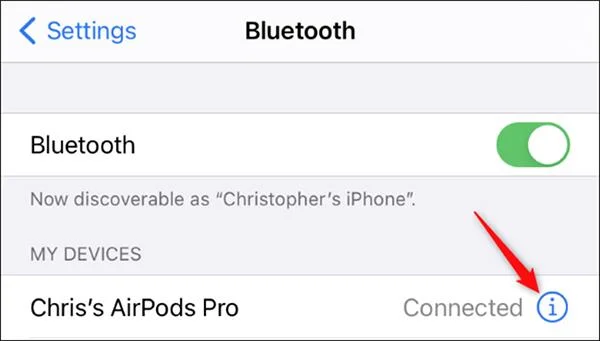
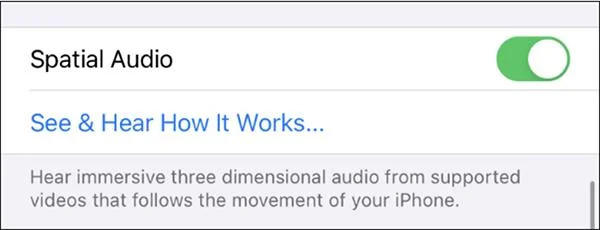
Ugyanazon az oldalon görgessen lefelé, és keresse meg a Surround Audio opciót . (Ha nem látja, frissítenie kell az AirPods firmware- jét ).
A Spatial Audio funkció aktiválásához állítsa a kapcsolót zöldre.
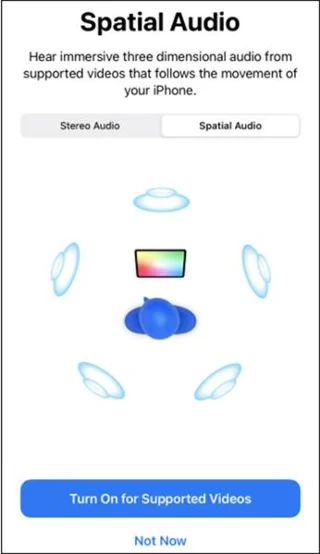
A funkció teszteléséhez kattintson a Tekintse meg és hallja, hogyan működik elemre .

Kattintson a Stereo Audio és Surround Audio lehetőségre a két hangtípus összehasonlításához. Ha használni szeretné a térhatású hang funkciót, kattintson a Bekapcsolás lehetőségre a Támogatott videóknál. Ha a Nem most lehetőséget választja , a funkció nem aktiválódik.

A térhatású hang funkció gyors be- és kikapcsolása
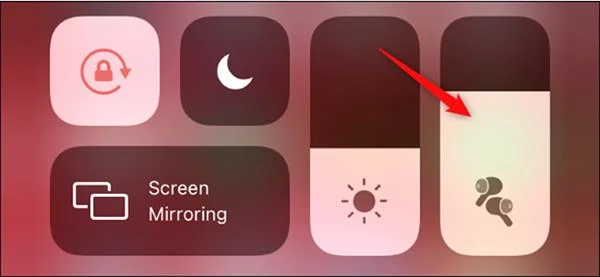
A Spatial Audio funkció gyors be- és kikapcsolásához használja a Vezérlőközpontot iPhone vagy iPad készülékén. Nyissa meg a Vezérlőközpontot az iPhone vagy iPad képernyő jobb sarkából lefelé húzva. Azoknál az eszközöknél, amelyeken még van Kezdőlap gomb, csúsztassa felfelé az ujját alulról.
Nyomja meg és tartsa lenyomva a hangerő ikont , amíg meg nem jelenik az AirPods képe.

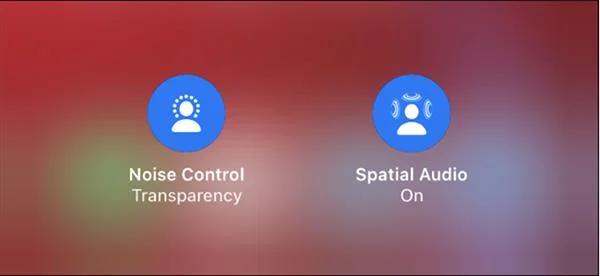
A funkció be- vagy kikapcsolásához a képernyő alján válassza a Spatial Audio lehetőséget.

Az átlátszósági módot innen is beállíthatja , és vezérelheti az AirPods zajszűrő üzemmódját.
Támogatási alkalmazások és szolgáltatások
Az Apple TV+, a Disney+ és az HBO Max is támogatja ezt a funkciót. A közeljövőben más alkalmazások és szolgáltatások is támogatni fogják.
Automatikus eszközök váltása
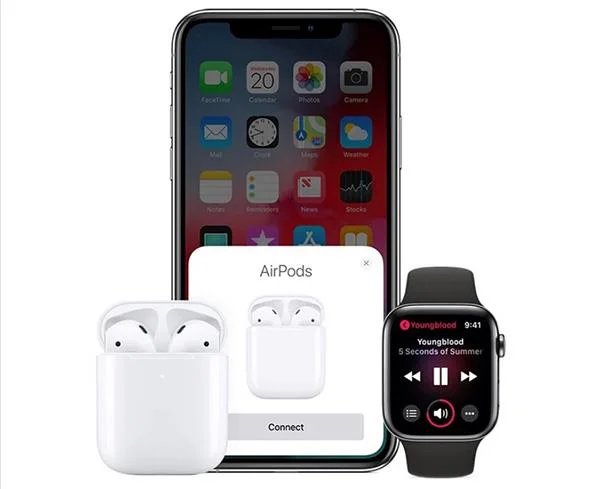
Az AirPods és az AirPods Pro gyors és egyszerű automatikus eszközváltási funkcióval rendelkezik, amikor bejelentkezik iCloud-fiókjába iOS 14, iPadOS 14, tvOS 14, watchOS 7 és macOS Big Sur rendszeren .
Az operációs rendszer legújabb verziójában az AirPods és az AirPods Pro automatikusan váltani tud az azonos iCloud-fiókot használó eszközök között. Tehát ha iPhone-ján hallgat zenét, de videókat néz MacBook-ra, az Apple fejhallgatója automatikusan tökéletesen átkapcsol.

Az AirPods automatikusan csatlakozik, amikor eszközt vált
Ne feledje, hogy minden eszközön be kell kapcsolni a Bluetooth-t, és korábban csatlakoznia kell az AirPodshoz, hogy ez a funkció működjön.
Ez a funkció olyan eszközökkel kompatibilis lesz, mint az iPhone, iPad, iPod touch, Mac és Apple Watch, amelyekre a legújabb szoftver telepítve van. Az AirPods 2 és AirPods Pro mellett a Powerbeats, a Powerbeats Pro és a Beats Solo Pro fejhallgatók is használhatják ezt a funkciót.
Értesítés az akkumulátor élettartamáról
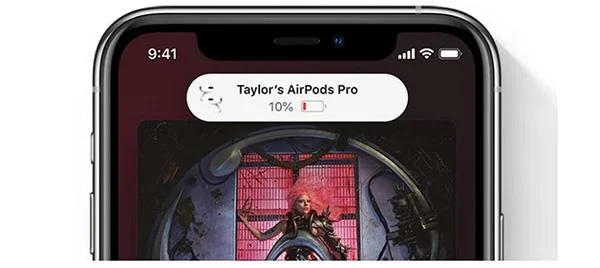
Ha az AirPods akkumulátora lemerült, és fel kell tölteni, az eszköz értesítést küld az akkumulátor hátralévő élettartamáról, mielőtt a fejhallgató teljesen leállna.

Az iPhone értesítést küld, ha az AirPod-ok akkumulátora lemerült
Optimalizálja az akkumulátor töltését
Az AirPods élettartamának optimalizálása érdekében az Apple az Optimized Battery Charging funkciót hozzáadta az iOS 14-hez. Ez a funkció lehetővé teszi az AirPods számára, hogy megtanulja az akkumulátortöltési szokásokat, és szükség esetén akár 80%-os töltésre is vár.
Az Apple akkumulátor-optimalizálást használ iPhone és Mac számára, hogy meghosszabbítsa az akkumulátor élettartamát. Kerülje el, hogy a lítium-ion akkumulátort folyamatosan teljesen feltöltve hagyja, mert ez befolyásolja az akkumulátor minőségét.
Audio támogatás
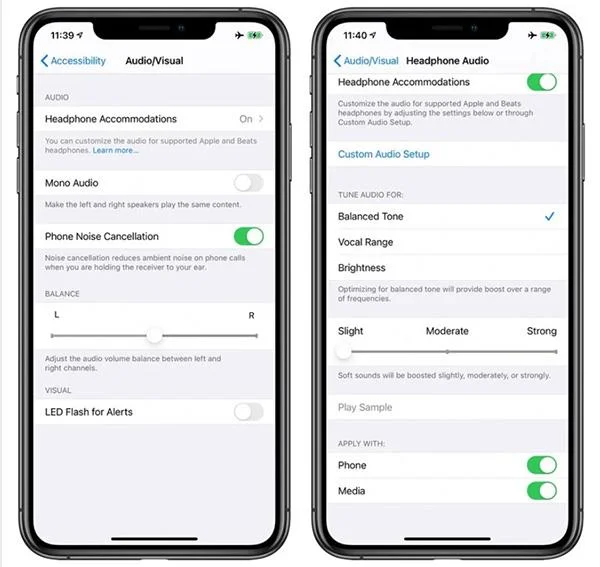
A Headphones Accommodations a Kisegítő lehetőségek olyan funkciója, amely nagyon hasznos a hallásproblémákkal küzdők számára. Felerősítheti a lágy hangokat, és beállíthatja a frekvenciákat, hogy a zenét, videókat és sok más hangot tisztábbá és élesebbé tegye.
A funkció telepítéséhez kattintson a Beállítások > Kisegítő lehetőségek > AirPods > Hang-kisegítő lehetőségek > Fejhallgató-szállások elemre .

Audio/vizuális funkciók
Innen elérheti az egyéb elérhető funkciókat is, például a kiegyensúlyozott hangszínt, a hangtartományt vagy a fényerőt, így hangosabban állíthatja a lágy hangokat.
A Headphone Accommodations Transparency módban is működhet az AirPods Pro készüléken, így a lágy hangok jobban rezonálnak zajos környezetben.
Hallásvédelem
Az Apple kibővítette a hallásvédő funkciót az iOS 14 és a watchOS 7 rendszerben. Az iPHone értesítést küld az Apple Watch-nak, ha túl hangosan hallgat zenét, és biztonságos szintre kell csökkentenie a hangerőt.
A Hangos hangok csökkentése a Sounds & Haptics új funkciója, amely lehetővé teszi a fejhallgató hangjának tanulmányozását, minimalizálva minden olyan hangot, amely meghaladja a megengedett decibelszintet, ezt saját maga állíthatja be az eszközön. Ez a funkció az AirPods és az AirPods Pro készülékeken, valamint más fejhallgató-beállításokkal működik.
Állítsa be a hangerőt a Vezérlőközpontban
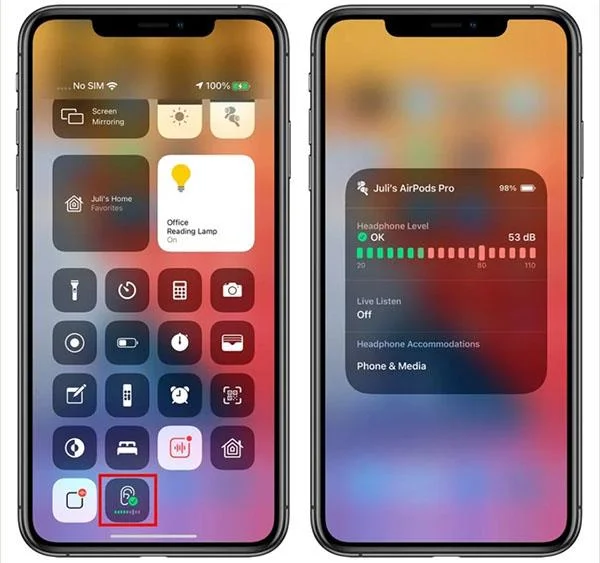
Ha a Hallás funkciót hozzáadta a Vezérlőközponthoz, amikor AirPod-on vagy más fejhallgatón keresztül hallgat zenét, megjelenik egy hangerő-mérő, amely biztosítja, hogy a hallgatott hangszint biztonságos.

Állítsa be a hangerőt a Vezérlőközpontból
Motion API AirPods Pro-hoz
Az Apple megtervezte a Motion API-t az AirPods Pro-hoz, hogy a programozók kihasználhassák annak funkcióit. Ez a funkció lehetővé teszi a programozók számára, hogy hozzáférjenek a tájékozódáshoz, a felhasználói gyorsuláshoz és a forgási sebességhez, ami hasznos az edzési és játékalkalmazásoknál.