Kako aktivirati Kiosk Mode na Windows 10

Način rada kioska u sustavu Windows 10 način je za korištenje samo 1 aplikacije ili pristupanje samo 1 web mjestu s gostujućim korisnicima.
Sigurnost sustava Windows šalje obavijesti s važnim informacijama o zdravlju i sigurnosti vašeg uređaja. Možete odrediti koje obavijesti želite primati. U ovom članku Quantrimang će vam pokazati kako uključiti ili isključiti obavijesti iz Windows sigurnosnog centra u sustavu Windows 10.
Obavijesti se mogu sakriti počevši od Windows 10 verzije 1709
Počevši od Windows 10 verzije 1709, možete omogućiti pravilo Sakrij nekritične obavijesti ili Sakrij sve obavijesti.
Sakrij nekritične obavijesti - Ako je omogućeno, prikazat će se samo važne obavijesti iz Sigurnosti sustava Windows. Lokalni korisnici vidjet će samo važne obavijesti iz sigurnosnog centra Windows Defender. Neće vidjeti druge vrste obavijesti, kao što su obične informacije o stanju računala ili uređaja.
Sakrij sve obavijesti - ako je omogućeno, lokalni korisnici neće vidjeti nikakve obavijesti iz Sigurnosti sustava Windows. Ovo će nadjačati pravilo Sakrij nekritične obavijesti .
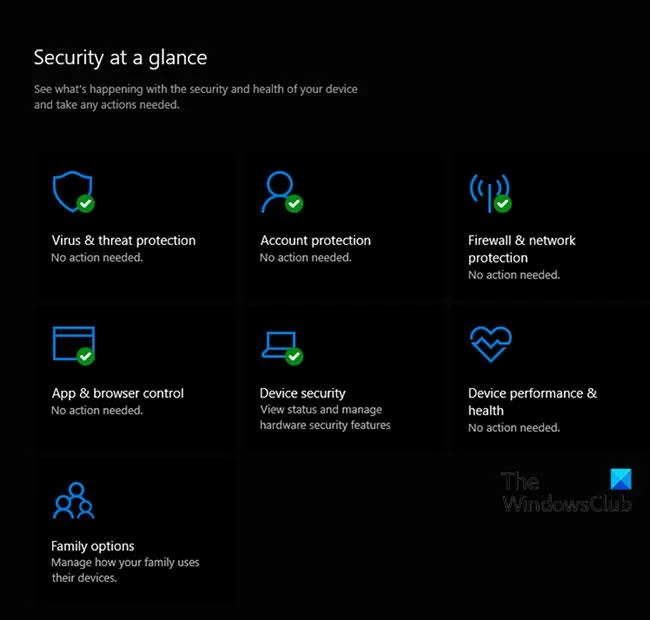
Možete kontrolirati koje informacije želite primati od Sigurnosti sustava Windows
Omogućite ili onemogućite obavijesti iz Centra za sigurnost sustava Windows
Budući da je ovo operacija povezana s registrom, trebali biste izraditi sigurnosnu kopiju registra ili stvoriti točku vraćanja sustava kao potrebne mjere opreza.
1. Uključite ili isključite nevažne obavijesti iz Sigurnosti sustava Windows pomoću REG datoteke
Da biste uključili nekritične obavijesti iz Sigurnosti sustava Windows, učinite sljedeće:
Windows Registry Editor Version 5.00

[HKEY_LOCAL_MACHINE\SOFTWARE\Policies\Microsoft\Windows Defender Security Center\Notifications]
"DisableEnhancedNotifications"=-Da biste isključili nekritične obavijesti iz Sigurnosti sustava Windows, učinite sljedeće:
Windows Registry Editor Version 5.00

[HKEY_LOCAL_MACHINE\SOFTWARE\Policies\Microsoft\Windows Defender Security Center\Notifications]
"DisableEnhancedNotifications"=dword:00000001
Ponovite iste korake kao gore, ali u ovom slučaju spremite reg datoteku kao Disable_NonCritical_Notification.reg.
2. Omogućite ili onemogućite sve obavijesti iz Sigurnosti sustava Windows pomoću REG datoteke
Da biste uključili sve obavijesti iz Sigurnosti sustava Windows, učinite sljedeće:
Windows Registry Editor Version 5.00

[HKEY_LOCAL_MACHINE\SOFTWARE\Policies\Microsoft\Windows Defender Security Center\Notifications]
"DisableNotifications"=-Da biste isključili sve obavijesti iz Sigurnosti sustava Windows, učinite sljedeće:
Windows Registry Editor Version 5.00

[HKEY_LOCAL_MACHINE\SOFTWARE\Policies\Microsoft\Windows Defender Security Center\Notifications]
"DisableNotifications"=dword:00000001
Ponovite iste korake kao gore, ali u ovom slučaju spremite reg datoteku kao Disable_All_Notification_WSC.reg.
Vidi više:
Način rada kioska u sustavu Windows 10 način je za korištenje samo 1 aplikacije ili pristupanje samo 1 web mjestu s gostujućim korisnicima.
Ovaj će vam vodič pokazati kako promijeniti ili vratiti zadanu lokaciju mape Camera Roll u sustavu Windows 10.
Uređivanje hosts datoteke može uzrokovati da ne možete pristupiti Internetu ako datoteka nije pravilno izmijenjena. Sljedeći članak će vas voditi kako urediti datoteku hosts u sustavu Windows 10.
Smanjenje veličine i kapaciteta fotografija olakšat će vam njihovo dijeljenje ili slanje bilo kome. Konkretno, u sustavu Windows 10 možete grupno mijenjati veličinu fotografija uz nekoliko jednostavnih koraka.
Ako ne morate prikazivati nedavno posjećene stavke i mjesta iz sigurnosnih ili privatnih razloga, to možete jednostavno isključiti.
Microsoft je upravo izdao Windows 10 Anniversary Update s mnogim poboljšanjima i novim značajkama. U ovom novom ažuriranju vidjet ćete mnogo promjena. Od podrške za Windows Ink olovku do podrške za proširenje preglednika Microsoft Edge, izbornik Start i Cortana također su značajno poboljšani.
Jedno mjesto za kontrolu mnogih operacija izravno na paleti sustava.
U sustavu Windows 10 možete preuzeti i instalirati predloške grupnih pravila za upravljanje postavkama Microsoft Edgea, a ovaj će vam vodič pokazati postupak.
Dark Mode je sučelje s tamnom pozadinom u sustavu Windows 10, koje pomaže računalu uštedjeti energiju baterije i smanjuje utjecaj na oči korisnika.
Programska traka ima ograničen prostor, a ako redovito radite s više aplikacija, brzo bi vam moglo ponestati prostora za prikvačivanje više vaših omiljenih aplikacija.








