Kako aktivirati Kiosk Mode na Windows 10

Način rada kioska u sustavu Windows 10 način je za korištenje samo 1 aplikacije ili pristupanje samo 1 web mjestu s gostujućim korisnicima.
U sustavu Windows 10 možete preuzeti i instalirati predloške grupnih pravila za upravljanje postavkama Microsoft Edgea, a ovaj će vam vodič pokazati postupak.
Administrativni predlošci, kao što naziv implicira, su predlošci koji sadrže objekte pravila grupe (GPO), omogućujući vam da promijenite preciznije postavke sustava pomoću uređivača pravila lokalne grupe. Iako je većina objekata pravila grupe dostupna u sustavu Windows 10, za Chromium verziju Microsoft Edgea morate ručno preuzeti i instalirati predloške.
U ovom ćete vodiču naučiti korake za preuzimanje i instaliranje predložaka pravila za upravljanje Chromium verzijom Microsoft Edgea s uređivačem pravila lokalne grupe u sustavu Windows 10.
Instalirajte predloške grupnih pravila za Microsoft Edge
Da biste instalirali predloške pravila za upravljanje Microsoft Edgeom putem uređivača pravila lokalne grupe, slijedite ove korake:
1. Otvorite web mjesto Microsoft Edge for Business.
2. U odjeljku "Datoteka pravila" kliknite gumb Preuzmi.
3. Odaberite verziju Microsoft Edge. (Obično želite koristiti najnoviju dostupnu stabilnu verziju).
4. Odaberite međugradnju (najnovija dostupna verzija).
5. Odaberite platformu. Na primjer: Windows 64-bit.
6. Pritisnite opciju Dohvati datoteke pravila .
Kliknite opciju Dohvati datoteke pravila
7. Pritisnite gumb Prihvati i preuzmi .
8. Dvaput kliknite da biste otvorili datoteku MicrosoftEdgePolicyTemplates.zip.
9. Pritisnite gumb Izdvoj sve na kartici "Alati za komprimirane mape".
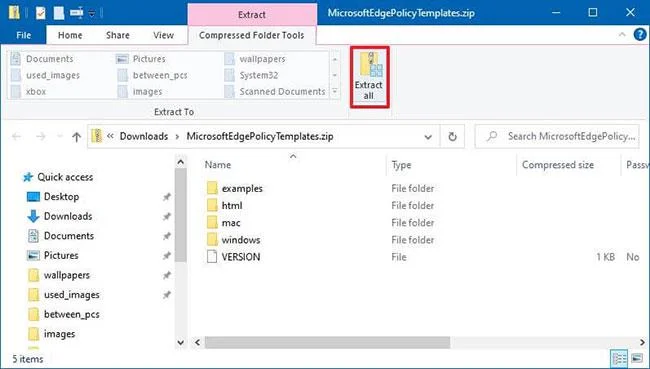
Kliknite gumb Izdvoj sve na kartici "Alati za komprimirane mape".
10. (Izborno) Odaberite mjesto za izdvajanje datoteke..
11. Odaberite opciju Prikaži ekstrahirane datoteke kada se završi .
12. Pritisnite gumb Ekstrakt.
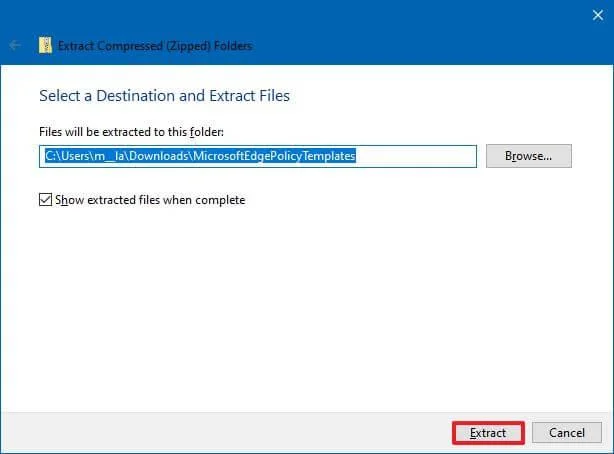
Pritisnite gumb Ekstrakt
13. Pregledajte sljedeću stazu unutar mape “MicrosoftEdgePolicyTemplates” (raspakovano):
windows\admx14. Odaberite datoteke msedge.admx i msedgeupdate.admx , zatim kliknite opciju Kopiraj na kartici "Početna".
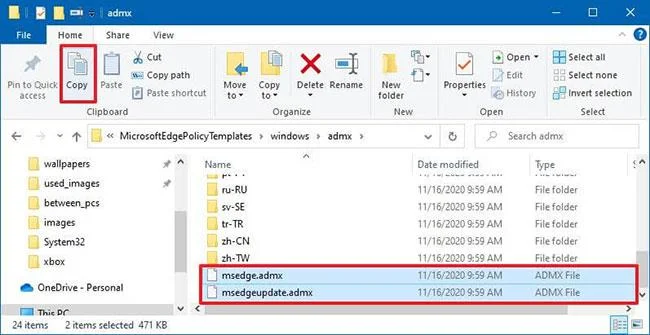
Odaberite datoteke msedge.admx i msedgeupdate.admx
Brzi savjet : samo trebate kopirati datoteku “msedgeupdate.admx” ako želite kontrolirati postavke ažuriranja Microsoft Edgea.
15. Pregledajte sljedeću vezu:
C:\Windows\PolicyDefinitions16. Pritisnite gumb Zalijepi na kartici "Početna".
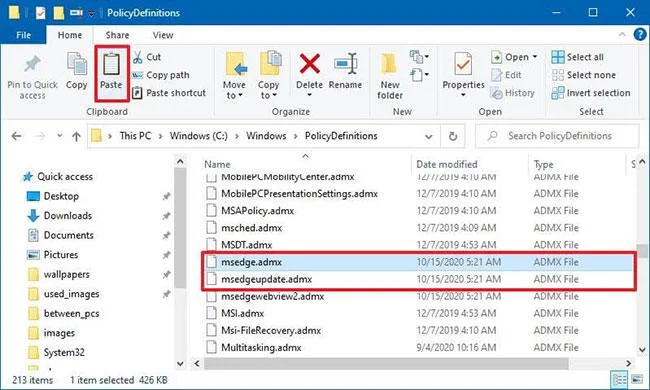
Kliknite gumb Zalijepi na kartici "Početna".
17. U mapi “admx” , unutar mape “MicrosoftEdgePolicyTemplates” , otvorite mapu jezika koja predstavlja vaš jezik. Na primjer: en-US.
18. Odaberite datoteke msedge.adml i msedgeupdate.adml , zatim kliknite opciju Kopiraj na kartici "Početna".
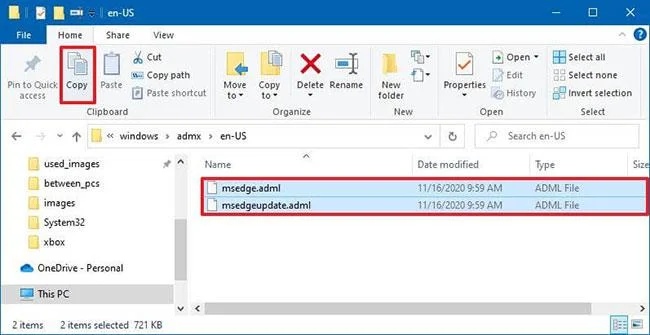
Odaberite datoteke msedge.adml i msedgeupdate.adml
Brzi savjet : Datoteku “msedgeupdate.adml” trebate kopirati samo ako ste datoteku također kopirali u koraku broj 12.
19. Pregledajte odgovarajuću vezu za svoj jezik:
C:\Windows\PolicyDefinitions\en-USU gornjoj naredbi svakako promijenite en-US u odgovarajući direktorij za vašu lokalizaciju.
20. Pritisnite gumb Zalijepi na kartici "Početna".
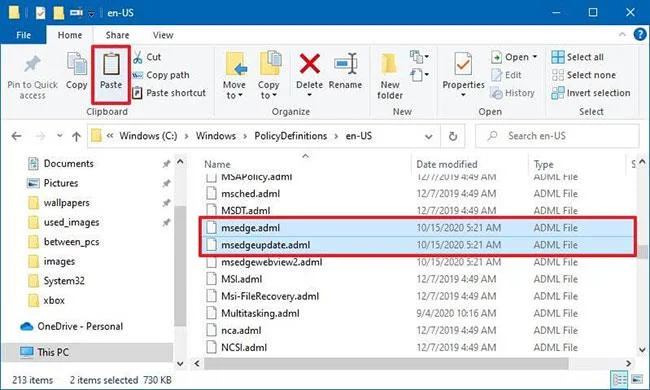
Pritisnite gumb Zalijepi
Pogledajte pravila koja kontroliraju Microsoft Edge
Nakon što dovršite korake, nova pravila za kontrolu Microsoft Edgea bit će dostupna u uređivaču pravila lokalne grupe unutar Konfiguracije računala > Administrativni predlošci i korisničke konfiguracije > Administrativni predlošci put . I možete upravljati mnogim aspektima preglednika, uključujući IE način rada, vraćanje na prethodne verzije, upravljanje postavkama ažuriranja i kontrolu pristupa gomili značajki.
Obično ćete nakon instaliranja predloška vidjeti 3 različita odjeljka, uključujući Microsoft Edge, Microsoft Edge – zadane postavke i Microsoft Edge Update.
Nakon što napravite promjene pravila, možete potvrditi pregledavanjem stranice edge://policy da biste vidjeli sva pravila koja su primijenjena na preglednik.
Ovaj se vodič usredotočuje na Windows 10, ali možete pogledati ove korake za sve podržane verzije Windowsa. Osim toga, ove su upute namijenjene za dodavanje administrativnih predložaka na pojedinačno računalo, ali ako koristite Active Directory i trebate konfigurirati grupu uređaja, možda je dodavanje predložaka putem Active Directory učinkovitiji pristup.
Vidi više:
Način rada kioska u sustavu Windows 10 način je za korištenje samo 1 aplikacije ili pristupanje samo 1 web mjestu s gostujućim korisnicima.
Ovaj će vam vodič pokazati kako promijeniti ili vratiti zadanu lokaciju mape Camera Roll u sustavu Windows 10.
Uređivanje hosts datoteke može uzrokovati da ne možete pristupiti Internetu ako datoteka nije pravilno izmijenjena. Sljedeći članak će vas voditi kako urediti datoteku hosts u sustavu Windows 10.
Smanjenje veličine i kapaciteta fotografija olakšat će vam njihovo dijeljenje ili slanje bilo kome. Konkretno, u sustavu Windows 10 možete grupno mijenjati veličinu fotografija uz nekoliko jednostavnih koraka.
Ako ne morate prikazivati nedavno posjećene stavke i mjesta iz sigurnosnih ili privatnih razloga, to možete jednostavno isključiti.
Microsoft je upravo izdao Windows 10 Anniversary Update s mnogim poboljšanjima i novim značajkama. U ovom novom ažuriranju vidjet ćete mnogo promjena. Od podrške za Windows Ink olovku do podrške za proširenje preglednika Microsoft Edge, izbornik Start i Cortana također su značajno poboljšani.
Jedno mjesto za kontrolu mnogih operacija izravno na paleti sustava.
U sustavu Windows 10 možete preuzeti i instalirati predloške grupnih pravila za upravljanje postavkama Microsoft Edgea, a ovaj će vam vodič pokazati postupak.
Dark Mode je sučelje s tamnom pozadinom u sustavu Windows 10, koje pomaže računalu uštedjeti energiju baterije i smanjuje utjecaj na oči korisnika.
Programska traka ima ograničen prostor, a ako redovito radite s više aplikacija, brzo bi vam moglo ponestati prostora za prikvačivanje više vaših omiljenih aplikacija.








