Kako aktivirati Kiosk Mode na Windows 10

Način rada kioska u sustavu Windows 10 način je za korištenje samo 1 aplikacije ili pristupanje samo 1 web mjestu s gostujućim korisnicima.
Ovisno o tome gdje živite i vašim regionalnim postavkama, Windows 10 postavlja nedjelju kao prvi dan u tjednu. To znači da će bilo koji tjedan završiti u subotu. Za veliku većinu korisnika činjenica da je nedjelja prvi dan u tjednu ne predstavlja nikakav problem.
Međutim, ako želite promijeniti prvi dan u tjednu u sustavu Windows 10 kako bi odgovarao zemlji u kojoj živite, vašem radnom okruženju ili kako biste bolje upravljali svojim kalendarom, možete ga promijeniti putem aplikacije Postavke ili upravljačke ploče. . Evo kako to možete učiniti.
Promijenite prvi dan u tjednu putem aplikacije Postavke
Aplikacija Postavke u sustavu Windows 10 omogućuje jednostavan način promjene prvog dana u tjednu u kalendaru. U nastavku su navedeni koraci koje morate slijediti.
1. Otvorite Postavke pomoću tipkovničkog prečaca Win+ I.
2. Idite na stranicu Vrijeme i jezik .
3. Ovdje idite na karticu Regija na lijevoj ploči.
4. Kliknite vezu Promjena formata podataka na desnoj stranici.
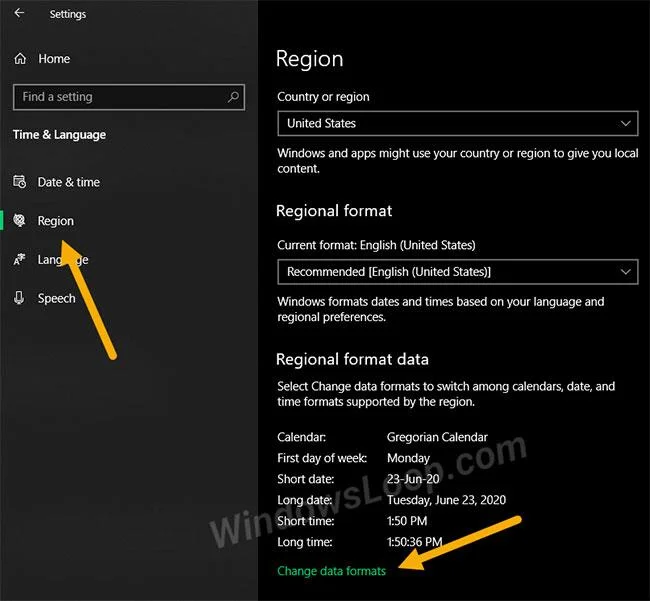
Kliknite vezu Promjena formata podataka
5. Odaberite prvi dan u tjednu koji želite s padajućeg izbornika Prvi dan u tjednu .
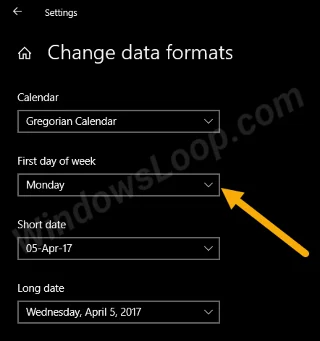
Odaberite prvi dan u tjednu koji želite s padajućeg izbornika Prvi dan u tjednu
6. Promjene se automatski spremaju.
7. Zatvorite aplikaciju Postavke .
Pritisnite sat na programskoj traci da vidite primijenjene promjene. Slične promjene vrijede i za Windows 10 Kalendar.
Promijenite prvi dan u tjednu putem upravljačke ploče
Također možete promijeniti postavke dana u tjednu putem upravljačke ploče . Ako koristite Windows 7 ili Windows 8, to je jedini način na koji možete promijeniti prvi dan u tjednu.
Slijedite korake u nastavku za izmjenu prvog dana u tjednu na upravljačkoj ploči.
1. Pritisnite Win+ Rza otvaranje dijaloškog okvira Pokreni.
2. Unesite Control u prazno polje i kliknite OK.
3. Na upravljačkoj ploči postavite View by na Velike ikone .
4. Kliknite na opciju Regija .
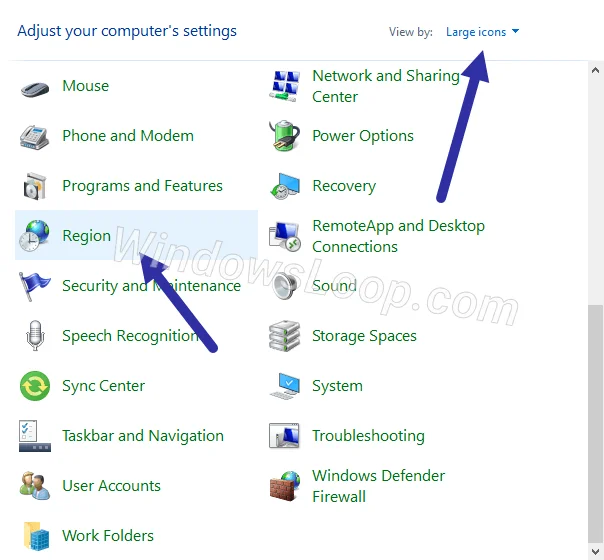
Kliknite na opciju Regija
5. Sada odaberite dan u tjednu koji želite s padajućeg izbornika Prvi dan u tjednu .
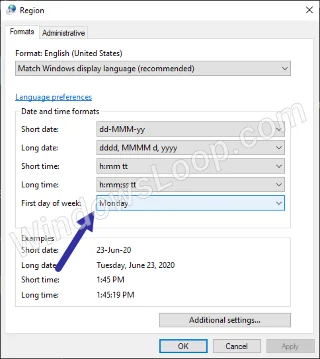
Odaberite željeni dan u tjednu s padajućeg izbornika Prvi dan u tjednu
6. Pritisnite Primijeni.
7. Kliknite OK za spremanje promjena.
Gotovo je! Čim spremite svoje promjene, prvi dan u tjednu bit će promijenjen na programskoj traci i u Windows 10 aplikaciji kalendara.
Način rada kioska u sustavu Windows 10 način je za korištenje samo 1 aplikacije ili pristupanje samo 1 web mjestu s gostujućim korisnicima.
Ovaj će vam vodič pokazati kako promijeniti ili vratiti zadanu lokaciju mape Camera Roll u sustavu Windows 10.
Uređivanje hosts datoteke može uzrokovati da ne možete pristupiti Internetu ako datoteka nije pravilno izmijenjena. Sljedeći članak će vas voditi kako urediti datoteku hosts u sustavu Windows 10.
Smanjenje veličine i kapaciteta fotografija olakšat će vam njihovo dijeljenje ili slanje bilo kome. Konkretno, u sustavu Windows 10 možete grupno mijenjati veličinu fotografija uz nekoliko jednostavnih koraka.
Ako ne morate prikazivati nedavno posjećene stavke i mjesta iz sigurnosnih ili privatnih razloga, to možete jednostavno isključiti.
Microsoft je upravo izdao Windows 10 Anniversary Update s mnogim poboljšanjima i novim značajkama. U ovom novom ažuriranju vidjet ćete mnogo promjena. Od podrške za Windows Ink olovku do podrške za proširenje preglednika Microsoft Edge, izbornik Start i Cortana također su značajno poboljšani.
Jedno mjesto za kontrolu mnogih operacija izravno na paleti sustava.
U sustavu Windows 10 možete preuzeti i instalirati predloške grupnih pravila za upravljanje postavkama Microsoft Edgea, a ovaj će vam vodič pokazati postupak.
Dark Mode je sučelje s tamnom pozadinom u sustavu Windows 10, koje pomaže računalu uštedjeti energiju baterije i smanjuje utjecaj na oči korisnika.
Programska traka ima ograničen prostor, a ako redovito radite s više aplikacija, brzo bi vam moglo ponestati prostora za prikvačivanje više vaših omiljenih aplikacija.








