Kako aktivirati Kiosk Mode na Windows 10

Način rada kioska u sustavu Windows 10 način je za korištenje samo 1 aplikacije ili pristupanje samo 1 web mjestu s gostujućim korisnicima.
Način na koji Windows 10 organizira otvorene ili minimizirane aplikacije ili programe na programskoj traci je okupljanje svih otvorenih prozora određene aplikacije pod istom ikonom na programskoj traci . Možete kliknuti ovu ikonu za prikaz minijatura svih otvorenih prozora u njoj. Ako želite izravno otvoriti posljednji aktivni prozor u otvorenoj aplikaciji na programskoj traci, trebate držati pritisnutu tipku Ctrldok je kliknete.
Ovo je prilično korisno, ali moglo bi vam se također svidjeti da vas klik na ikonu programske trake vodi ravno do zadnjeg prozora koji ste otvorili u aplikaciji, bez potrebe za sličicom. Slijedite ove korake da biste saznali kako omogućiti zadnji aktivni klik za programsku traku u sustavu Windows 10.
Napomena : trebali biste napraviti sigurnosnu kopiju registra jer iako je ovaj postupak siguran ako ispravno slijedite upute, pogrešno uređivanje registra može uzrokovati probleme.
1. Za početak otvorite uređivač registra pritiskom na tipku Winza otvaranje izbornika Start , zatim upišite regedit i pritisnite Enter.
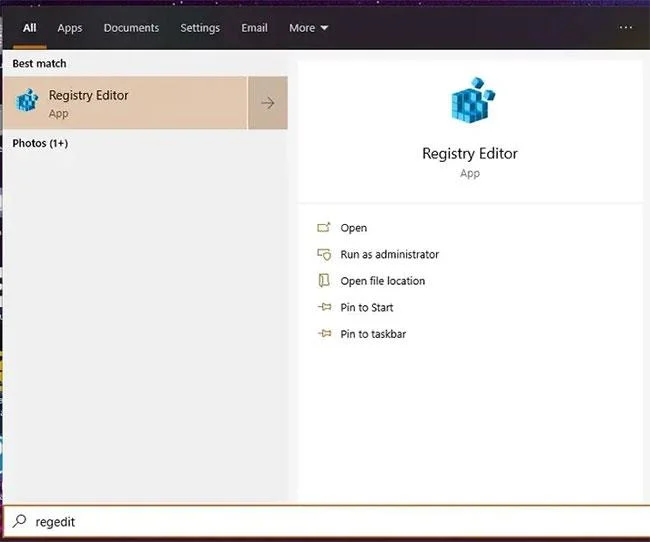
Otvorite uređivač registra
2. U uređivaču registra unesite sljedeće informacije u adresnu traku na vrhu:
HKEY_CURRENT_USER\SOFTWARE\Microsoft\Windows\CurrentVersion\Explorer\Advanced3. Desnom tipkom miša kliknite prazan prostor na desnoj ploči, odaberite Novo > DWORD (32-bitna) vrijednost , zatim ga nazovite LastActiveClick. Desnom tipkom miša kliknite novostvoreni unos registra i promijenite podatke o vrijednosti u 1 .
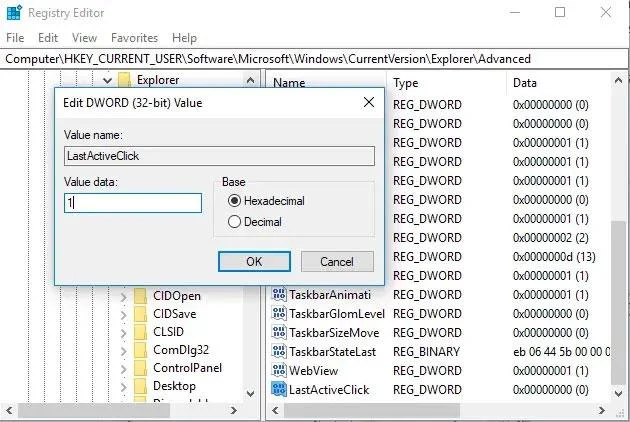
Stvorite novu vrijednost LastActiveClick
4. Pritisnite OK i ikone programske trake za otvorene ili minimizirane aplikacije odvest će vas do zadnjeg aktivnog prozora jednim klikom.
Ako želite saznati više o sustavu Windows 10, pogledajte kako provjeriti temperaturu CPU-a na računalu ili kako pronaći i pristupiti važnoj mapi WindowsApps u sustavu Windows 10 .
Način rada kioska u sustavu Windows 10 način je za korištenje samo 1 aplikacije ili pristupanje samo 1 web mjestu s gostujućim korisnicima.
Ovaj će vam vodič pokazati kako promijeniti ili vratiti zadanu lokaciju mape Camera Roll u sustavu Windows 10.
Uređivanje hosts datoteke može uzrokovati da ne možete pristupiti Internetu ako datoteka nije pravilno izmijenjena. Sljedeći članak će vas voditi kako urediti datoteku hosts u sustavu Windows 10.
Smanjenje veličine i kapaciteta fotografija olakšat će vam njihovo dijeljenje ili slanje bilo kome. Konkretno, u sustavu Windows 10 možete grupno mijenjati veličinu fotografija uz nekoliko jednostavnih koraka.
Ako ne morate prikazivati nedavno posjećene stavke i mjesta iz sigurnosnih ili privatnih razloga, to možete jednostavno isključiti.
Microsoft je upravo izdao Windows 10 Anniversary Update s mnogim poboljšanjima i novim značajkama. U ovom novom ažuriranju vidjet ćete mnogo promjena. Od podrške za Windows Ink olovku do podrške za proširenje preglednika Microsoft Edge, izbornik Start i Cortana također su značajno poboljšani.
Jedno mjesto za kontrolu mnogih operacija izravno na paleti sustava.
U sustavu Windows 10 možete preuzeti i instalirati predloške grupnih pravila za upravljanje postavkama Microsoft Edgea, a ovaj će vam vodič pokazati postupak.
Dark Mode je sučelje s tamnom pozadinom u sustavu Windows 10, koje pomaže računalu uštedjeti energiju baterije i smanjuje utjecaj na oči korisnika.
Programska traka ima ograničen prostor, a ako redovito radite s više aplikacija, brzo bi vam moglo ponestati prostora za prikvačivanje više vaših omiljenih aplikacija.








