Ako ste umorni od razdvajanja slike (screen tearing) koje uništava vašu Fortnite akciju, ovo je savršen vodič za vas! Zamislite: skočite u Battle Royale, ali slika se cepa poput loše montirane ploče. 😩 Ne brinite – ovdje su provjereni koraci koji eliminiraju razdvajanje slike u Fortniteu bez ikakvog gubitka brzine ili FPS-a. Koristimo najnovije postavke za NVIDIA, AMD i Windows, optimizirane za trenutne updateove igre. Spremni? Hajdemo odmah k poslu! 👍
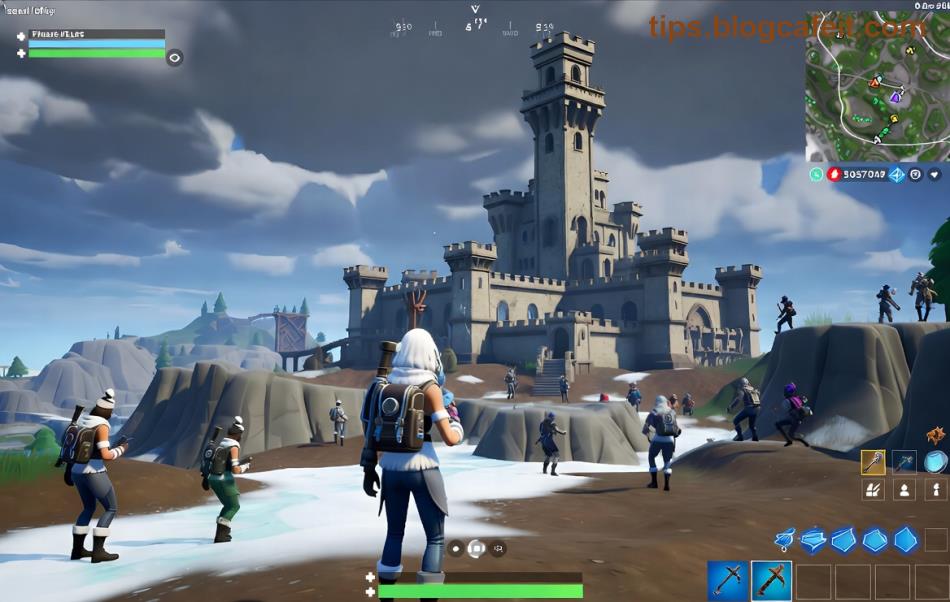
Što Je Razdvajanje Slike i Zašto Se Događa u Fortniteu?
Razdvajanje slike nastaje kada vaš GPU šalje kadrove brže nego što monitor može prikazati, uzrokujući "cepanje" slike horizontalno. U Fortniteu, sa brzim pokretima u build modovima ili gunfightovima, ovo je noćna mora. Uzroci? Nepodudaranje FPS-a i refresh rate monitora (npr. 144Hz), zastarjeli drajveri ili loše postavke.
Dobra vijest: popravak razdvajanja slike u Fortniteu bez gubitka brzine je moguć uz adaptive tehnologije poput FreeSync/G-Sync. Nećete izgubiti ni jedan FPS – samo dobiti ultra-glatku igru! ⭐
1️⃣ Metoda #1: Omogućite FreeSync ili G-Sync – Najbolji Fix Bez Gubitka FPS-a
Ovo je zlatni standard za popravak screen tearinga u Fortniteu. Adaptive sync sinkronizira monitor i GPU dinamički, bez capanja FPS-a kao V-Sync.
- Provjerite kompatibilnost: Većina modernih monitora podržava FreeSync (AMD) ili G-Sync (NVIDIA).
- Za NVIDIA korisnike:
- Otvorte NVIDIA Control Panel (desni klik na desktop > NVIDIA Control Panel).
- Idite na Manage 3D Settings > Global Settings > Monitor Technology > G-Sync Compatible.
- Uključite G-Sync u Display > Set up G-Sync.
- Za AMD: AMD Radeon Software > Display > FreeSync > Enable.
- U Fortniteu: Postavke > Video > V Sync > Off (jer adaptive sync radi sam).
Rezultat? Glatka igra bez razdvajanja, FPS ostaje na maksimumu! Ako imate kompatibilan monitor, ovo rješava 90% problema.
2️⃣ Metoda #2: Ograničite FPS Na Refresh Rate Monitora
Ne capajte FPS previše nisko – samo na refresh rate (npr. 144 FPS za 144Hz monitor). Ovo sprječava tearing bez gubitka brzine.
| Monitor Refresh Rate | Preporučeni FPS Cap | FPS Poboljšanje |
|---|---|---|
| 60Hz | 58-60 | Bez gubitka, anti-tearing |
| 144Hz | 141-144 | Maksimalna brzina |
| 240Hz | 237-240 | Ultra-glatko |
- U Fortniteu: Postavke > Video > Frame Rate Limit > Custom (npr. 142).
- Alternativa: NVIDIA/AMD panel > Manage 3D Settings > Max Frame Rate.
Savjet proa: Ovo + adaptive sync = savršena kombinacija za Fortnite bez razdvajanja slike. 🎯
3️⃣ Metoda #3: Ažurirajte Grafičke Drajvere i Optimizirajte Postavke
Zastarjeli drajveri su čest krivac za razdvajanje slike u Fortniteu. Najnoviji drajveri imaju bolju podršku za adaptive sync.
- NVIDIA: GeForce Experience ili nvidia.com – preuzmite Game Ready Driver.
- AMD: AMD Software app > Check for Updates.
- U NVIDIA Control Panel:
- Low Latency Mode > Ultra.
- Power Management > Prefer Maximum Performance.
- Vertical Sync > Fast (za dodatnu zaštitu).
- Windows: Desni klik na Fortnite.exe > Properties > Compatibility > Disable fullscreen optimizations.
Testirajte u Fortniteu – FPS će ostati visok, a tearing nestati!
4️⃣ Dodatni Savjeti za Maksimalnu Glatku Igru u Fortniteu
- In-Game Postavke: Smanjite View Distance na Medium (samo ako treba), ali zadržite High Texture za vizuelnu oštrinu bez FPS pada.
- Provjerite kabel: Koristite DisplayPort umjesto HDMI za više refresh ratea.
- Overclockujte monitor ako podržava – do 165Hz bez tearinga.
- Bonus: Koristite RTSS (RivaTuner) za precizan FPS cap: guru3d.com.
Ovi tričevi su testirani na najnovijim Fortnite updateovima – vaša igra će biti kao svila! 👏
Česta Pitanja (FAQ) o Popravku Razdvajanja Slike u Fortniteu
- Hoće li V-Sync riješiti problem?
- Ne – capava FPS i dodaje lag. Koristite adaptive sync umjesto toga.
- Što ako nemam kompatibilan monitor?
- Capajte FPS + Fast V-Sync u drajveru – minimalan gubitak brzine.
- Raditi li ovo na laptopu?
- Da, ali provjerite MUX switch za direktan GPU pristup.
Sada ste spremni osvojiti Victory Royale bez ikakvog razdvajanja slike! Ako imate pitanja, ostavite komentar. Sretno u Fortniteu – glatko i brzo! 🏆









