Kako aktivirati Kiosk Mode na Windows 10

Način rada kioska u sustavu Windows 10 način je za korištenje samo 1 aplikacije ili pristupanje samo 1 web mjestu s gostujućim korisnicima.
Iz nekog razloga želite promijeniti svoj Microsoft račun u lokalni račun na Windows 10 i Windows 8.1, na primjer, zaboravili ste svoj lokalni račun ili ne želite koristiti sve nove značajke na Windows 10, 8.1 više. Članak u nastavku uputit će vas kako pretvoriti svoj Microsoftov račun u lokalni račun uz vrlo jednostavne korake.
1. Prebacite Microsoft račun na lokalni račun u sustavu Windows 10
1. Otvorite aplikaciju Postavke pritiskom kombinacije tipki Windows + I. Zatim u prozoru postavki kliknite Račun s => Vaša e-pošta i računi.
2. Pogledajte popis opcija na desnom okviru, pronađite i kliknite Prijavite se s lokalnim računom.
3. Unesite lozinku za svoj Microsoft račun kako biste potvrdili promjenu, zatim kliknite Dalje.
4. U prozoru Prebaci se na lokalni račun unesite korisničko ime, lozinku i savjet za lozinku (savjet za opoziv lozinke) vašeg lokalnog računa, zatim kliknite Dalje .
5. U sljedećem prozoru kliknite Odjava i završi kako biste se odjavili sa svog Microsoft računa, zatim se ponovno prijavite sa svojim Lokalnim računom.
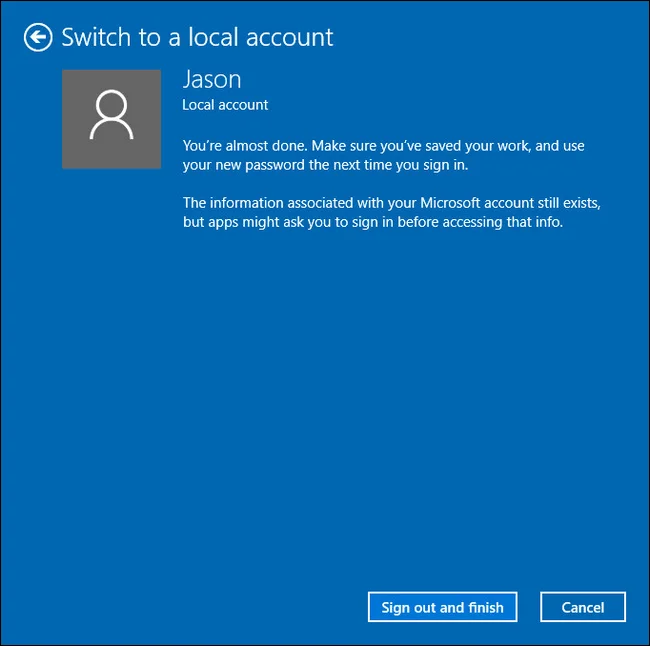
Napomena: ovaj postupak ne utječe na datoteke ili programe instalirane na vašem Windows 10 računalu.
2. Prebacite Microsoft račun na lokalni račun u sustavu Windows 8.1
Prvo se prijavite na svoj Microsoft račun. Za početak " Prebaci se na lokalni račun", pristupite odjeljku Postavke računala .
Pogledajte više o tome kako se prijaviti na svoje računalo kada zaboravite lozinku
U prozoru postavki računala odaberite Računi
Zatim kliknite Prekini vezu ispod naziva vašeg Microsoft računa.
Koraci za prebacivanje na lokalni račun
Nakon što prekinete vezu (odspojite) Microsoftov račun, slijedite sljedeće korake u nastavku kako biste prebacili Microsoftov račun na lokalni račun.
Najprije morate potvrditi lozinku za Microsoftov račun kako biste osigurali sigurnost. Unesite lozinku svog Microsoft računa, a zatim kliknite Dalje za nastavak.
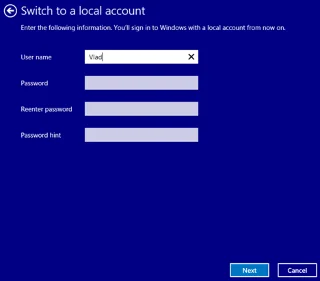
Unesite korisničko ime i lozinku za lokalni račun koji želite stvoriti. Napravite savjet za lozinku ako želite, kliknite Dalje za nastavak.
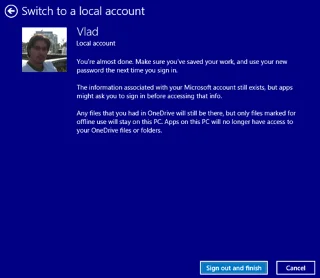
Kliknite Odjavi se i završi kako bi sustav Windows 8.1 mogao dovršiti konfiguraciju računa i odjaviti se s lokalnog računa koji ste upravo stvorili.
Nakon što se odjavite, upotrijebite svoj novi lokalni račun koji ste upravo stvorili da biste se ponovno prijavili. Dakle, imate lokalni račun koji funkcionira kao bilo koji račun koji ste prethodno koristili u starijim verzijama sustava Windows.
Kraj
Sve postavke vašeg računa, uključujući aplikacije koje ste preuzeli, prenijet će se na vaš novi račun. Iako se možete prijaviti svojim Microsoftovim računom, vaš Microsoftov račun neće nestati.
Još uvijek možete unijeti te podatke u postavke bilo koje aplikacije ako to zahtijeva za otključavanje svih značajki te aplikacije. To znači da imate opciju nadogradnje na Microsoftov račun prilikom preuzimanja bilo koje aplikacije koju želite, a zatim se vratite na lokalni račun.
Pogledajte još nekoliko članaka u nastavku:
Sretno!
Način rada kioska u sustavu Windows 10 način je za korištenje samo 1 aplikacije ili pristupanje samo 1 web mjestu s gostujućim korisnicima.
Ovaj će vam vodič pokazati kako promijeniti ili vratiti zadanu lokaciju mape Camera Roll u sustavu Windows 10.
Uređivanje hosts datoteke može uzrokovati da ne možete pristupiti Internetu ako datoteka nije pravilno izmijenjena. Sljedeći članak će vas voditi kako urediti datoteku hosts u sustavu Windows 10.
Smanjenje veličine i kapaciteta fotografija olakšat će vam njihovo dijeljenje ili slanje bilo kome. Konkretno, u sustavu Windows 10 možete grupno mijenjati veličinu fotografija uz nekoliko jednostavnih koraka.
Ako ne morate prikazivati nedavno posjećene stavke i mjesta iz sigurnosnih ili privatnih razloga, to možete jednostavno isključiti.
Microsoft je upravo izdao Windows 10 Anniversary Update s mnogim poboljšanjima i novim značajkama. U ovom novom ažuriranju vidjet ćete mnogo promjena. Od podrške za Windows Ink olovku do podrške za proširenje preglednika Microsoft Edge, izbornik Start i Cortana također su značajno poboljšani.
Jedno mjesto za kontrolu mnogih operacija izravno na paleti sustava.
U sustavu Windows 10 možete preuzeti i instalirati predloške grupnih pravila za upravljanje postavkama Microsoft Edgea, a ovaj će vam vodič pokazati postupak.
Dark Mode je sučelje s tamnom pozadinom u sustavu Windows 10, koje pomaže računalu uštedjeti energiju baterije i smanjuje utjecaj na oči korisnika.
Programska traka ima ograničen prostor, a ako redovito radite s više aplikacija, brzo bi vam moglo ponestati prostora za prikvačivanje više vaših omiljenih aplikacija.








