Kako aktivirati Kiosk Mode na Windows 10

Način rada kioska u sustavu Windows 10 način je za korištenje samo 1 aplikacije ili pristupanje samo 1 web mjestu s gostujućim korisnicima.
U sustavu Windows 10 postoji mnogo različitih vrsta enkripcije, enkripcija datotečnog sustava - Encrypting File System (EFS) ili korištenje BitLockera za šifriranje podataka (BitLocker Drive Encryption)....U članku u nastavku Tips.BlogCafeIT će vas voditi. Kako šifrirati podatke na Windows 10 pomoću BitLockera.
Koristite BitLocker za šifriranje podataka u sustavu Windows 10
Važna nota:
Uključite BitLocker za pristup šifriranim datotekama
1. Spojite svoj prijenosni uređaj za pohranu na računalo.
2. Pristupite upravljačkoj ploči i odaberite BitLocker šifriranje pogona .
Odaberite BitLocker Drive Encryption
3. Odaberite prijenosni pogon za pohranu koji želite šifrirati, a zatim kliknite Uključi BitLocker .
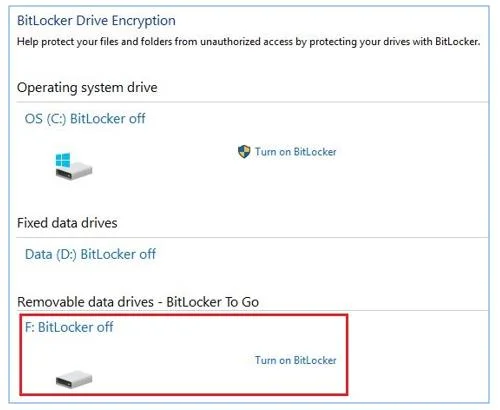
Pritisnite Uključi BitLocker
4. Pričekajte trenutak da se BitLocker inicijalizacija završi.
5. Odaberite Koristi lozinku za otključavanje pogona i navedite svoju lozinku. Ponovno unesite lozinku za potvrdu, a zatim kliknite Dalje.
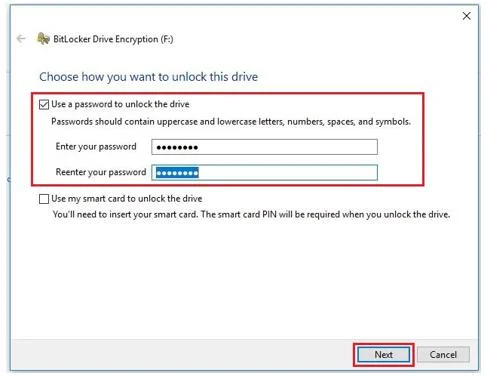
Odaberite Koristi lozinku za otključavanje pogona
6. Odaberite gdje želite spremiti ključ za oporavak potreban za pristup pogonu u slučaju da zaboravite lozinku. Opcija Spremi na svoj račun domene u oblaku ne bi se trebala koristiti jer zahtijeva da se vaše računalo pridruži Microsoft Azure Active Directoryju, što trenutno nije u ponudi. Umjesto toga, trebali biste koristiti opciju Spremi u datoteku i pohraniti ključ za oporavak na sigurno mjesto. Nakon spremanja ključa za oporavak kliknite Dalje.
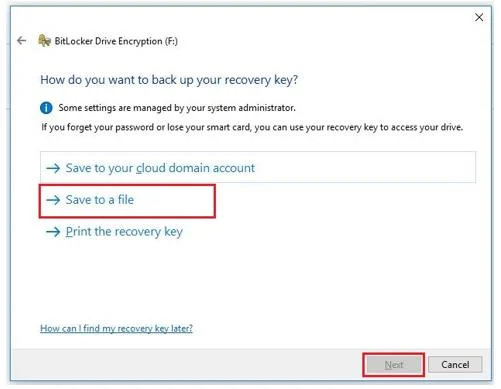
Koristite opciju Spremi u datoteku
7. Odaberite kako želite šifrirati disk. Ako koristite novi pogon, odaberite Šifriraj samo iskorišteni prostor na disku . Ako koristite pogon s podacima, odaberite Šifriraj cijeli pogon . Zatim kliknite Dalje.
Odaberite kako želite šifrirati pogon
8. Odaberite način šifriranja. Ako planirate koristiti šifrirani pogon na starijim verzijama sustava Windows, odaberite kompatibilni način rada. Ako ćete pogon koristiti samo na računalu sa sustavom Windows 10 , odaberite Novi način šifriranja , bolji način šifriranja. Zatim kliknite Dalje.
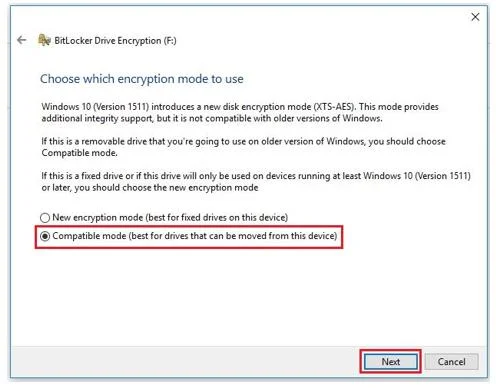
Odaberite način šifriranja
9. Kliknite Pokreni šifriranje kada budete spremni.
Kliknite Pokreni šifriranje
10. Proces kodiranja može potrajati neko vrijeme, ovisno o različitim čimbenicima, uključujući brzinu uređaja za pohranu, performanse računala itd. (Microsoft procjenjuje brzinu kodiranja na oko 500 MB/min). Prekid procesa može dovesti do oštećenja/gubitka podataka.
11. Kliknite Zatvori kada šifriranje završi.
Sljedeći put kada povežete šifrirani pogon s računalom, unesite lozinku za otključavanje pogona.
Unesite lozinku za otključavanje pogona
Upotrijebite ključ za oporavak za otključavanje pogona
U slučaju da zaboravite lozinku za otključavanje ili iz bilo kojeg razloga ne možete pristupiti šifriranom pogonu, možete otključati pogon pomoću ključa za oporavak.
1. Desnom tipkom miša kliknite šifrirani pogon iz File Explorera, zatim kliknite Otključaj pogon.
Pritisnite Otključaj pogon
2. U skočnom prozoru kliknite Više opcija .
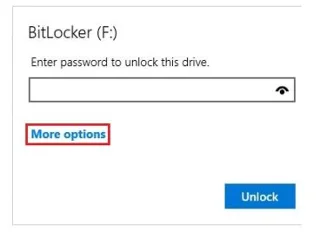
Pritisnite Više opcija
3. Provjerite je li odabrano “Automatski otključaj na ovom računalu” i kliknite Unesite ključ za oporavak .
Kliknite Unesite ključ za oporavak
4. Unesite ključ za oporavak i kliknite Otključaj.
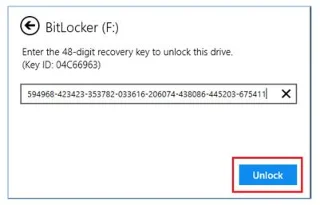
Pritisnite Otključaj
5. Pogon će biti otključan.
Promjena lozinke za otključavanje
1. Otključajte šifrirani pogon s postojećom lozinkom.
2. Idite na upravljačku ploču i zatim odaberite BitLocker šifriranje pogona .
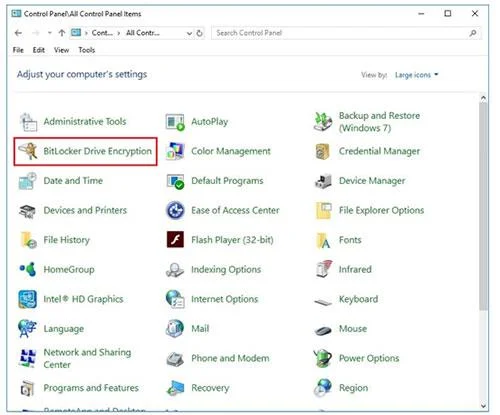
Odaberite BitLocker Drive Encryption
3. Pronađite šifrirani pogon i kliknite Promijeni lozinku.
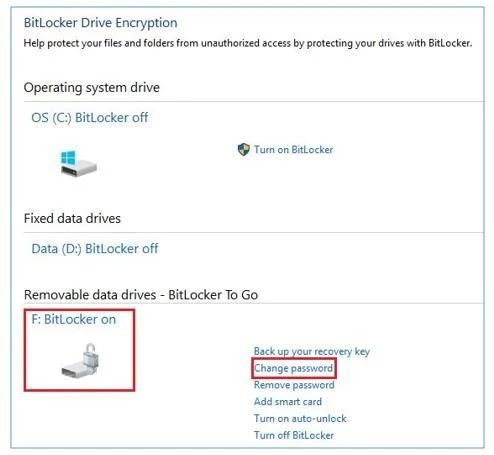
Pritisnite Promijeni lozinku
4. Unesite staru lozinku. Definirajte novu lozinku i ponovno je unesite za potvrdu. Zatim kliknite Promijeni lozinku.
Definirajte novu lozinku i ponovno je unesite za potvrdu
5. Lozinka je promijenjena. Pritisnite Zatvori.
Što je enkripcija?
Enkripcija je metoda zaštite informacija od neovlaštenog korištenja od strane drugih. Kada šifrirate svoje podatke, i dalje ih možete koristiti, pa čak i dijeliti s drugim korisnicima.
Ako nekome pošaljete šifrirani Word dokument, ta će ga osoba morati dešifrirati. U sustavu Windows 10 postoji mnogo različitih vrsta enkripcije, šifriranje datotečnog sustava - Encrypting File System (EFS) ili korištenje BitLockera za šifriranje podataka (BitLocker Drive Encryption)....
Neka bilješka
Istražite više:
Sretno!
Način rada kioska u sustavu Windows 10 način je za korištenje samo 1 aplikacije ili pristupanje samo 1 web mjestu s gostujućim korisnicima.
Ovaj će vam vodič pokazati kako promijeniti ili vratiti zadanu lokaciju mape Camera Roll u sustavu Windows 10.
Uređivanje hosts datoteke može uzrokovati da ne možete pristupiti Internetu ako datoteka nije pravilno izmijenjena. Sljedeći članak će vas voditi kako urediti datoteku hosts u sustavu Windows 10.
Smanjenje veličine i kapaciteta fotografija olakšat će vam njihovo dijeljenje ili slanje bilo kome. Konkretno, u sustavu Windows 10 možete grupno mijenjati veličinu fotografija uz nekoliko jednostavnih koraka.
Ako ne morate prikazivati nedavno posjećene stavke i mjesta iz sigurnosnih ili privatnih razloga, to možete jednostavno isključiti.
Microsoft je upravo izdao Windows 10 Anniversary Update s mnogim poboljšanjima i novim značajkama. U ovom novom ažuriranju vidjet ćete mnogo promjena. Od podrške za Windows Ink olovku do podrške za proširenje preglednika Microsoft Edge, izbornik Start i Cortana također su značajno poboljšani.
Jedno mjesto za kontrolu mnogih operacija izravno na paleti sustava.
U sustavu Windows 10 možete preuzeti i instalirati predloške grupnih pravila za upravljanje postavkama Microsoft Edgea, a ovaj će vam vodič pokazati postupak.
Dark Mode je sučelje s tamnom pozadinom u sustavu Windows 10, koje pomaže računalu uštedjeti energiju baterije i smanjuje utjecaj na oči korisnika.
Programska traka ima ograničen prostor, a ako redovito radite s više aplikacija, brzo bi vam moglo ponestati prostora za prikvačivanje više vaših omiljenih aplikacija.








