Kako aktivirati Kiosk Mode na Windows 10

Način rada kioska u sustavu Windows 10 način je za korištenje samo 1 aplikacije ili pristupanje samo 1 web mjestu s gostujućim korisnicima.
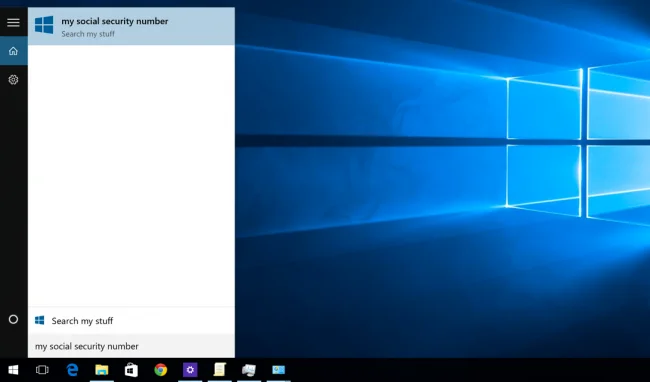
Prema zadanim postavkama, Windows 10 će poslati sve informacije pretraživanja u izborniku Start na poslužitelj kako bi vam pružio rezultate pretraživanja iz Binga, tako da je najbolji način da ne upisujete ili tražite dobre informacije. ništa previše privatno na izborniku Start vašeg računala . Drugi način je da možete onemogućiti (isključiti) Bing na izborniku Start. Dakle, kako onemogućiti Bing integriran u izborniku Start, pogledajte članak u nastavku od strane Tips.BlogCafeIT.
Onemogućite Bing u izborniku Start pomoću uređivača registra
Da biste potpuno onemogućili Bing rezultate pretraživanja u izborniku Start sustava Windows 10, morate slijediti sljedeće korake.
1. Otvorite Windows Registry Editor (pritisnite Win+ Rza otvaranje dijaloškog okvira Pokreni . Upišite "regedit" u prazno polje i kliknite Enter).
2. Sada kopirajte put ispod.
HKEY_CURRENT_USER\SOFTWARE\Microsoft\Windows\CurrentVersion\Search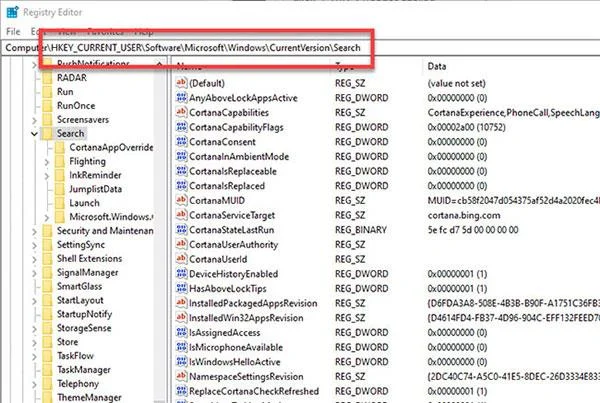
Zalijepite put u adresnu traku uređivača registra
3. Zalijepite ga u adresnu traku uređivača registra i kliknite Enter.
4. Desnom tipkom miša kliknite mapu Traži i odaberite opciju Novo > Dword vrijednost .
5. Imenujte vrijednost AllowSearchToUseLocation.
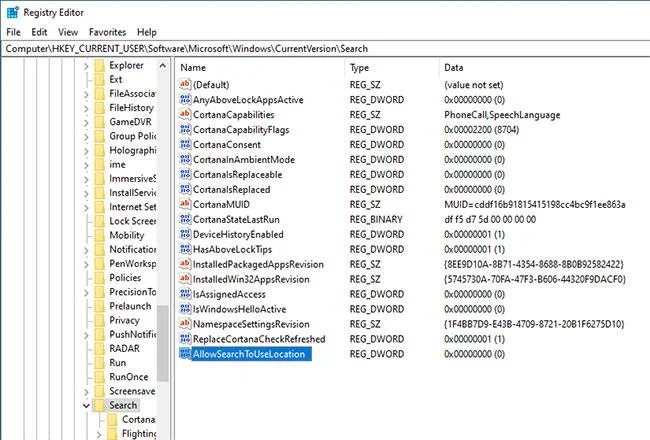
Imenujte vrijednost AllowSearchToUseLocation
6. Dvaput kliknite vrijednost i postavite podatke o vrijednosti na 0.
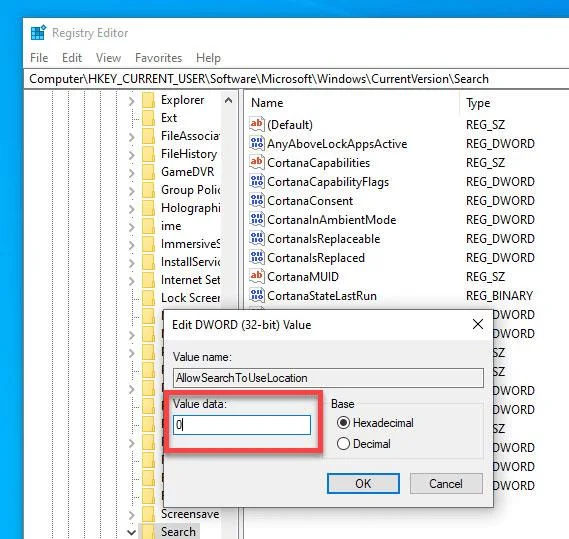
Dvaput kliknite vrijednost i postavite podatke o vrijednosti na 0
7. Ponovno kliknite desnom tipkom miša na mapu Traži i odaberite opciju Novo > Dword vrijednost .
8. Imenujte vrijednost BingSearchEnabled.
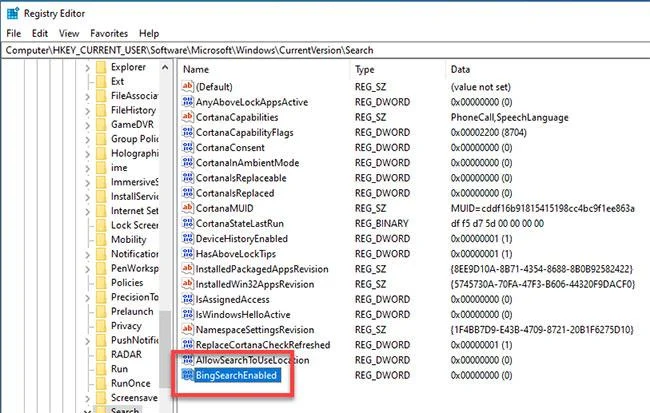
Imenujte vrijednost BingSearchEnabled
9. Dvaput kliknite vrijednost i postavite podatke o vrijednosti na 0.
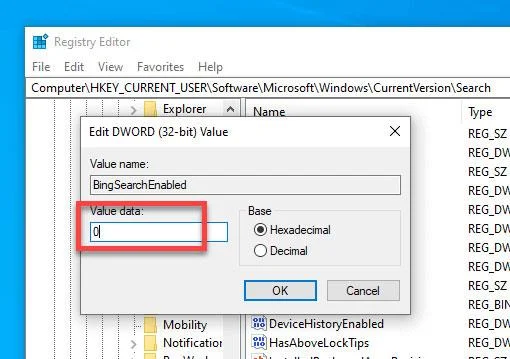
Podatke o vrijednosti postavite na 0
10. Zatvorite uređivač registra.
11. Ponovno pokrenite Windows.
Nakon što ponovno pokrenete sustav Windows 10, izbornik Start više neće prikazivati nikakve online ili Bing rezultate kada nešto tražite. Ako nema rezultata za traženi pojam, izbornik Start prikazat će poruku "Nema rezultata" umjesto Bing rezultata.
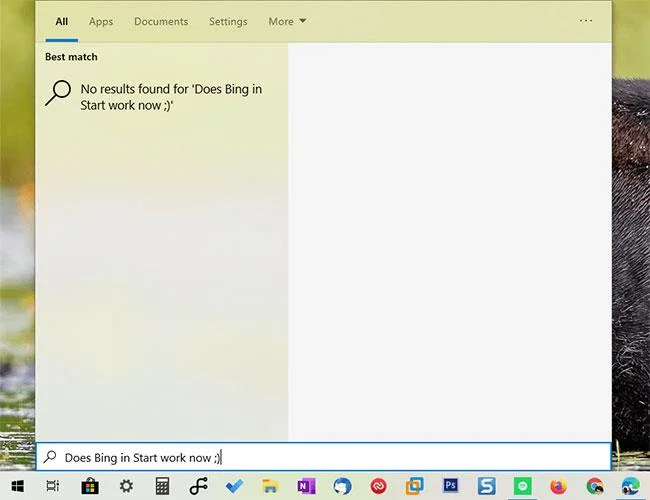
Ako nema rezultata za traženi pojam, izbornik Start prikazat će poruku "Nema rezultata"
Omogućite Bing rezultate pretraživanja u izborniku Start
Ako želite poništiti učinjene promjene i ponovno omogućiti Bing rezultate, uklonite ključeve AllowSearchToUseLocation i BingSearchEnabled u uređivaču registra. Nakon brisanja ponovno pokrenite sustav. Izbornik Start funkcionirat će normalno s online ili web rezultatima koji će se prikazivati za vaše upite.
Kako onemogućiti Bing integriran u izborniku Start sustava Windows 10?
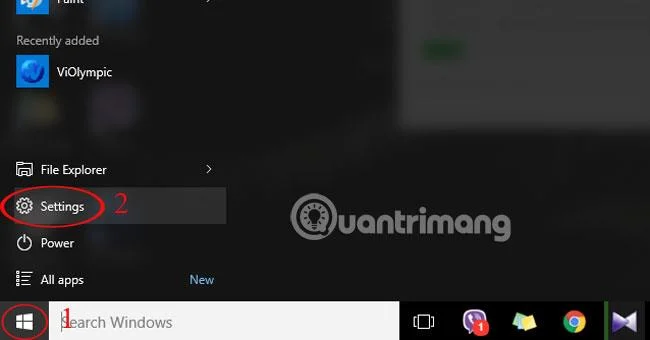
Da biste onemogućili Bing integriran u izborniku Start sustava Windows 10, prvo pristupite sučelju postavki pretraživanja Cortana.
Da biste pristupili sučelju Cortana Search Setting , najbrži način je da utipkate Cortana Setting u okvir za pretraživanje na izborniku Start, zatim odaberete Cortana & Search Settings .
Nakon odabira Cortana & Search settings , bit ćete preusmjereni na dijaloški okvir Settings, na kojem možete onemogućiti (onemogućiti) ili omogućiti Cortanu.
Napomena : Ako želite onemogućiti (isključiti) Bing integriran u izbornik Start, morate onemogućiti (isključiti) Cortanu.
Da biste onemogućili Cortanu, samo trebate prebaciti ON na OFF način rada .
Nakon onemogućavanja Cortane, ostatak dijaloškog okvira će se promijeniti, vidjet ćete opciju Pretraži na mreži i uključi web rezultate , ova vam opcija omogućuje da onemogućite (isključite) Bing.
Da biste onemogućili (isključili) Bing, samo trebate prebaciti ON na OFF način rada .
Nakon dovršetka koraka, Bing će biti onemogućen na izborniku Start sustava Windows 10. Od sada ako želite bilo što pretraživati, možete pretraživati samo na svom računalu.
Možete se obratiti na:
Sretno!
Način rada kioska u sustavu Windows 10 način je za korištenje samo 1 aplikacije ili pristupanje samo 1 web mjestu s gostujućim korisnicima.
Ovaj će vam vodič pokazati kako promijeniti ili vratiti zadanu lokaciju mape Camera Roll u sustavu Windows 10.
Uređivanje hosts datoteke može uzrokovati da ne možete pristupiti Internetu ako datoteka nije pravilno izmijenjena. Sljedeći članak će vas voditi kako urediti datoteku hosts u sustavu Windows 10.
Smanjenje veličine i kapaciteta fotografija olakšat će vam njihovo dijeljenje ili slanje bilo kome. Konkretno, u sustavu Windows 10 možete grupno mijenjati veličinu fotografija uz nekoliko jednostavnih koraka.
Ako ne morate prikazivati nedavno posjećene stavke i mjesta iz sigurnosnih ili privatnih razloga, to možete jednostavno isključiti.
Microsoft je upravo izdao Windows 10 Anniversary Update s mnogim poboljšanjima i novim značajkama. U ovom novom ažuriranju vidjet ćete mnogo promjena. Od podrške za Windows Ink olovku do podrške za proširenje preglednika Microsoft Edge, izbornik Start i Cortana također su značajno poboljšani.
Jedno mjesto za kontrolu mnogih operacija izravno na paleti sustava.
U sustavu Windows 10 možete preuzeti i instalirati predloške grupnih pravila za upravljanje postavkama Microsoft Edgea, a ovaj će vam vodič pokazati postupak.
Dark Mode je sučelje s tamnom pozadinom u sustavu Windows 10, koje pomaže računalu uštedjeti energiju baterije i smanjuje utjecaj na oči korisnika.
Programska traka ima ograničen prostor, a ako redovito radite s više aplikacija, brzo bi vam moglo ponestati prostora za prikvačivanje više vaših omiljenih aplikacija.








