Kako aktivirati Kiosk Mode na Windows 10

Način rada kioska u sustavu Windows 10 način je za korištenje samo 1 aplikacije ili pristupanje samo 1 web mjestu s gostujućim korisnicima.
Siguran način rada je ugrađena Windows značajka za rješavanje problema koja onemogućuje nepotrebne upravljačke programe i programe tijekom pokretanja. Omogućuje vam izolaciju problema i njihovo rješavanje bez uplitanja u nepotrebne aplikacije. Pogledajmo na brzinu kako se podići u sigurnom načinu rada sa sustavom Windows 10 i što učiniti ako se ne možete pokrenuti u sigurnom načinu rada!
Metoda 1: Konfiguracija sustava
Da biste otvorili zaslon za konfiguraciju sustava, unesite msconfig u traku za pretraživanje izbornika Start i odaberite najprikladniji rezultat. Otvorite karticu Boot i zabilježite Boot Options . Odabir opcije Safe Boot prisilit će vaš sustav da se pokrene u sigurnom načinu rada nakon sljedećeg ponovnog pokretanja.
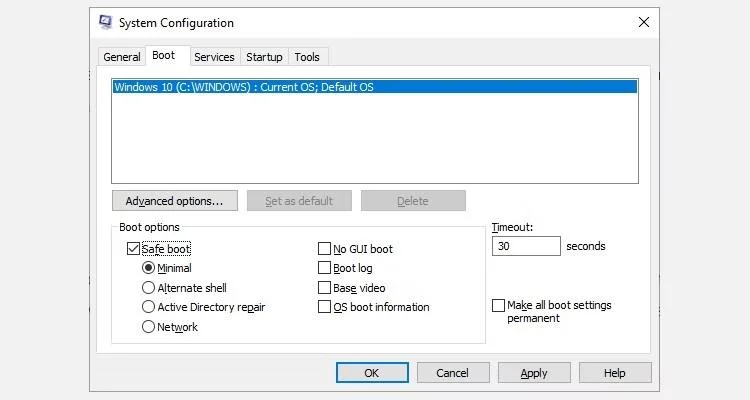
Koristite msconfig za ulazak u Safe Mode Win 10
Možete birati između dodatnih opcija. Evo što rade:
Odaberite Minimalno > Primijeni > U redu . Konfiguracija sustava sada će vas pitati želite li ponovno pokrenuti sustav. Odabirom Restart odmah će započeti proces ponovnog pokretanja, stoga svakako spremite sve aktivne dokumente ili projekte.
Metoda 2: Napredno pokretanje
Vaša sljedeća opcija je napredno pokretanje sustava Windows 10. Upišite napredno pokretanje u traku za pretraživanje izbornika Start i odaberite najprikladniji rezultat.
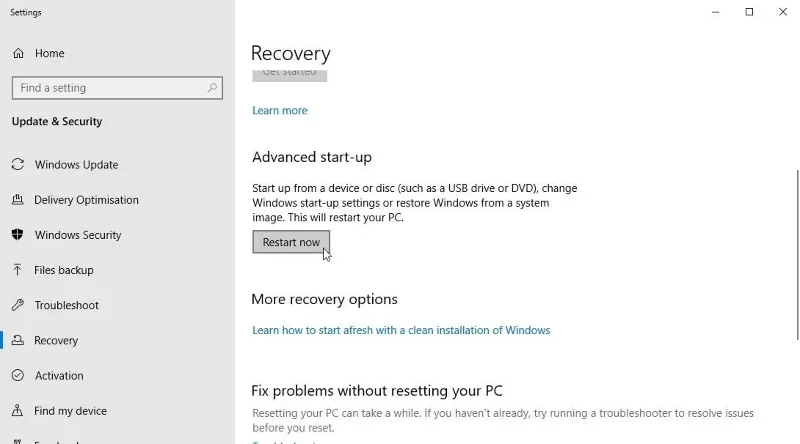
Napredne mogućnosti pokretanja sustava Windows 10
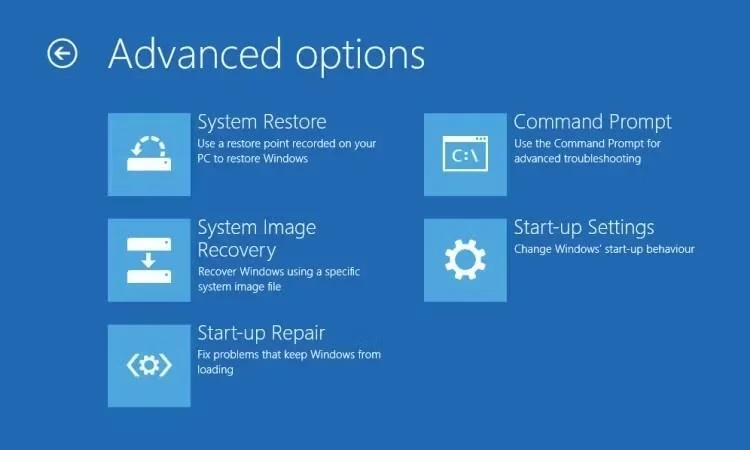
Windows 10 Advanced Startup izbornik nakon ponovnog pokretanja
Napredni prečaci za pokretanje
Možete zaobići ovaj pomalo dugotrajan postupak klikanja tako da držite tipku Shift i kliknete Restart in Power, koji se nalazi u izborniku Start sustava Windows 10. Ovo ponovno pokretanje odvest će vas ravno do opcija oporavka , gdje možete odabrati Rješavanje problema > Napredne opcije > Postavke pokretanja .
Metoda 3: Pritisnite F8 pri pokretanju
Dok se nije pojavio Windows 8 , najčešći način ulaska u Safe Mode bio je pritisak F8 na tipkovnici tijekom pokretanja. Pritiskom na tipku F8 otvara se zaslon s opcijama sigurnog načina rada s popisom opcija koje se nalaze u metodi 1 (iznad) i nekim alternativama.
Kako bi se poboljšalo vrijeme pokretanja, Windows 10 (i Windows 11) je prema zadanim postavkama onemogućio pristup Safe Mode F8. Međutim, možete žrtvovati nekoliko sekundi tijekom procesa pokretanja tako da omogućite F8 izbornik pomoću naredbenog retka:
bcdedit /set {default} bootmenupolicy legacybcdedit /set {default} bootmenupolicy standard
Windows naredbeni redak vraća opcije sigurnog načina rada
Obrnuta naredba vraća proces pokretanja u izvorno stanje. Dakle, da biste pristupili sigurnom načinu rada, morat ćete upotrijebiti jednu od alternativnih opcija o kojima smo govorili.
Napomena : Gornji koraci također rade na Windows 11!
Što učiniti kada ne možete pristupiti sigurnom načinu rada?
Čak i ako ništa od navedenog ne uspije, i dalje imate dva aduta u rukavu.
Ako ste instalirali Windows 10 putem diska ili USB pogona, možete se pokrenuti izravno u način oporavka umetanjem instalacijskog medija prije nego što uključite sustav.
Odaberite raspored tipkovnice, zatim odaberite Popravi svoje računalo u donjem lijevom kutu zaslona. Odavde možete ići na Rješavanje problema > Napredne opcije , gdje ćete pronaći:
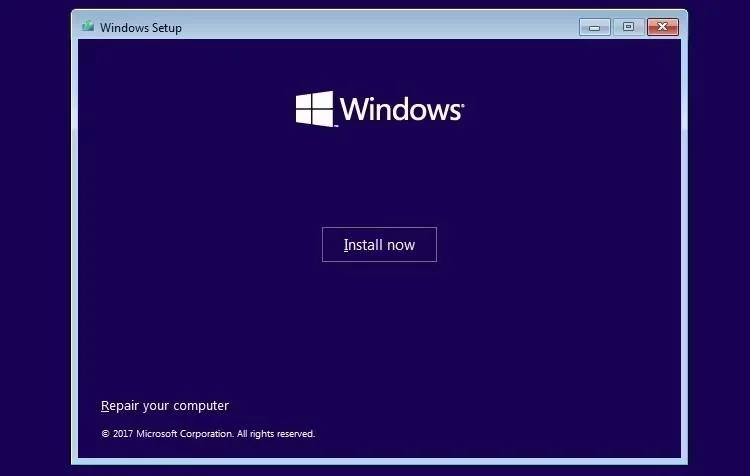
Popravak Windows 10 računala
Da bi System Image Recovery radio, morate stvoriti sigurnosnu kopiju slike prije nego što dođe do kvara sustava. Možete stvoriti sliku sustava tako da unesete oporavak u traku za pretraživanje izbornika Start i odaberete najprikladniji rezultat. Otvorit će se napredni alati za oporavak. Odaberite Stvori pogon za oporavak i slijedite korake.
Disk za popravak sustava
Još jedan koristan alat koji možete koristiti je disk za popravak sustava. Za razliku od slika sustava, ove slike nisu specifične za stroj, tako da ih možete dobiti preko prijatelja ako stvari ne funkcioniraju.
Idite na Upravljačku ploču > Sustav i sigurnost > Sigurnosno kopiranje i vraćanje (Windows 7) .
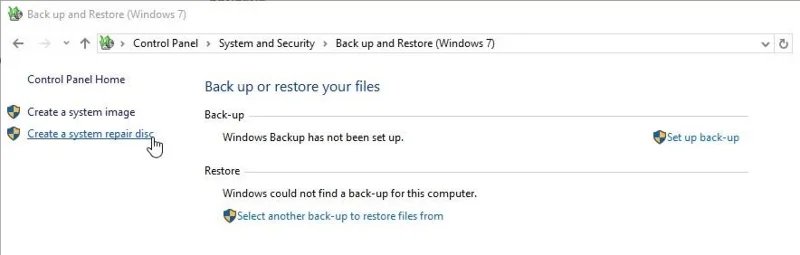
Windows 10 stvara ploču s opcijama diska za popravak sustava
Ne dopustite da vas oznaka Windows 7 obeshrabri: došli ste na pravo mjesto. Odaberite Create a System Repair Disc iz lijevog stupca i slijedite upute.
Kako izaći iz sigurnog načina rada?
Nakon rješavanja problema sa sustavom Windows 10, možete napustiti siguran način rada. Ali kako izaći iz sigurnog načina rada nakon što ste u njemu?
Postoje dvije opcije, ovisno o tome kako se pokrećete u sigurnom načinu rada:
Ne zaboravite provjeriti izbornik System Configuration ako nešto nije u redu.
Sada znate 3 najlakše metode za pristup sigurnom načinu rada u sustavu Windows 10. Obavezno zapamtite posljednji odjeljak o oporavku slike sustava i diskovima za popravak sustava. Upamtite da prvi radi samo ako ste postavili lokaciju za oporavak prije nego što utonete u noćnu moru izazvanu BSOD-om.
Sretno!
U nastavku možete pogledati još neke članke:
Način rada kioska u sustavu Windows 10 način je za korištenje samo 1 aplikacije ili pristupanje samo 1 web mjestu s gostujućim korisnicima.
Ovaj će vam vodič pokazati kako promijeniti ili vratiti zadanu lokaciju mape Camera Roll u sustavu Windows 10.
Uređivanje hosts datoteke može uzrokovati da ne možete pristupiti Internetu ako datoteka nije pravilno izmijenjena. Sljedeći članak će vas voditi kako urediti datoteku hosts u sustavu Windows 10.
Smanjenje veličine i kapaciteta fotografija olakšat će vam njihovo dijeljenje ili slanje bilo kome. Konkretno, u sustavu Windows 10 možete grupno mijenjati veličinu fotografija uz nekoliko jednostavnih koraka.
Ako ne morate prikazivati nedavno posjećene stavke i mjesta iz sigurnosnih ili privatnih razloga, to možete jednostavno isključiti.
Microsoft je upravo izdao Windows 10 Anniversary Update s mnogim poboljšanjima i novim značajkama. U ovom novom ažuriranju vidjet ćete mnogo promjena. Od podrške za Windows Ink olovku do podrške za proširenje preglednika Microsoft Edge, izbornik Start i Cortana također su značajno poboljšani.
Jedno mjesto za kontrolu mnogih operacija izravno na paleti sustava.
U sustavu Windows 10 možete preuzeti i instalirati predloške grupnih pravila za upravljanje postavkama Microsoft Edgea, a ovaj će vam vodič pokazati postupak.
Dark Mode je sučelje s tamnom pozadinom u sustavu Windows 10, koje pomaže računalu uštedjeti energiju baterije i smanjuje utjecaj na oči korisnika.
Programska traka ima ograničen prostor, a ako redovito radite s više aplikacija, brzo bi vam moglo ponestati prostora za prikvačivanje više vaših omiljenih aplikacija.








