Kako aktivirati Kiosk Mode na Windows 10

Način rada kioska u sustavu Windows 10 način je za korištenje samo 1 aplikacije ili pristupanje samo 1 web mjestu s gostujućim korisnicima.
Operativni sustav Windows 10 ima mnogo značajnih novih poboljšanja u usporedbi s drugim operativnim sustavima. Posebno u sustavu Windows 10, također integrira mnoge nove značajke kao što je značajka virtualnog pomoćnika Cortana, lakše vidljivi početni izbornik i niz drugih važnih značajki uključujući značajku Compact OS.
Da biste bolje razumjeli značajku Compact OS, kao i kako aktivirati značajku Compact OS u sustavu Windows 10, pogledajte donji članak iz Tips.BlogCafeIT.
1. Što je Compact OS?
Microsoft je započeo proces smanjenja Footprint-a (Footprint je količina prostora na disku koji Windows koristi za operativni sustav) operativnog sustava na Windows 8 korištenjem WIMBoota (Windows Image Boot).
WIMBoot radi vrlo jednostavno, Windows sažima sve datoteke operativnog sustava u jednu datoteku pod nazivom install.wim i dekompresira je kada je potrebno.
Međutim, WIMBoot ima poteškoća s vraćanjem slika. Osim toga, WIMBoot se pokazao manje održivim na ažuriranim verzijama sustava Windows.
U sustavu Windows 10, Microsoft je poboljšao ovu postojeću značajku i nema apsolutno nikakve potrebe za vraćanjem slika.
Budući da ne postoji slika za oporavak, u slučaju da resetirate ili osvježite sustav, Windows će se ponovno stvoriti pomoću datoteka sustava za izvođenje (koje se nalaze u direktoriju / windows / winsxs /).
Osim toga, Microsoft je također predstavio novi alat ili se može nazvati novom značajkom: značajka Compact OS (značajka kompresije operativnog sustava) može pohraniti i komprimirati sve datoteke u sustavu Windows 10.
Snaga značajke Compact OS je u tome što je podržavaju UEFI i BIOS uređaji. Nadalje, kako biste održali Footprint tijekom vremena, po potrebi možete zamijeniti ili izbrisati datoteke ažuriranja sustava Windows.
I WIMBoot i Compact OS mogu značajno smanjiti Footprint (Footprint je količina prostora na disku koji Windows koristi za operativni sustav) operativnog sustava. Instalacija WIMBoota i Compact OS-a prilično je jednostavna i ne zauzima prostor na disku.
Međutim, za razliku od WIMBoota, možete omogućiti ili onemogućiti značajku Compact OS u načinu rada u zrakoplovu za jednostavnu konfiguraciju i implementaciju.
Napomena : značajka Compact OS onemogućena je prema zadanim postavkama. Ako vam je malo prostora na disku, možete omogućiti značajku Compact OS da oslobodite više prostora na disku.
2. Kako omogućiti značajku Compact OS na Windows 10?
Omogućavanje Compact OS-a na Windows 10 prilično je jednostavno i nije tako komplicirano kao što mislite. Da biste omogućili značajku Compact OS u sustavu Windows 10, slijedite korake u nastavku:
Prvo pritisnite kombinaciju tipki Win + X , a zatim odaberite Naredbeni redak (Administrator) da biste otvorili naredbeni redak pod Administrator.
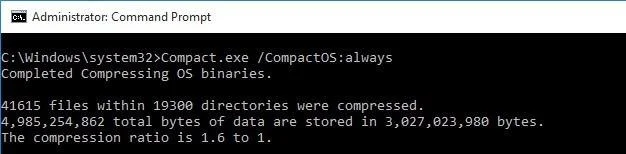
U prozoru naredbenog retka kopirajte naredbeni redak ispod, zalijepite ga i pritisnite Enter za početak procesa kompresije:
Compact.exe /CompactOS:uvijek
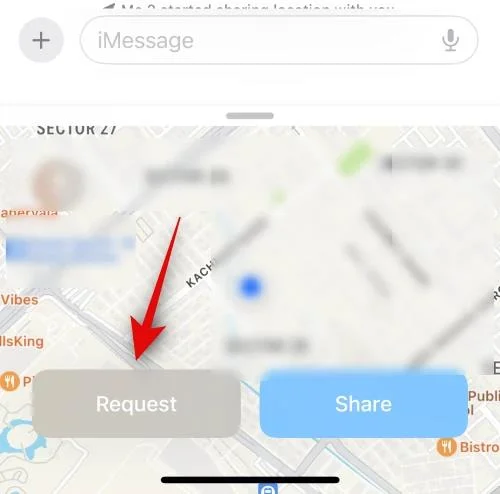
Nakon što se operativni sustav komprimira, obavijestit će vas koliko prostora ostaje nakon što uštedite aktiviranjem značajke Compact OS na Windows 10.
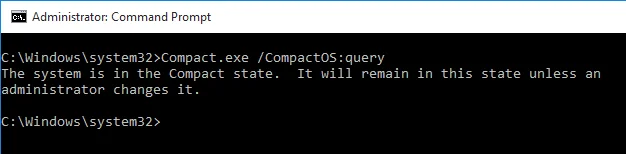
Ako želite znati jeste li omogućili ili onemogućili značajku Compact OS, kopirajte i zalijepite naredbeni redak ispod u prozor naredbenog retka:
Compact.exe /CompactOS:upit
Ako želite onemogućiti značajku Compact OS, jednostavno kopirajte i zalijepite naredbeni redak ispod u prozor naredbenog retka:
Compact.exe /CompactOS:nikad
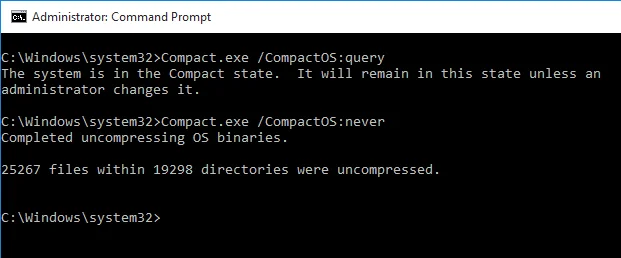
U nastavku možete pogledati još neke članke:
Pokrenite Windows 10 "brzo kao vjetar" uz Fast Startup
Savjeti za prilagodbu boje naredbenog retka u sustavu Windows
Savjeti za jednostavno pokretanje naredbenog retka u sustavu Windows 10
Želimo vam sretan novi dan!
Način rada kioska u sustavu Windows 10 način je za korištenje samo 1 aplikacije ili pristupanje samo 1 web mjestu s gostujućim korisnicima.
Ovaj će vam vodič pokazati kako promijeniti ili vratiti zadanu lokaciju mape Camera Roll u sustavu Windows 10.
Uređivanje hosts datoteke može uzrokovati da ne možete pristupiti Internetu ako datoteka nije pravilno izmijenjena. Sljedeći članak će vas voditi kako urediti datoteku hosts u sustavu Windows 10.
Smanjenje veličine i kapaciteta fotografija olakšat će vam njihovo dijeljenje ili slanje bilo kome. Konkretno, u sustavu Windows 10 možete grupno mijenjati veličinu fotografija uz nekoliko jednostavnih koraka.
Ako ne morate prikazivati nedavno posjećene stavke i mjesta iz sigurnosnih ili privatnih razloga, to možete jednostavno isključiti.
Microsoft je upravo izdao Windows 10 Anniversary Update s mnogim poboljšanjima i novim značajkama. U ovom novom ažuriranju vidjet ćete mnogo promjena. Od podrške za Windows Ink olovku do podrške za proširenje preglednika Microsoft Edge, izbornik Start i Cortana također su značajno poboljšani.
Jedno mjesto za kontrolu mnogih operacija izravno na paleti sustava.
U sustavu Windows 10 možete preuzeti i instalirati predloške grupnih pravila za upravljanje postavkama Microsoft Edgea, a ovaj će vam vodič pokazati postupak.
Dark Mode je sučelje s tamnom pozadinom u sustavu Windows 10, koje pomaže računalu uštedjeti energiju baterije i smanjuje utjecaj na oči korisnika.
Programska traka ima ograničen prostor, a ako redovito radite s više aplikacija, brzo bi vam moglo ponestati prostora za prikvačivanje više vaših omiljenih aplikacija.








