Kako aktivirati Kiosk Mode na Windows 10

Način rada kioska u sustavu Windows 10 način je za korištenje samo 1 aplikacije ili pristupanje samo 1 web mjestu s gostujućim korisnicima.
Windows 10 izlazi korisnicima s mnogim značajnim poboljšanjima u smislu privlačnijeg sučelja, bolje korisničke podrške za operacije i veće brzine pristupa. Međutim, osim toga, značajka Windows Updates u sustavu Windows 10 jedna je od značajki zbog koje se mnogi korisnici osjećaju nelagodno.
Ako smatrate da značajka automatskog ažuriranja sustava Windows 10 utječe na vaš rad. Zašto ne odlučite privremeno onemogućiti ovu značajku? Ako poželite izvršiti ažuriranje u nekom trenutku, još uvijek možete odlučiti ponovno omogućiti ovu značajku.
U članku u nastavku Tips.BlogCafeIT će vas uputiti kako brzo i jednostavno omogućiti i onemogućiti Windows ažuriranja na Windows 10.
Korak 1:
Pritisnite kombinaciju tipki Win + X , zatim odaberite Naredbeni redak (Administrator).
Korak 2:
U prozoru naredbenog retka unesite naredbeni redak u nastavku:
sc zaustaviti wuauserv
sc config wuauserv start=onemogućeno
Korak 3:
Ako želite ponovno omogućiti ažuriranja sustava Windows, slijedite iste korake, ali unesite naredbeni redak ispod u prozor naredbenog retka:
sc config wuauserv start=auto
sc pokrenuti wuauserv
Osim toga, također možete stvoriti BAT datoteku koja sadrži gornje naredbe i spremiti je na svoje računalo kako biste brzo i jednostavno omogućili ili onemogućili ažuriranja sustava Windows. Kad god želite onemogućiti ili omogućiti automatsko ažuriranje, možete desnom tipkom miša kliknuti tu BAT datoteku i odabrati Pokreni kao administrator.
Dostupne paketne skripte možete preuzeti na: https://goo.gl/4pGfcx .
Osim toga, možete onemogućiti ili omogućiti automatska ažuriranja putem Service Managera:
Korak 1:
Pritisnite kombinaciju tipki Win + R da biste otvorili dijaloški okvir Pokreni. Zatim u dijaloški okvir Pokreni unesite services.msc i pritisnite Enter.
Korak 2:
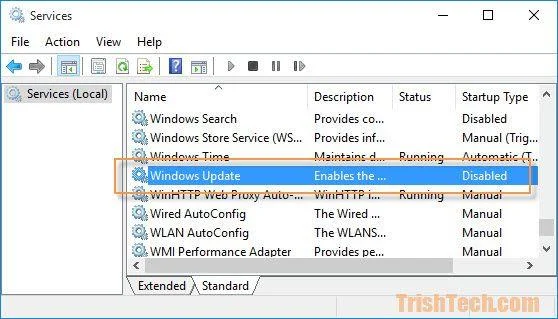
Pomaknite se prema dolje i pronađite Windows Update. Dvaput pritisnite Windows Update da biste otvorili prozor Svojstva.
Korak 3:
U prozoru Svojstva, u Vrsta pokretanja, odaberite Onemogućeno , zatim kliknite Zaustavi da onemogućite Windows Update. Na kraju kliknite OK za spremanje promjena.
Ako želite aktivirati Windows Update, u tipu pokretanja odaberite Automatski , zatim kliknite na Start i zatim kliknite na OK.
U nastavku možete pogledati još neke članke:
Savjeti za jednostavno pokretanje naredbenog retka u sustavu Windows 10
Pokrenite Windows 10 "brzo kao vjetar" uz Fast Startup
Sretno!
Način rada kioska u sustavu Windows 10 način je za korištenje samo 1 aplikacije ili pristupanje samo 1 web mjestu s gostujućim korisnicima.
Ovaj će vam vodič pokazati kako promijeniti ili vratiti zadanu lokaciju mape Camera Roll u sustavu Windows 10.
Uređivanje hosts datoteke može uzrokovati da ne možete pristupiti Internetu ako datoteka nije pravilno izmijenjena. Sljedeći članak će vas voditi kako urediti datoteku hosts u sustavu Windows 10.
Smanjenje veličine i kapaciteta fotografija olakšat će vam njihovo dijeljenje ili slanje bilo kome. Konkretno, u sustavu Windows 10 možete grupno mijenjati veličinu fotografija uz nekoliko jednostavnih koraka.
Ako ne morate prikazivati nedavno posjećene stavke i mjesta iz sigurnosnih ili privatnih razloga, to možete jednostavno isključiti.
Microsoft je upravo izdao Windows 10 Anniversary Update s mnogim poboljšanjima i novim značajkama. U ovom novom ažuriranju vidjet ćete mnogo promjena. Od podrške za Windows Ink olovku do podrške za proširenje preglednika Microsoft Edge, izbornik Start i Cortana također su značajno poboljšani.
Jedno mjesto za kontrolu mnogih operacija izravno na paleti sustava.
U sustavu Windows 10 možete preuzeti i instalirati predloške grupnih pravila za upravljanje postavkama Microsoft Edgea, a ovaj će vam vodič pokazati postupak.
Dark Mode je sučelje s tamnom pozadinom u sustavu Windows 10, koje pomaže računalu uštedjeti energiju baterije i smanjuje utjecaj na oči korisnika.
Programska traka ima ograničen prostor, a ako redovito radite s više aplikacija, brzo bi vam moglo ponestati prostora za prikvačivanje više vaših omiljenih aplikacija.








