Kako aktivirati Kiosk Mode na Windows 10

Način rada kioska u sustavu Windows 10 način je za korištenje samo 1 aplikacije ili pristupanje samo 1 web mjestu s gostujućim korisnicima.
Usluga je vrsta aplikacije koja radi u pozadini bez korisničkog sučelja i slična je UNIX daemon procesu. Usluge pružaju osnovne značajke operativnog sustava, kao što su web posluživanje, bilježenje događaja, dodjela datoteka, ispis, kriptografija i izvješćivanje o pogreškama.
Ponekad ćete možda morati izbrisati uslugu. Na primjer, kada se instaliran softver ne deinstalira ispravno i ostavlja svoju uslugu na popisu usluga.
Ovaj vodič će vam pokazati kako ukloniti usluge u sustavima Windows 7, Windows 8 i Windows 10.
Bilješka:
Izbrišite uslugu pomoću naredbenog retka
1. Pritisnite tipke Win + R da otvorite Pokreni , unesite services.msc u Pokreni i kliknite U redu da otvorite Usluge.
2. Desnom tipkom miša kliknite ili pritisnite i držite uslugu koju želite izbrisati i kliknite Svojstva.
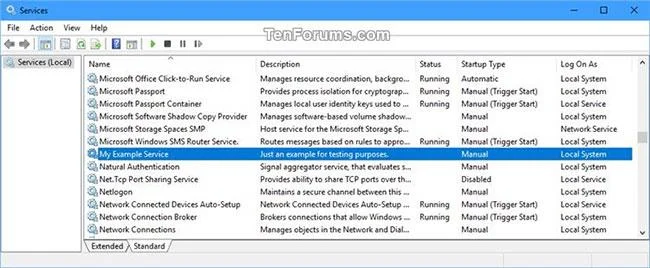
Desnom tipkom miša kliknite uslugu koju želite izbrisati i odaberite Svojstva
3. Zabilježite naziv usluge za uslugu i zatvorite usluge.
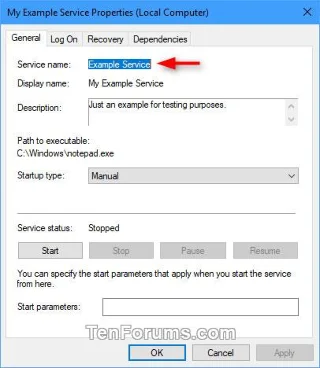
Zabilježite naziv usluge
4. Otvorite naredbeni redak s administratorskim pravima .
5. Unesite donju naredbu u naredbeni redak i pritisnite Enter.
sc delete "Service Name"Zamijenite naziv usluge u gornjoj naredbi stvarnim nazivom usluge iz koraka 3 iznad.
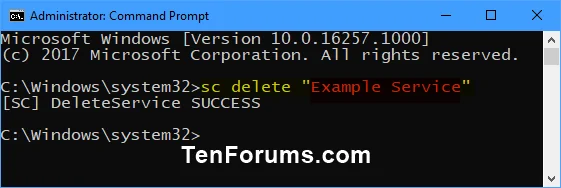
Unesite naredbu u naredbeni redak
6. Kada završite, možete zatvoriti naredbeni redak.
Izbrišite uslugu pomoću uređivača registra
1. Pritisnite tipke Win + R da otvorite Pokreni , unesite services.msc u Pokreni i kliknite U redu da otvorite Usluge.
2. Desnom tipkom miša kliknite ili pritisnite i držite uslugu koju želite izbrisati i kliknite Svojstva.
3. Zabilježite naziv usluge za ovu uslugu i zatvorite usluge.
4. Pritisnite tipke Win + R da otvorite Run , upišite regedit u Run i kliknite OK da otvorite Registry Editor .
5. Dođite do ključa registra ispod na lijevoj ploči uređivača registra.
HKEY_LOCAL_MACHINE\SYSTEM\CurrentControlSet\Services6. Ispod tipke Usluge kliknite desnom tipkom miša ili pritisnite i držite naziv usluge iz koraka 3 iznad, zatim odaberite Izbriši.
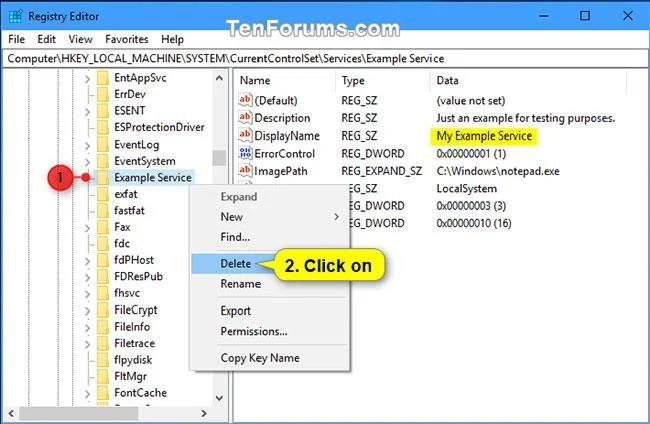
Desnom tipkom miša kliknite naziv usluge, a zatim odaberite Izbriši
7. Kliknite Da za potvrdu.
Kliknite Da za potvrdu
8. Kada završite, zatvorite uređivač registra.
9. Ponovno pokrenite računalo za primjenu promjena.
Sretno!
Vidi više:
Način rada kioska u sustavu Windows 10 način je za korištenje samo 1 aplikacije ili pristupanje samo 1 web mjestu s gostujućim korisnicima.
Ovaj će vam vodič pokazati kako promijeniti ili vratiti zadanu lokaciju mape Camera Roll u sustavu Windows 10.
Uređivanje hosts datoteke može uzrokovati da ne možete pristupiti Internetu ako datoteka nije pravilno izmijenjena. Sljedeći članak će vas voditi kako urediti datoteku hosts u sustavu Windows 10.
Smanjenje veličine i kapaciteta fotografija olakšat će vam njihovo dijeljenje ili slanje bilo kome. Konkretno, u sustavu Windows 10 možete grupno mijenjati veličinu fotografija uz nekoliko jednostavnih koraka.
Ako ne morate prikazivati nedavno posjećene stavke i mjesta iz sigurnosnih ili privatnih razloga, to možete jednostavno isključiti.
Microsoft je upravo izdao Windows 10 Anniversary Update s mnogim poboljšanjima i novim značajkama. U ovom novom ažuriranju vidjet ćete mnogo promjena. Od podrške za Windows Ink olovku do podrške za proširenje preglednika Microsoft Edge, izbornik Start i Cortana također su značajno poboljšani.
Jedno mjesto za kontrolu mnogih operacija izravno na paleti sustava.
U sustavu Windows 10 možete preuzeti i instalirati predloške grupnih pravila za upravljanje postavkama Microsoft Edgea, a ovaj će vam vodič pokazati postupak.
Dark Mode je sučelje s tamnom pozadinom u sustavu Windows 10, koje pomaže računalu uštedjeti energiju baterije i smanjuje utjecaj na oči korisnika.
Programska traka ima ograničen prostor, a ako redovito radite s više aplikacija, brzo bi vam moglo ponestati prostora za prikvačivanje više vaših omiljenih aplikacija.








