Kako aktivirati Kiosk Mode na Windows 10

Način rada kioska u sustavu Windows 10 način je za korištenje samo 1 aplikacije ili pristupanje samo 1 web mjestu s gostujućim korisnicima.
Automatsko održavanje je pozadinska značajka koja automatski izvodi skeniranje ispravljanja pogrešaka, defragmentaciju, dijagnostiku sustava, ažuriranje softvera... u sustavu Windows.
Iako je Microsoft razvio značajku automatskog održavanja kako bi Windowsi radili glatko. Međutim, u procesu korištenja automatskog održavanja, stroj se ruši zbog sukoba sustava, što mnogim korisnicima stvara nelagodu.
U članku ispod, Tips.BlogCafeIT će vas voditi kako onemogućiti značajku automatskog održavanja u sustavu Windows 10.
Da biste onemogućili značajku automatskog održavanja u sustavu Windows 10, slijedite korake u nastavku:
Korak 1:
Pritisnite kombinaciju tipki Win + R da biste otvorili prozor Pokreni, zatim unesite regedit u prozor Pokreni i pritisnite Enter da biste otvorili uređivač registra.
Korak 2:
Kada se pojavi prozor uređivača registra, idite na stazu:
HKEY_LOCAL_MACHINE\SOFTWARE\Microsoft\Windows NT\CurrentVersion\Schedule\Maintenance
Ako ne možete pronaći ključ, možete izraditi ove ključeve.
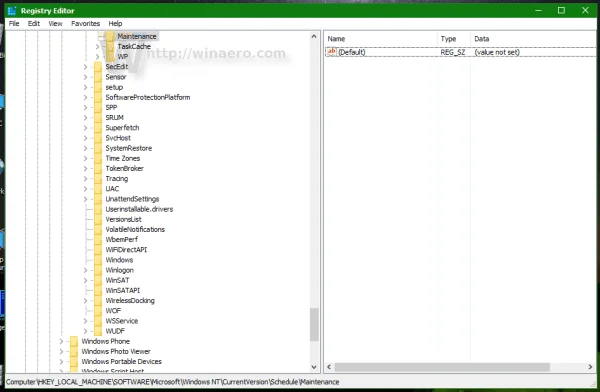
Korak 3:
Sada ćete vidjeti vrijednost MaintenanceDisabled postavljenu na 0 prema zadanim postavkama . Ako želite onemogućiti značajku automatskog održavanja u sustavu Windows 10, promijenite vrijednost u Datumu valute na 1 .
U slučaju da MaintenanceDisabled nije pronađen, možete stvoriti novu 32-bitnu DWORD vrijednost, zatim preimenovati ovu vrijednost u MaintenanceDisabled i zatim postaviti vrijednost u Value Data na 1 .
Korak 4:
Ponovno pokrenite računalo sa sustavom Windows 10.
Od sada je značajka automatskog održavanja u sustavu Windows 10 onemogućena.
Ako želite ponovno omogućiti značajku automatskog održavanja, postavite vrijednost MaintenanceDisabled na 0 ili možete izbrisati vrijednost MaintenanceDisabled.
U nastavku možete pogledati još neke članke:
Pokrenite Windows 10 "brzo kao vjetar" uz Fast Startup
Kako vratiti 20 GB prostora nakon ažuriranja sustava Windows 10 u studenom
Sretno!
Način rada kioska u sustavu Windows 10 način je za korištenje samo 1 aplikacije ili pristupanje samo 1 web mjestu s gostujućim korisnicima.
Ovaj će vam vodič pokazati kako promijeniti ili vratiti zadanu lokaciju mape Camera Roll u sustavu Windows 10.
Uređivanje hosts datoteke može uzrokovati da ne možete pristupiti Internetu ako datoteka nije pravilno izmijenjena. Sljedeći članak će vas voditi kako urediti datoteku hosts u sustavu Windows 10.
Smanjenje veličine i kapaciteta fotografija olakšat će vam njihovo dijeljenje ili slanje bilo kome. Konkretno, u sustavu Windows 10 možete grupno mijenjati veličinu fotografija uz nekoliko jednostavnih koraka.
Ako ne morate prikazivati nedavno posjećene stavke i mjesta iz sigurnosnih ili privatnih razloga, to možete jednostavno isključiti.
Microsoft je upravo izdao Windows 10 Anniversary Update s mnogim poboljšanjima i novim značajkama. U ovom novom ažuriranju vidjet ćete mnogo promjena. Od podrške za Windows Ink olovku do podrške za proširenje preglednika Microsoft Edge, izbornik Start i Cortana također su značajno poboljšani.
Jedno mjesto za kontrolu mnogih operacija izravno na paleti sustava.
U sustavu Windows 10 možete preuzeti i instalirati predloške grupnih pravila za upravljanje postavkama Microsoft Edgea, a ovaj će vam vodič pokazati postupak.
Dark Mode je sučelje s tamnom pozadinom u sustavu Windows 10, koje pomaže računalu uštedjeti energiju baterije i smanjuje utjecaj na oči korisnika.
Programska traka ima ograničen prostor, a ako redovito radite s više aplikacija, brzo bi vam moglo ponestati prostora za prikvačivanje više vaših omiljenih aplikacija.








