Kako aktivirati Kiosk Mode na Windows 10

Način rada kioska u sustavu Windows 10 način je za korištenje samo 1 aplikacije ili pristupanje samo 1 web mjestu s gostujućim korisnicima.
Ako koristite Windows 10, svaki put kada pokrenete svoje Windows 10 računalo često vidite oglas koji se pojavljuje na zaslonu za prijavu. Razlog je taj što ti oglasi rade na Windows Spotlightu integriranom u postavke personalizacije. Srećom, te oglase možete isključiti.
Da biste uklonili dosadne oglase na zaključanom zaslonu sustava Windows 10, najprije kliknite izbornik Start, a zatim otvorite aplikaciju Postavke .
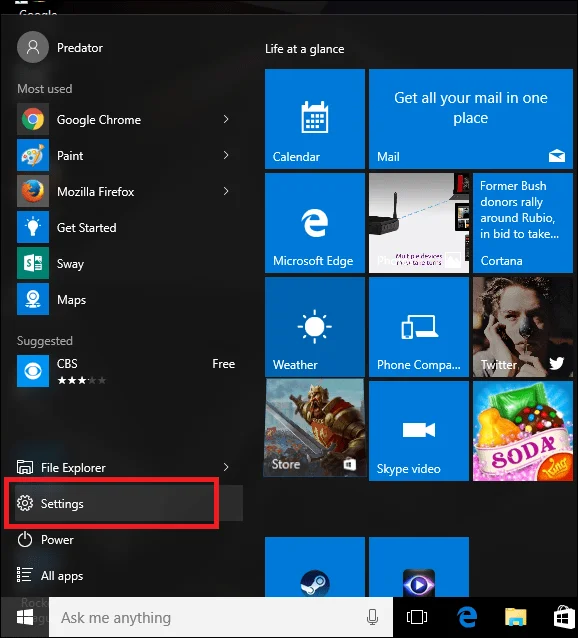
Isključite sve oglase koji se pojavljuju na zaključanom zaslonu sustava Windows 10
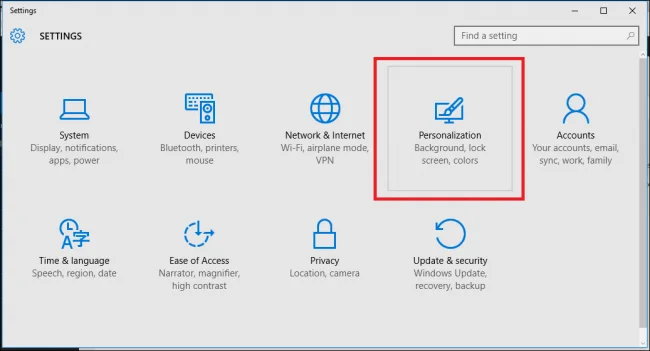
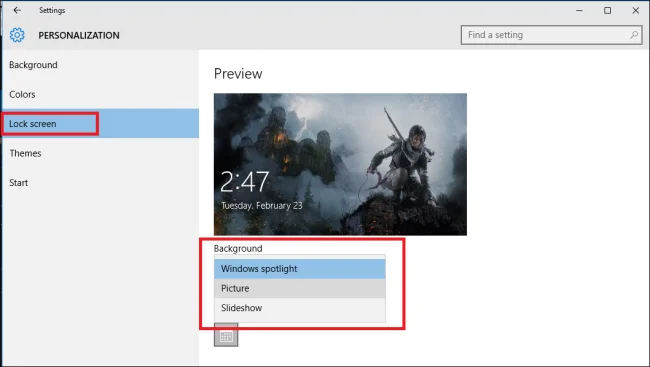
Na sučelju postavki odaberite postavke personalizacije , a zatim odaberite karticu zaključanog zaslona.
Zatim pronađite opciju Windows Spotlight , a zatim kliknite na tu opciju (Ili također možete odabrati opciju Slika ili Slideshow , ovisno o vašim preferencijama) tako da Microsoft automatski isključuje oglase na zaslonu za prijavu kada se ne koristi. uz vaše dopuštenje.
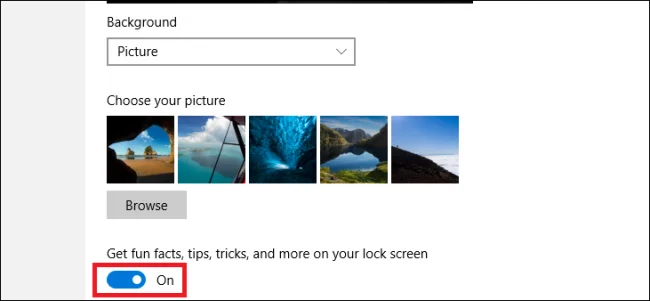
Nakon što ste odabrali novi stil zaslona za prijavu, isključite opciju Dobijte zabavne činjenice, savjete, trikove i još mnogo toga na zaključanom zaslonu klizanjem klizača ulijevo.
Od sada svaki put kad se prijavite više nećete vidjeti oglase na ekranu.
Savjet:
Ako se ne osjećate ljutito ili ljutito kada se oglasi pojavljuju, a želite vidjeti odgovara li reklamni sadržaj vašim interesima ili ne, možete obavijestiti Microsoft klikom na ikonu u gornjem desnom kutu zaslona zaključanog zaslona.
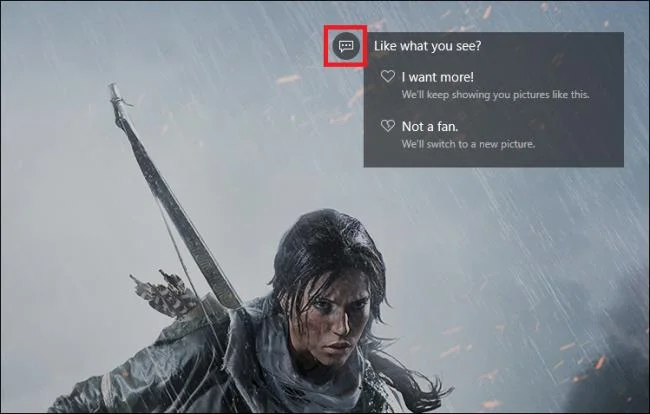
Tada će se na zaslonu pojaviti padajući izbornik. U ovom izborniku možete odabrati opciju Želim više ili Nisam obožavatelj .
Microsoft će vam pružiti više sadržaja vezanih uz određeni oglas. Sljedeći put kad se prijavite promijenit će se u druge slike ili spriječiti pojavljivanje sličnog sadržaja u budućnosti.
Pogledajte još nekoliko članaka u nastavku:
Kako koristiti naredbeni redak za upravljanje bežičnim mrežama u sustavu Windows 10?
Savjeti za brzo i jednostavno omogućavanje/onemogućavanje Windows ažuriranja na Windows 10
Sretno!
Način rada kioska u sustavu Windows 10 način je za korištenje samo 1 aplikacije ili pristupanje samo 1 web mjestu s gostujućim korisnicima.
Ovaj će vam vodič pokazati kako promijeniti ili vratiti zadanu lokaciju mape Camera Roll u sustavu Windows 10.
Uređivanje hosts datoteke može uzrokovati da ne možete pristupiti Internetu ako datoteka nije pravilno izmijenjena. Sljedeći članak će vas voditi kako urediti datoteku hosts u sustavu Windows 10.
Smanjenje veličine i kapaciteta fotografija olakšat će vam njihovo dijeljenje ili slanje bilo kome. Konkretno, u sustavu Windows 10 možete grupno mijenjati veličinu fotografija uz nekoliko jednostavnih koraka.
Ako ne morate prikazivati nedavno posjećene stavke i mjesta iz sigurnosnih ili privatnih razloga, to možete jednostavno isključiti.
Microsoft je upravo izdao Windows 10 Anniversary Update s mnogim poboljšanjima i novim značajkama. U ovom novom ažuriranju vidjet ćete mnogo promjena. Od podrške za Windows Ink olovku do podrške za proširenje preglednika Microsoft Edge, izbornik Start i Cortana također su značajno poboljšani.
Jedno mjesto za kontrolu mnogih operacija izravno na paleti sustava.
U sustavu Windows 10 možete preuzeti i instalirati predloške grupnih pravila za upravljanje postavkama Microsoft Edgea, a ovaj će vam vodič pokazati postupak.
Dark Mode je sučelje s tamnom pozadinom u sustavu Windows 10, koje pomaže računalu uštedjeti energiju baterije i smanjuje utjecaj na oči korisnika.
Programska traka ima ograničen prostor, a ako redovito radite s više aplikacija, brzo bi vam moglo ponestati prostora za prikvačivanje više vaših omiljenih aplikacija.








