Kako aktivirati Kiosk Mode na Windows 10

Način rada kioska u sustavu Windows 10 način je za korištenje samo 1 aplikacije ili pristupanje samo 1 web mjestu s gostujućim korisnicima.
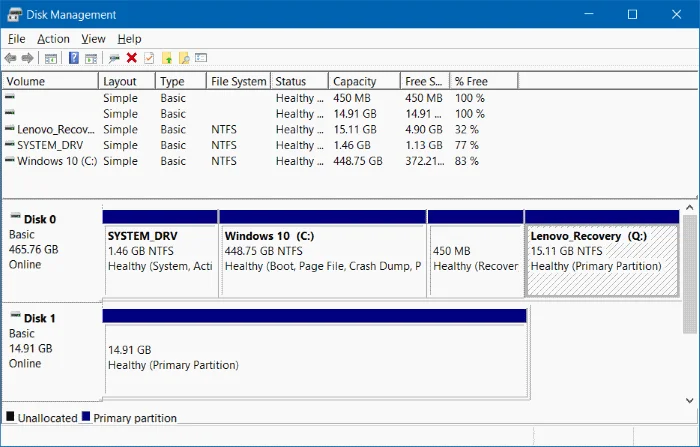
Na većini linija računala proizvođači su stvorili particiju za oporavak kako bi korisnici mogli vratiti Windows u novo proizvedeno stanje. Prema zadanim postavkama, ova je particija skrivena ili se ne pojavljuje u File Exploreru (Windows Explorer). Kada otvorite Upravljanje diskom, možete jasno vidjeti ovu particiju.
Particija za oporavak sadrži mnogo važnih podataka za vraćanje operativnog sustava Windows, stoga biste je trebali sakriti kako biste izbjegli slučajno brisanje datoteka u njoj ili njeno ozbiljno oštećenje. nego particije.
Ispod su 3 načina sakrivanja particije za oporavak na Windows 10/8.1/7 koje bi vam Tips.BlogCafeIT želio predstaviti.
1. Koristite Upravljanje diskom
Korak 1: Otvorite Upravljanje diskom
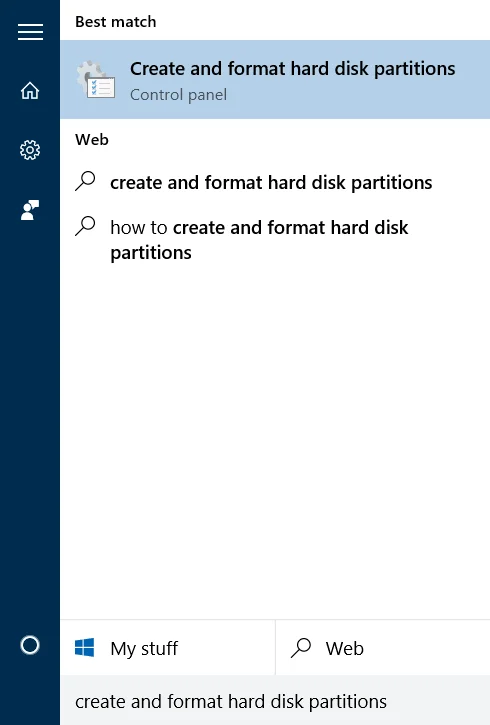
Da biste otvorili Upravljanje diskom, unesite kreiranje i formatiranje particija tvrdog diska u okvir za pretraživanje na izborniku Start i pritisnite Enter .
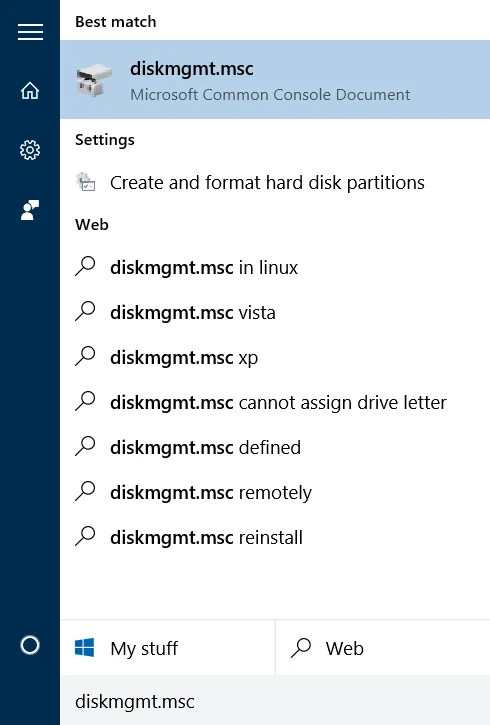
Ili također možete unijeti Diskmgmt.msc u okvir za pretraživanje na izborniku Start ili u prozor naredbi Pokreni i pritisnite Enter .
Korak 2:
U prozoru Upravljanje diskom desnom tipkom miša kliknite particiju za oporavak koju želite sakriti i odaberite Promijeni slovo i staze particije.
Korak 3:
Tada će se na zaslonu pojaviti dijaloški okvir Promjena slova particije i staza , odaberite Ukloni .
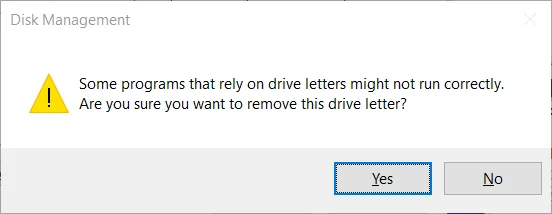
Zatim odaberite Da u dijaloškom okviru “ Neki programi koji se oslanjaju na particijska slova možda neće raditi ispravno. Jeste li sigurni da želite ukloniti ovo slovo particije ?" pojaviti se.
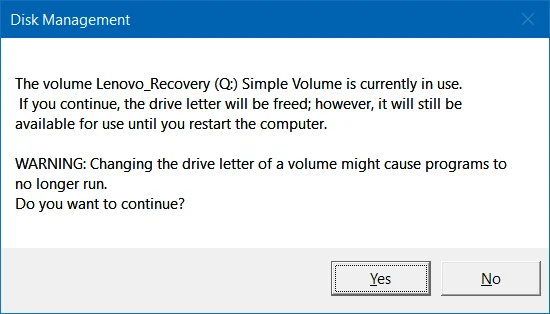
Dakle, završili ste sa skrivanjem particije za oporavak.
Ako želite prikazati particiju za oporavak u File Exploreru, otvorite Upravljanje diskom, zatim desnom tipkom miša kliknite particiju za oporavak, odaberite Promijeni slovo i staze particije , kliknite Dodaj , zatim odaberite identifikacijsko slovo particije.
2. Koristite naredbeni redak
Korak 1: Otvorite naredbeni redak pod Admin
Da biste otvorili naredbeni redak pod Administrator, unesite CMD u okvir za pretraživanje na izborniku Start, zatim kliknite desnom tipkom miša na Naredbeni redak i odaberite Pokreni kao administrator .
Korak 2:
U prozoru naredbenog retka unesite svaku naredbu ispod i pritisnite Enter da biste vidjeli sve particije:
diskpart
Popis svezaka
Korak 3:
Zatim odaberite particiju koju želite sakriti.
Za odabir particije upotrijebite naredbu ispod:
Odaberite volumen X
Gdje je X broj particije koji ste pronašli u gornjem koraku.
Korak 4:
Na kraju unesite donju naredbu u prozor naredbenog retka za brisanje identifikatora particije (izbrišite skrivene identifikatore particije automatski u File Exploreru).
Ukloni slovo X
Gdje je X slovo pogona particije.
Za dodavanje znakova i prikaz particija u File Exploreru slijedite korake u nastavku:
Korak 1:
Izvedite korake 1,2,3 kao gore.
Korak 2:
Unesite donju naredbu za odabir particije:
Odaberite volumen X (X je broj volumena)
Korak 3:
Za pristup odabranom identifikatoru particije upotrijebite naredbu ispod:
Dodijelite slovo X (X je slovo koje identificira pogon kojem želite pristupiti).
3. Koristite softver treće strane
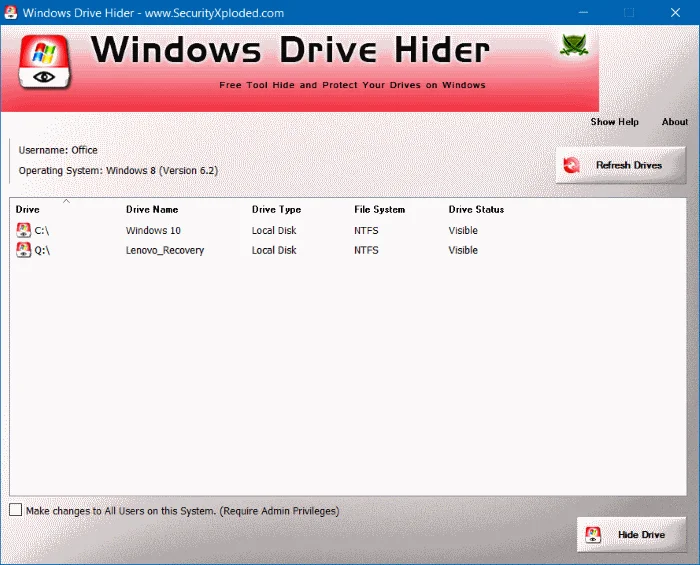
Windows Drive Hider besplatni je uslužni program za Windows. Glavna značajka uslužnog programa je sakriti bilo koju particiju u pogonu koju korisnik želi. Korištenje je vrlo jednostavno, samo trebate preuzeti ovaj alat i raspakirati ga.
Pokrenite Windows Drive Hider, odaberite particiju koju želite sakriti, zatim odaberite Sakrij particiju i gotovi ste.
Možete se obratiti na:
Sretno!
Način rada kioska u sustavu Windows 10 način je za korištenje samo 1 aplikacije ili pristupanje samo 1 web mjestu s gostujućim korisnicima.
Ovaj će vam vodič pokazati kako promijeniti ili vratiti zadanu lokaciju mape Camera Roll u sustavu Windows 10.
Uređivanje hosts datoteke može uzrokovati da ne možete pristupiti Internetu ako datoteka nije pravilno izmijenjena. Sljedeći članak će vas voditi kako urediti datoteku hosts u sustavu Windows 10.
Smanjenje veličine i kapaciteta fotografija olakšat će vam njihovo dijeljenje ili slanje bilo kome. Konkretno, u sustavu Windows 10 možete grupno mijenjati veličinu fotografija uz nekoliko jednostavnih koraka.
Ako ne morate prikazivati nedavno posjećene stavke i mjesta iz sigurnosnih ili privatnih razloga, to možete jednostavno isključiti.
Microsoft je upravo izdao Windows 10 Anniversary Update s mnogim poboljšanjima i novim značajkama. U ovom novom ažuriranju vidjet ćete mnogo promjena. Od podrške za Windows Ink olovku do podrške za proširenje preglednika Microsoft Edge, izbornik Start i Cortana također su značajno poboljšani.
Jedno mjesto za kontrolu mnogih operacija izravno na paleti sustava.
U sustavu Windows 10 možete preuzeti i instalirati predloške grupnih pravila za upravljanje postavkama Microsoft Edgea, a ovaj će vam vodič pokazati postupak.
Dark Mode je sučelje s tamnom pozadinom u sustavu Windows 10, koje pomaže računalu uštedjeti energiju baterije i smanjuje utjecaj na oči korisnika.
Programska traka ima ograničen prostor, a ako redovito radite s više aplikacija, brzo bi vam moglo ponestati prostora za prikvačivanje više vaših omiljenih aplikacija.








