Kako aktivirati Kiosk Mode na Windows 10

Način rada kioska u sustavu Windows 10 način je za korištenje samo 1 aplikacije ili pristupanje samo 1 web mjestu s gostujućim korisnicima.
Točka vraćanja, značajka koja je prvi put predstavljena u verziji Windows ME, jedna je od jedinstvenih i najboljih značajki operativnog sustava Windows, koja pomaže korisnicima da brzo vrate sistemske datoteke u njihovo izvorno stanje, prethodno stanje bez mijenjanja spremljenih podataka.
U članku ispod, Tips.BlogCafeIT će vas voditi kako stvoriti sigurnosnu kopiju i točku vraćanja (Restore Point) na Windows 10.
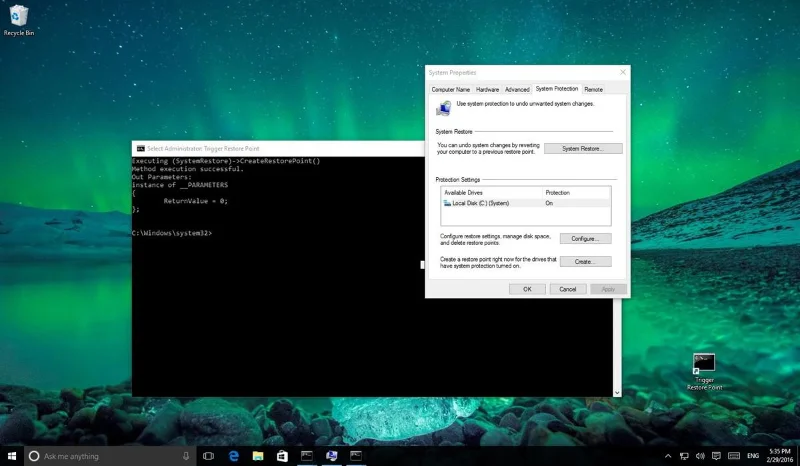
1. Kako provjeriti je li sigurnosna kopija i točka vraćanja (System Restore Point) omogućena ili ne?
Da biste provjerili je li sigurnosna kopija i točka vraćanja (System Restore Point) omogućena ili ne, slijedite korake u nastavku:
1. Otvorite izbornik Start, zatim unesite ključnu riječ Stvori točku vraćanja u okvir za pretraživanje i pritisnite Enter.
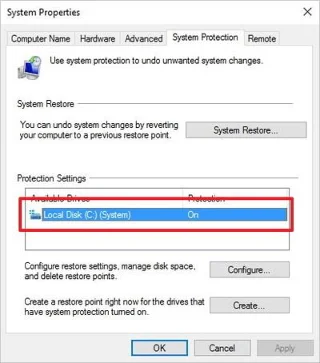
2. Sada se na zaslonu pojavljuje prozor Svojstva sustava. Pritisnite karticu Zaštita sustava .
U odjeljku Postavke zaštite provjerite jesu li dodatne postavke UKLJUČENE ili ISKLJUČENE.
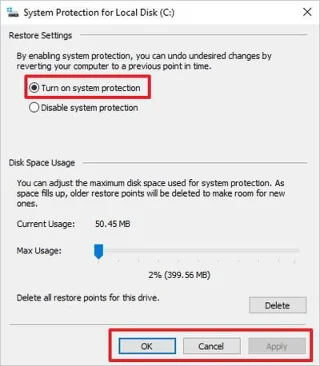
Ako je zaštita sustava u stanju ISKLJUČENO, odaberite pogon sustava na računalu i zatim kliknite Konfiguriraj .
3. Odaberite opciju Uključi zaštitu sustava .
4. Pritisnite Primijeni .
5. Pritisnite U redu.
2. Stvorite prečac za sigurnosno kopiranje i točku vraćanja (System Restore Point Shortcut)
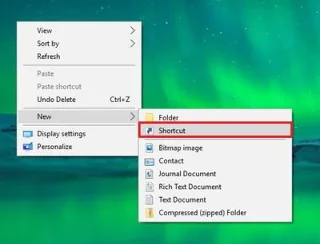
1. Desnom tipkom miša kliknite radnu površinu, zatim odaberite Novo i zatim odaberite Prečac .
2. U prozoru čarobnjaka za prečace unesite naredbu:
cmd.exe /k "wmic.exe /Prostor imena:\\root\default Put SystemRestore Poziv CreateRestorePoint "Moja točka vraćanja prečaca", 100, 7"
Zatim kliknite Dalje .
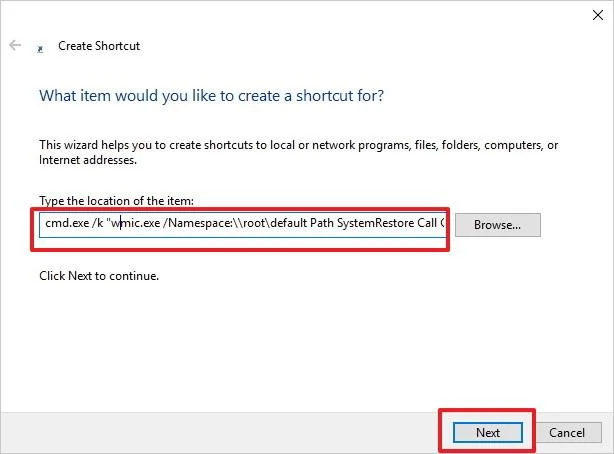
3. Unesite naziv prečaca i kliknite Završi.
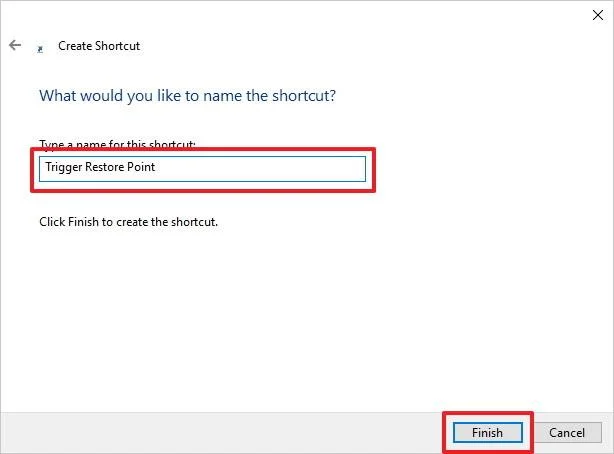
4. Desnom tipkom miša kliknite prečac koji ste upravo stvorili, zatim odaberite Svojstva.
5. Ako želite dodati drugu ikonu, kliknite Promijeni ikonu .
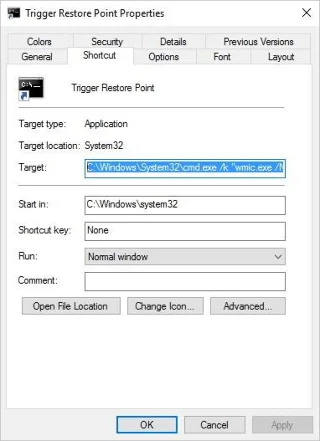
6. Unesite put ispod u okvir i pritisnite Enter:
C:\Windows\System32\imageres.dll
7. Odaberite ikonu koju želite, a zatim kliknite OK .
8. Pritisnite Napredno .
9. Odaberite Pokreni kao administrator .
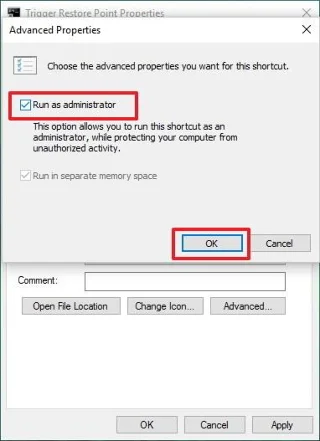
10. Pritisnite U redu.
11. Kliknite Primijeni.
12. Kliknite OK za dovršetak procesa.
13. Na kraju dvaput kliknite na ikonu prečaca koju ste upravo stvorili na radnoj površini za provjeru.
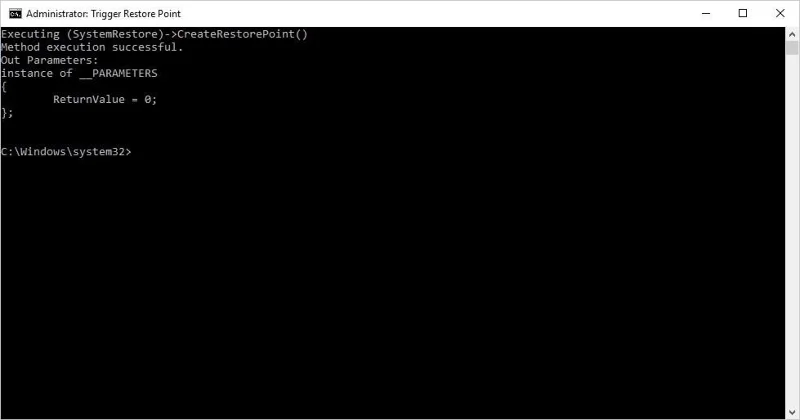
Ako prozor naredbenog retka izgleda kao na slici ispod, to znači da ste ispravno slijedili korake:
3. Kako stvoriti točku vraćanja koristeći Command Prompt ili PowerShell
Prema zadanim postavkama, Windows automatski stvara točku vraćanja prije nego napravite veće promjene u operativnom sustavu, kao što je instaliranje novih upravljačkih programa ili aplikacija. Za izradu češćih sigurnosnih kopija morate ručno stvoriti točke vraćanja ili rasporediti zadatak da se izvršava dnevno ili tjedno.
U ovom dijelu vodiča, Quantrimang.com će vam pokazati kako stvoriti točke vraćanja sustava u sustavu Windows 10 pomoću naredbenog retka ili PowerShell-a.
Da biste to učinili, nakon aktivacije Zaštite sustava prema uputama u gornjem dijelu 1, onemogućite ograničenje stvaranja točke vraćanja sustava.
Prema zadanim postavkama, Windows vam dopušta stvaranje samo jedne točke vraćanja svaka 24 sata. Da biste uklonili ovo ograničenje, otvorite uređivač registra i idite na:
HKEY_LOCAL_MACHINE\SOFTWARE\Microsoft\Windows NT\CurrentVersion\SystemRestoreDesnom tipkom miša kliknite tipku SystemRestore na lijevoj strani i odaberite New >DWORD (32-bit) Value .
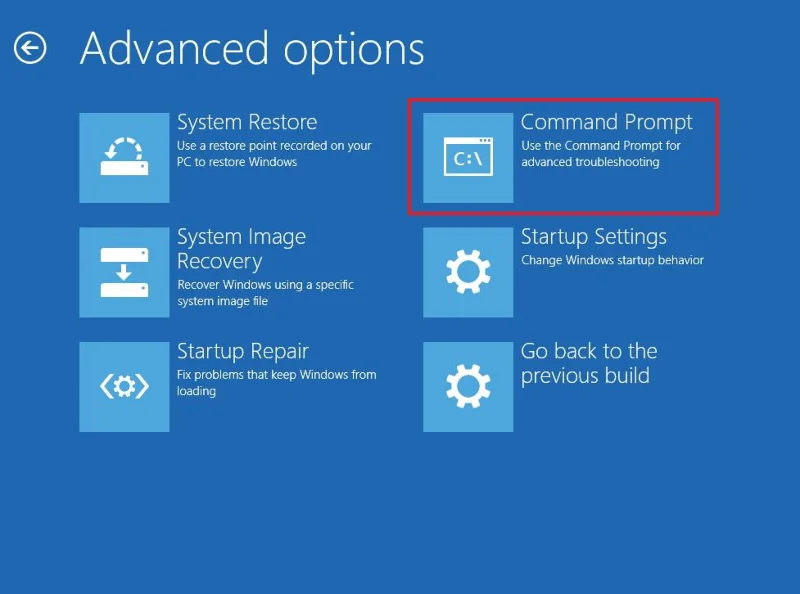
Desnom tipkom miša kliknite tipku System Restore na lijevoj strani i odaberite Novo > DWORD (32-bitna) vrijednost
Imenujte novi DWORD SystemRestorePointCreationFrequency i postavite podatke o vrijednosti na 0 .
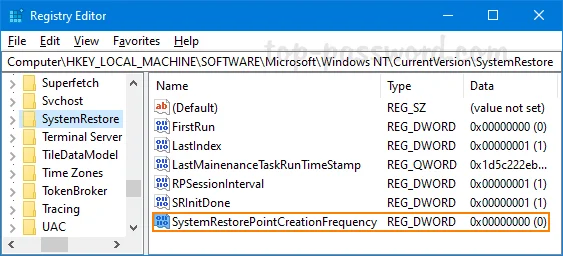
Imenujte novi DWORD SystemRestorePointCreationFrequency i postavite podatke o vrijednosti na 0
Stvorite točku vraćanja sustava koristeći CMD ili PowerShell
Otvorite naredbeni redak s administratorskim pravima i upišite sljedeću naredbu:
wmic.exe /Namespace:\\root\default Path SystemRestore Call CreateRestorePoint "MyRestorePoint", 100, 7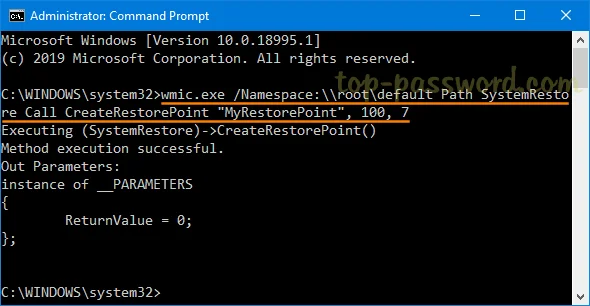
Otvorite naredbeni redak s administratorskim pravima i upišite naredbu
Ili pokrenite Windows PowerShell s administratorskim pravima i unesite:
powershell.exe -ExecutionPolicy Bypass -NoExit -Command "Checkpoint-Computer -Description "MyRestorePoint" -RestorePointType "MODIFY_SETTINGS""
Pokrenite Windows PowerShell s administratorskim pravima i unesite naredbu
Nakon što pritisnete Enter, odmah će se stvoriti nova točka vraćanja sustava. Možete koristiti Task Scheduler kako biste natjerali sustav da pokrene gornju naredbu i automatski stvori točke vraćanja tijekom pokretanja.
Pogledajte još nekoliko članaka u nastavku:
Sretno!
Način rada kioska u sustavu Windows 10 način je za korištenje samo 1 aplikacije ili pristupanje samo 1 web mjestu s gostujućim korisnicima.
Ovaj će vam vodič pokazati kako promijeniti ili vratiti zadanu lokaciju mape Camera Roll u sustavu Windows 10.
Uređivanje hosts datoteke može uzrokovati da ne možete pristupiti Internetu ako datoteka nije pravilno izmijenjena. Sljedeći članak će vas voditi kako urediti datoteku hosts u sustavu Windows 10.
Smanjenje veličine i kapaciteta fotografija olakšat će vam njihovo dijeljenje ili slanje bilo kome. Konkretno, u sustavu Windows 10 možete grupno mijenjati veličinu fotografija uz nekoliko jednostavnih koraka.
Ako ne morate prikazivati nedavno posjećene stavke i mjesta iz sigurnosnih ili privatnih razloga, to možete jednostavno isključiti.
Microsoft je upravo izdao Windows 10 Anniversary Update s mnogim poboljšanjima i novim značajkama. U ovom novom ažuriranju vidjet ćete mnogo promjena. Od podrške za Windows Ink olovku do podrške za proširenje preglednika Microsoft Edge, izbornik Start i Cortana također su značajno poboljšani.
Jedno mjesto za kontrolu mnogih operacija izravno na paleti sustava.
U sustavu Windows 10 možete preuzeti i instalirati predloške grupnih pravila za upravljanje postavkama Microsoft Edgea, a ovaj će vam vodič pokazati postupak.
Dark Mode je sučelje s tamnom pozadinom u sustavu Windows 10, koje pomaže računalu uštedjeti energiju baterije i smanjuje utjecaj na oči korisnika.
Programska traka ima ograničen prostor, a ako redovito radite s više aplikacija, brzo bi vam moglo ponestati prostora za prikvačivanje više vaših omiljenih aplikacija.








