Kako aktivirati Kiosk Mode na Windows 10

Način rada kioska u sustavu Windows 10 način je za korištenje samo 1 aplikacije ili pristupanje samo 1 web mjestu s gostujućim korisnicima.
U prethodnom uvodu smo vam pokazali kako postaviti naziv računala za Windows 10 . Isto tako, bez korištenja Microsoft računa, korisnici i dalje mogu stvoriti račun u sustavu Windows 10 ili stvoriti korisnički račun.
Vrijeme izrade je prilično brzo, nema mnogo kompliciranih operacija, tako da možete stvoriti mnogo različitih korisnika kako biste zaštitili podatke na svom računalu kada se koriste. Slijedite upute Tips.BlogCafeIT u nastavku da biste odabrali kako stvoriti korisnika bez Microsoft računa putem Upravljanja računalom ili Upravljačke ploče .
Kako stvoriti novog korisnika na Windows 10
Korak 1: Desnom tipkom miša kliknite ikonu prozora Start i odaberite Upravljanje računalom.
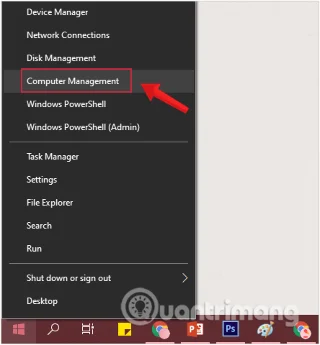
Stvorite novog korisnika u sustavu Windows 10 pomoću upravljanja računalom
Korak 2: U prozoru Upravljanje računalom koji se pojavi odaberite Lokalni korisnici i grupe u odjeljku Alati sustava , zatim kliknite mapu Korisnik .
Desnom tipkom miša kliknite Korisnik i odaberite Novi korisnik.
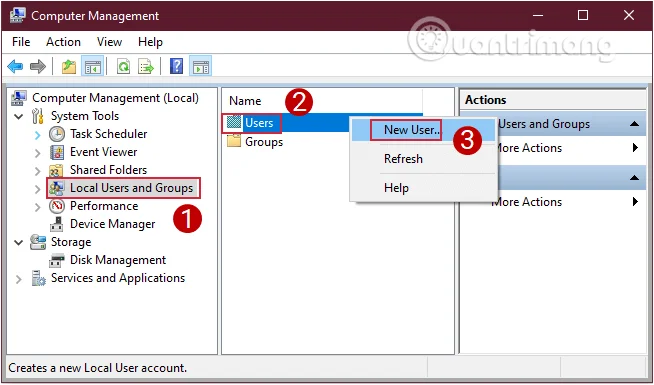
Radite na mapi Korisnik u odjeljku Lokalni korisnici i grupe
Korak 3: Unesite naziv računa koji želite stvoriti na svom računalu na korisničko ime . Zatim unesite lozinku, ponovno unesite lozinku i unesite predloženu riječ za lozinku u polje Lozinka i Potvrda lozinke u nastavku.
Stvorite Windows 10 korisnika, registrirajte Windows 10 račun
Napomena , tijekom postupka instalacije trebali biste označiti okvir Password never expires kako biste mogli promijeniti lozinku ako želite ili je promijeniti nakon dugotrajne upotrebe kako biste povećali sigurnost.
Dakle, dovršili ste korak stvaranja novog korisnika u sustavu Windows 10 bez potrebe za Microsoftovim računom.
Za izradu korisničkog računa putem postavki sustava Windows slijedite korake u nastavku:
Korak 1: Otvorite aplikaciju Postavke klikom na ikonu Postavke na izborniku Start ili pritiskom na kombinaciju tipki Windows+ I.
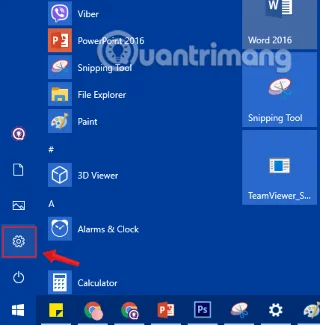
Pritisnite ikonu Postavke u izborniku Start
Korak 2: Na sučelju postavki kliknite Račun (Vaši računi, e-pošta, sinkronizacija, posao, obitelj).
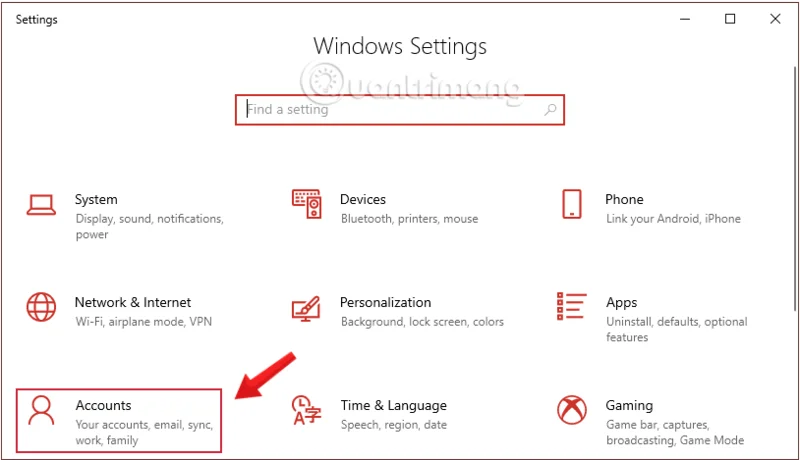
Pritisnite Račun u Windows postavkama
Drugi način je da u okvir za pretraživanje unesete ključnu riječ dodaj korisnika, a zatim kliknete Dodaj, uredi ili ukloni druge korisnike.
Korak 3: Kliknite Obitelj i drugi korisnici , zatim kliknite korisnički račun koji želite izbrisati i zatim kliknite Dodaj još nekoga na ovo računalo.
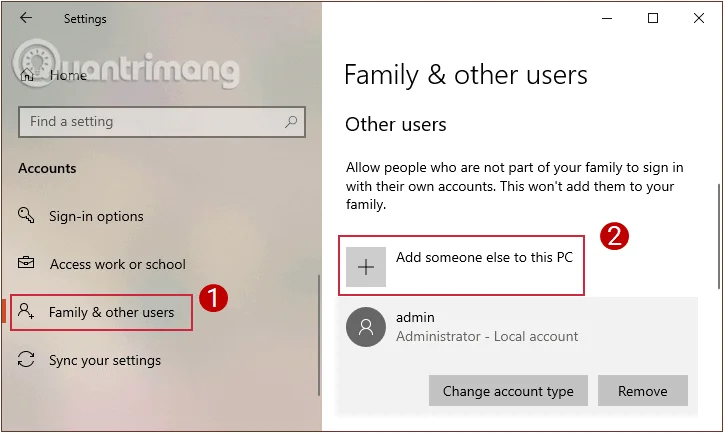
Dodajte korisničke račune u Obitelj i druge korisnike
Korak 4: Pojavljuje se dijaloški okvir Potpis . Vidjet ćete da vas Windows pita za Microsoftov račun kao što su Windows, Office , Outlook.com, OneDrive , Skype ili Xbox.
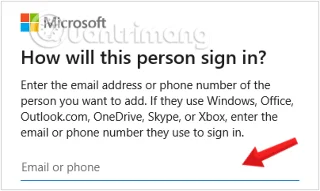
Dijaloški okvir Potpis pojavljuje se kada kliknete za stvaranje novog korisnika u sustavu Windows
Budući da stvaramo novog korisnika, kliknuti ćete odjeljak Nemam podatke za prijavu ove osobe i kliknuti Dalje za nastavak.

Kliknite odjeljak Nemam podatke za prijavu ove osobe da nastavite s izradom Windows 10 korisničkog računa
Korak 5: Pojavljuje se informativna ploča koja zahtijeva dovršetak za stvaranje novog Microsoft računa. Nećemo ispunjavati nikakve informacije u ovom odjeljku, ali kliknite Dodaj korisnika bez Microsoft računa , a zatim Dalje za nastavak.
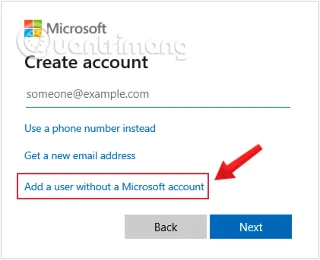
Kliknite Dodaj korisnika bez Microsoft računa
Korak 6: Pojavljuje se sučelje za unos informacija. Korisnici trebaju ispuniti nove podatke o računu i zaporku te trebaju uključiti posebne znakove u zaporku radi povećanja sigurnosti.
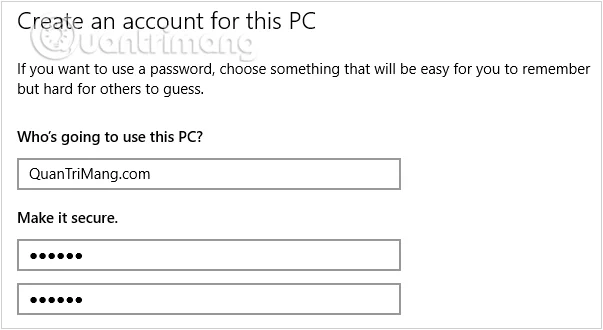
Ispunite nove podatke o računu i korisničku lozinku za prijavu
Osim toga, možete dodati sigurnosna pitanja tako da ih možete upotrijebiti za vraćanje lozinke ako zaboravite. Pritisnite Dalje za nastavak.
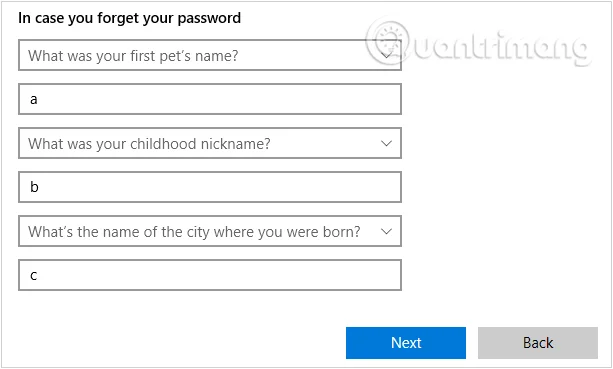
Dodajte sigurnosna pitanja u slučaju da zaboravite korisničku lozinku
Korak 7: Odmah nakon toga, račun koji ste upravo stvorili pojavit će se u odjeljku Drugi korisnik s lokalnim računom.
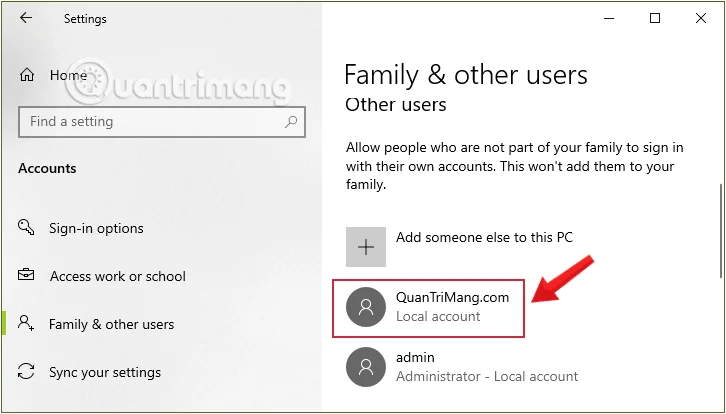
Novostvoreni Windows korisnički račun pojavljuje se u Ostalim korisnicima u odjeljku Lokalni račun
Korak 8: Kada kliknete na ovo novo korisničko ime, pojavljuju se dvije opcije: Ukloni i Promijeni vrstu računa (promijeni podatke), kliknite Promijeni vrstu računa .
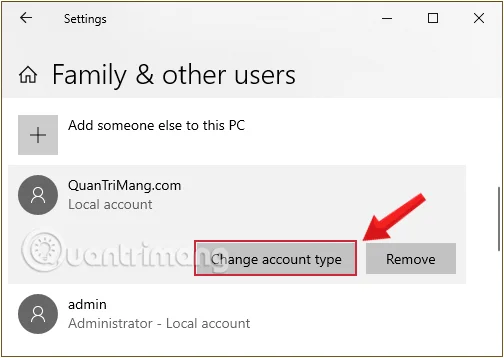
Promijenite podatke o korisniku koji su upravo stvoreni u sustavu Windows 10
Kada kliknete Promijeni vrstu računa , možete promijeniti naziv računa u Administrator . Pritisnite OK za resetiranje
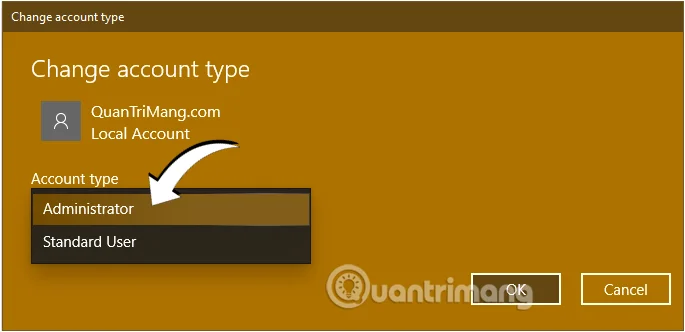
Postavite administratorska prava za novostvorenog korisnika u sustavu Windows 10
Osim stvaranja novog računa u sustavu Windows 10 pomoću Upravljanja računalom koje smo prethodno uputili, možete proći kroz Upravljačku ploču za stvaranje novog lokalnog računa za korištenje.
Korak 1: Otvorite Upravljačku ploču unosom ključne riječi Upravljačka ploča u okvir izbornika Start za pretraživanje ili okvir za pretraživanje na programskoj traci , a zatim pritisnite Enter.
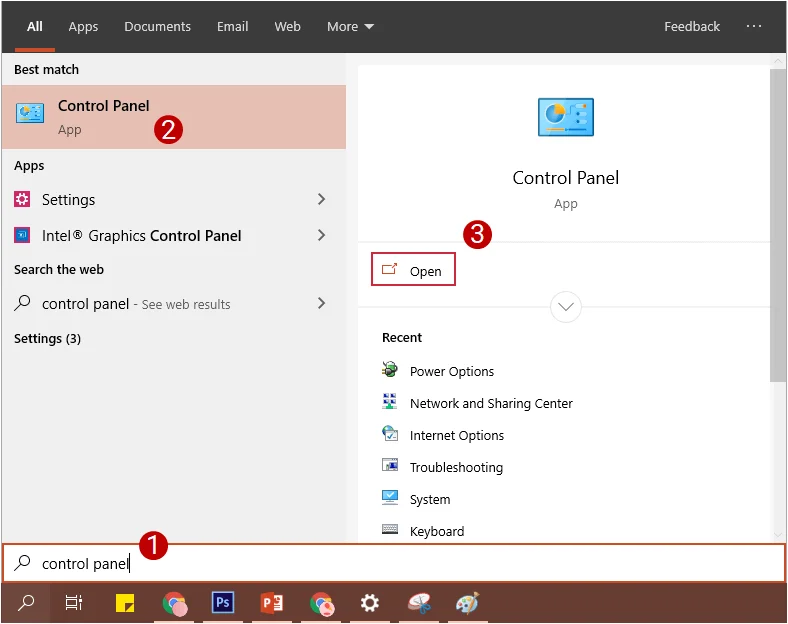
Otvorite upravljačku ploču u okviru za pretraživanje na programskoj traci
Korak 2: Pritisnite Korisnički računi da biste otvorili prozor Korisnički račun.
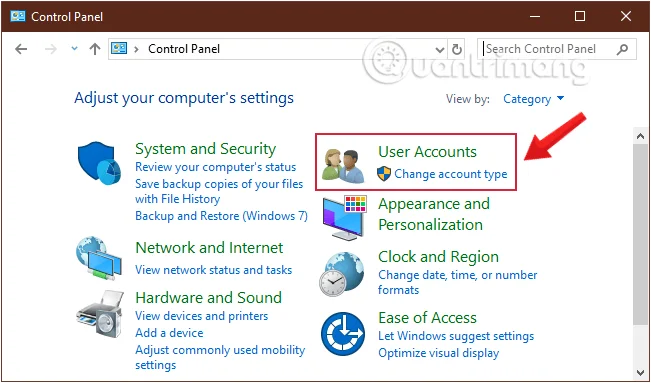
Pritisnite Korisnički računi da biste otvorili prozor Korisnički račun
Korak 3: Odaberite korisničke račune u sljedećem sučelju.
Korak 4: kliknite vezu Upravljanje drugim računom da biste vidjeli sve korisničke račune na svom računalu.
Kliknite vezu Upravljanje drugim računom
Korak 5: Kliknite Dodaj novog korisnika u postavkama računala da dodate novi račun u Windows.
Odaberite Dodaj novog korisnika u postavkama računala za dodavanje novog računa
Korak 6: Ovdje će vas računalo navigirati do postavki sustava Windows . Preostali koraci koje slijedite slični su metodi 2 za koju Quantrimang.com ima detaljne upute iznad.
Stvorite korisnika u sustavu Windows 10 putem upravljačke ploče
Korak 1: Otvorite naredbeni redak pod Administrator, prvo unesite cmdokvir Search Start Menu ili na traci sa zadacima, a zatim desnom tipkom miša kliknite naredbeni redak i odaberite Pokreni kao administrator.
Drugi način je da desnom tipkom miša kliknete izbornik Start, a zatim kliknete Naredbeni redak (admin) da otvorite naredbeni redak pod Administrator.
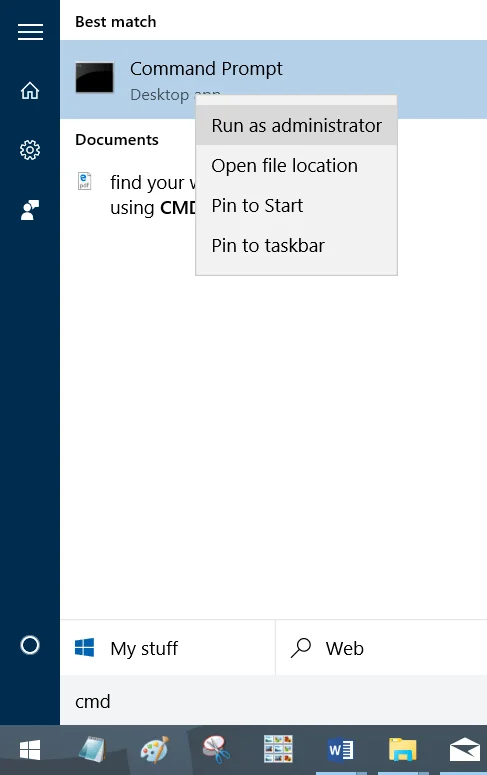
Ako koristite Windows 10 s najnovijim verzijama, gumb Pokreni kao administrator pojavit će se čim tražite naredbeni redak.
Otvorite naredbeni redak u novoj verziji sustava Windows 10
Kliknite Da ako se na zaslonu pojavi poruka Kontrola korisničkog računa.
Korak 2: U prozoru naredbenog retka unesite naredbu u nastavku i pritisnite Enter da dodate korisnički račun na svoje računalo:
net user UserName Password /addNapomena: U gornjoj naredbi zamijenite Korisničko ime i Lozinka imenom računa i lozinkom korisnika kojeg želite stvoriti.
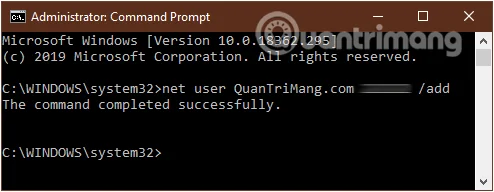
Unesite naredbu u prozor naredbenog retka
Korak 3: Zatim unesite naredbu u nastavku da dodijelite administratorska prava upravo kreiranom računu, a zatim pritisnite Enter:
net localgroup administrators UserName /add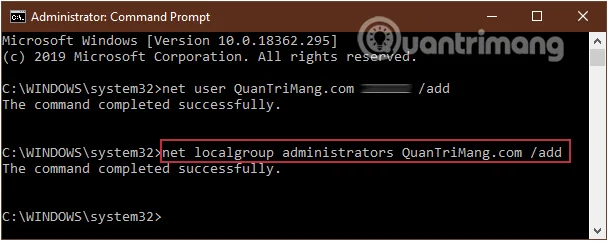
Dodijelite administratorska prava novostvorenom korisniku pomoću naredbenog retka
Napomena: Zamijenite UserName imenom korisničkog računa koji ste upravo stvorili u 2. koraku.
Dakle, s 4 različita načina kroz Upravljanje računalom, Windows postavke, Upravljačku ploču i Naredbeni redak , možemo jednostavno kreirati novi račun na računalu i po želji dodijeliti najviša administrativna prava računu. Kada se Windows ponovno pokrene, novostvoreni račun će se pojaviti za korištenje.
Više informacija potražite u članku u nastavku:
Želimo vam uspjeh!
Način rada kioska u sustavu Windows 10 način je za korištenje samo 1 aplikacije ili pristupanje samo 1 web mjestu s gostujućim korisnicima.
Ovaj će vam vodič pokazati kako promijeniti ili vratiti zadanu lokaciju mape Camera Roll u sustavu Windows 10.
Uređivanje hosts datoteke može uzrokovati da ne možete pristupiti Internetu ako datoteka nije pravilno izmijenjena. Sljedeći članak će vas voditi kako urediti datoteku hosts u sustavu Windows 10.
Smanjenje veličine i kapaciteta fotografija olakšat će vam njihovo dijeljenje ili slanje bilo kome. Konkretno, u sustavu Windows 10 možete grupno mijenjati veličinu fotografija uz nekoliko jednostavnih koraka.
Ako ne morate prikazivati nedavno posjećene stavke i mjesta iz sigurnosnih ili privatnih razloga, to možete jednostavno isključiti.
Microsoft je upravo izdao Windows 10 Anniversary Update s mnogim poboljšanjima i novim značajkama. U ovom novom ažuriranju vidjet ćete mnogo promjena. Od podrške za Windows Ink olovku do podrške za proširenje preglednika Microsoft Edge, izbornik Start i Cortana također su značajno poboljšani.
Jedno mjesto za kontrolu mnogih operacija izravno na paleti sustava.
U sustavu Windows 10 možete preuzeti i instalirati predloške grupnih pravila za upravljanje postavkama Microsoft Edgea, a ovaj će vam vodič pokazati postupak.
Dark Mode je sučelje s tamnom pozadinom u sustavu Windows 10, koje pomaže računalu uštedjeti energiju baterije i smanjuje utjecaj na oči korisnika.
Programska traka ima ograničen prostor, a ako redovito radite s više aplikacija, brzo bi vam moglo ponestati prostora za prikvačivanje više vaših omiljenih aplikacija.








