Kako aktivirati Kiosk Mode na Windows 10

Način rada kioska u sustavu Windows 10 način je za korištenje samo 1 aplikacije ili pristupanje samo 1 web mjestu s gostujućim korisnicima.
Virtualni asistent Cortana jedna je od novih značajki integriranih u Windows 10 i prikazuje se na programskoj traci.
Korisnici samo trebaju govoriti u mikrofon uređaja, postavljati pitanja ili davati kontrolne naredbe, Cortana će odgovoriti na pitanje ili slijediti glasovne naredbe korisnika.
Ograničenje Cortane je to što se ne može isključiti, ponovno pokrenuti računalo ili prebaciti u stanje hibernacije (hibernacija) i stanje mirovanja na Windows 10.
Međutim, korisnici mogu koristiti Cortanu za traženje datoteka i pokretanje tih datoteka. Stoga ovu značajku Cortane možemo koristiti za izvođenje gašenja, pokretanja... na Windows 10.
Koristite Cortanu za isključivanje, ponovno pokretanje, prebacivanje u stanje hibernacije ili stanje mirovanja na Windows 10
Korak 1:
Najprije trebate stvoriti prečac za isključivanje, ponovno pokretanje, prebacivanje u stanje hibernacije i stanje mirovanja u donjoj mapi:
%userprofile%\AppData\Roaming\Microsoft\Windows\Izbornik Start\Programs
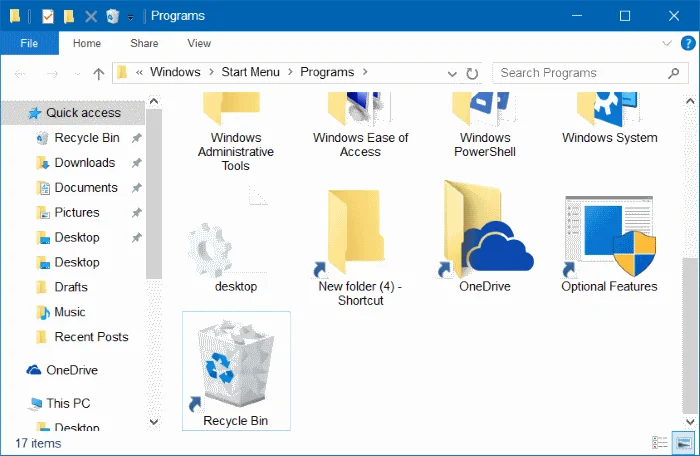
Da biste to učinili, prvo pritisnite kombinaciju tipki Windows + R da biste otvorili naredbeni prozor Pokreni. U prozoru s naredbama Pokreni unesite put ispod i pritisnite Enter da biste otvorili mapu Program:
%userprofile%\AppData\Roaming\Microsoft\Windows\Izbornik Start\Programs
U to vrijeme na zaslonu se pojavljuje sučelje programske mape .
Korak 2:
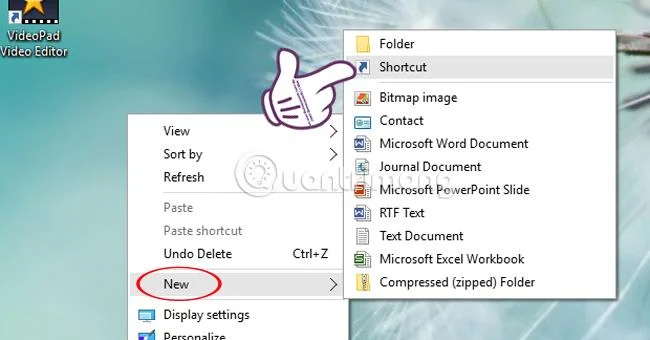
Na sučelju programske mape desnom tipkom miša kliknite bilo koji prazan prostor, zatim odaberite Novo , zatim odaberite Prečac i unesite jednu od naredbi u nastavku:
- Isključivanje: isključivanje -s -t 0
- Ponovno pokrenite računalo: shutdown -r -t 0
- Odjava: Odjava: isključivanje -l -t 0
- Hibernacija (mod hibernacije):
C:\Windows\System32\rundll32.exe powrprof.dll, SetSuspendState 0,1,0
Napomena : U naredbi u načinu hibernacije (modu hibernacije), pogon C zamijenite pogonom na koji ste instalirali Windows 10 (ako ste instalirali Windows 10 na drugi pogon).
Zatim nazovite prečac Isključivanje, ponovno pokretanje, hibernacija ili spavanje, a zatim kliknite Završi za stvaranje prečaca za isključivanje.
Korak 3:
Nakon što stvorite prečac, možete reći Hey Cortana da nazovete Cortanu i možete reći Open shutdown da isključite svoje Windows 10 računalo.
Pogledajte još nekoliko članaka u nastavku:
Upute za isključivanje oglasa na zaključanom zaslonu Windows 10
Pokrenite Windows 10 "brzo kao vjetar" uz Fast Startup
Kako se Cotrol Panel i izbornik Settings razlikuju u sustavu Windows 10?
Sretno!
Način rada kioska u sustavu Windows 10 način je za korištenje samo 1 aplikacije ili pristupanje samo 1 web mjestu s gostujućim korisnicima.
Ovaj će vam vodič pokazati kako promijeniti ili vratiti zadanu lokaciju mape Camera Roll u sustavu Windows 10.
Uređivanje hosts datoteke može uzrokovati da ne možete pristupiti Internetu ako datoteka nije pravilno izmijenjena. Sljedeći članak će vas voditi kako urediti datoteku hosts u sustavu Windows 10.
Smanjenje veličine i kapaciteta fotografija olakšat će vam njihovo dijeljenje ili slanje bilo kome. Konkretno, u sustavu Windows 10 možete grupno mijenjati veličinu fotografija uz nekoliko jednostavnih koraka.
Ako ne morate prikazivati nedavno posjećene stavke i mjesta iz sigurnosnih ili privatnih razloga, to možete jednostavno isključiti.
Microsoft je upravo izdao Windows 10 Anniversary Update s mnogim poboljšanjima i novim značajkama. U ovom novom ažuriranju vidjet ćete mnogo promjena. Od podrške za Windows Ink olovku do podrške za proširenje preglednika Microsoft Edge, izbornik Start i Cortana također su značajno poboljšani.
Jedno mjesto za kontrolu mnogih operacija izravno na paleti sustava.
U sustavu Windows 10 možete preuzeti i instalirati predloške grupnih pravila za upravljanje postavkama Microsoft Edgea, a ovaj će vam vodič pokazati postupak.
Dark Mode je sučelje s tamnom pozadinom u sustavu Windows 10, koje pomaže računalu uštedjeti energiju baterije i smanjuje utjecaj na oči korisnika.
Programska traka ima ograničen prostor, a ako redovito radite s više aplikacija, brzo bi vam moglo ponestati prostora za prikvačivanje više vaših omiljenih aplikacija.








