Kako aktivirati Kiosk Mode na Windows 10

Način rada kioska u sustavu Windows 10 način je za korištenje samo 1 aplikacije ili pristupanje samo 1 web mjestu s gostujućim korisnicima.
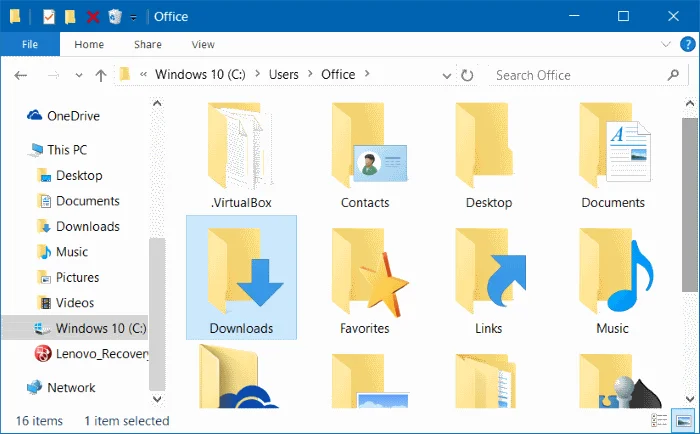
Prema zadanim postavkama, mape kao što su Documents, Desktop, Downloads, Pictures i Music nalaze se u pogonu na kojem ste instalirali Windows 10 (obično pogon C). Na primjer, ako je Windows 10 instaliran na pogon C, te mape možete pronaći tako da odete u mapu C:\Users\YourUserName.
S vremenom vaša mapa za preuzimanje postaje sve više i više "puna", razlog je to što preuzimate mnogo datoteka na svoje računalo, zbog čega se povećava i kapacitet pogona C.
Stoga možete premjestiti mape kao što su Documents, Desktop, Downloads, Pictures i Music na drugi disk kako biste oslobodili prostor na C disku.
Premještanje ovih mapa nema utjecaja na sustav, ali također povećava brzinu pristupa unutar operativnog sustava (jer pogon C služi samo za pohranu operativnog sustava).
1. Premjestite mape za preuzimanje, radnu površinu i dokumente na drugi pogon
Korak 1:
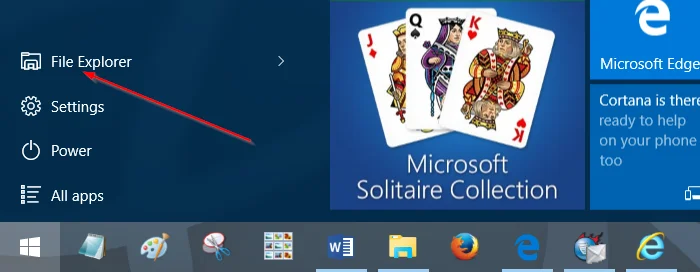
Otvorite File Explorer klikom na ikonu File Explorer na programskoj traci ili klikom na ikonu File Explorer na izborniku Start.
Korak 2:
Na sučelju File Explorera, na popisu stavki u lijevom oknu vidjet ćete mape Radna površina, Preuzimanja, Slike i neke druge mape pod Brzim pristupom.
Desnom tipkom miša kliknite bilo koju mapu koju želite premjestiti na drugi pogon, a zatim kliknite Svojstva .
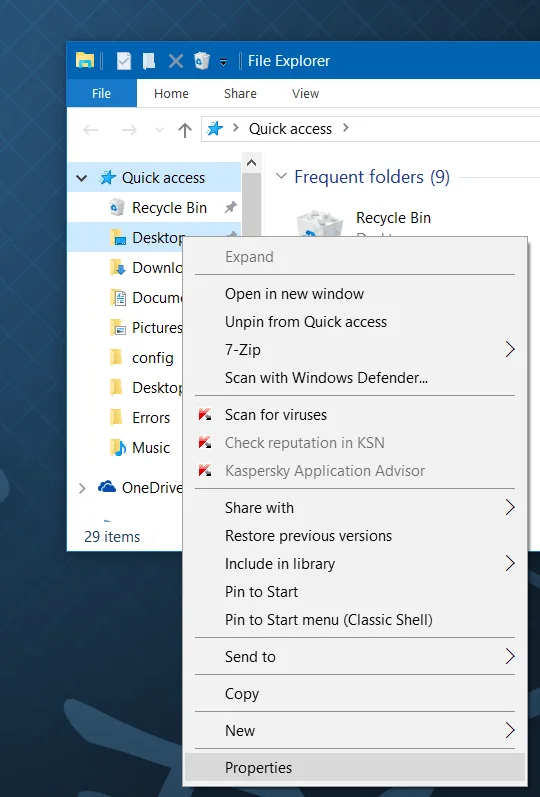
Na primjer, ako želite premjestiti mapu Radna površina, desnom tipkom miša kliknite mapu Radna površina, a zatim kliknite Svojstva da biste otvorili prozor Svojstva radne površine.
Bilješka:
Ne možete premještati mape u isto vrijeme.
Korak 3:
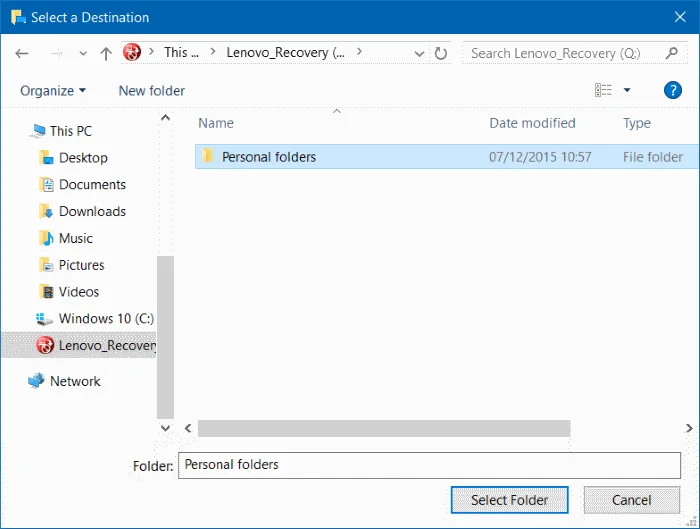
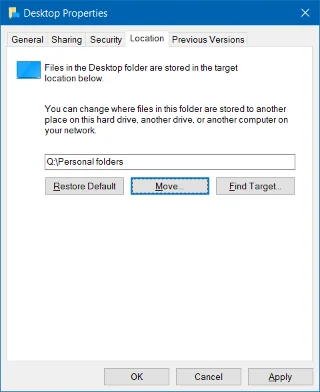
U prozoru Svojstva radne površine kliknite karticu Lokacija , zatim kliknite Premjesti i odaberite mjesto na koje želite premjestiti mapu.
Na kraju kliknite Odaberi mapu , a zatim kliknite Primijeni da premjestite mapu koju ste odabrali na novi pogon.
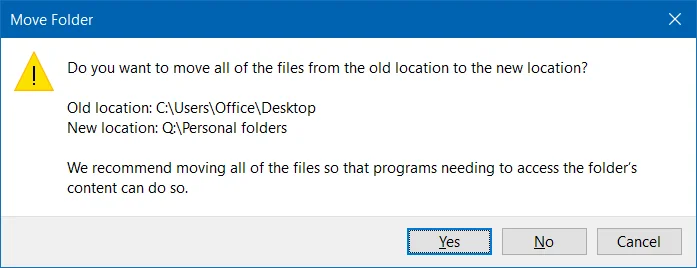
Zaslon će sada prikazati dijaloški okvir Želite li premjestiti sve datoteke sa stare lokacije na novu? Vaš zadatak je kliknuti Da kako biste premjestili sve datoteke u mapi na novi pogon.
Slijedite iste korake za premještanje mapa Radna površina, Dokumenti, Preuzimanja, Slike i Glazba na drugi pogon.
2. Vratite mape na njihovo izvorno mjesto
U uputama ispod, Tips.BlogCafeIT će vas voditi kroz korake za vraćanje mape Desktop na izvornu lokaciju. S mapama Download, Documents, Music i Picture,... činite isto.
Korak 1:
Otvorite File Explorer, zatim idite do mjesta gdje pohranjujete mapu Desktop.
Zatim desnom tipkom miša kliknite mapu Radna površina i kliknite Svojstva .
Korak 2:
U prozoru Svojstva radne površine kliknite karticu Lokacija , a zatim kliknite gumb Vrati zadano da premjestite mapu koju ste odabrali na izvornu lokaciju.
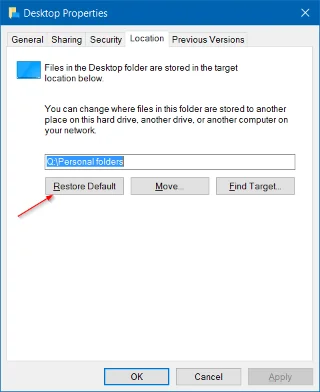
Zatim kliknite Primijeni .
Ako se na zaslonu pojavi dijaloški okvir za potvrdu, kliknite Da za potvrdu.
Pogledajte još nekoliko članaka u nastavku:
Sretno!
Način rada kioska u sustavu Windows 10 način je za korištenje samo 1 aplikacije ili pristupanje samo 1 web mjestu s gostujućim korisnicima.
Ovaj će vam vodič pokazati kako promijeniti ili vratiti zadanu lokaciju mape Camera Roll u sustavu Windows 10.
Uređivanje hosts datoteke može uzrokovati da ne možete pristupiti Internetu ako datoteka nije pravilno izmijenjena. Sljedeći članak će vas voditi kako urediti datoteku hosts u sustavu Windows 10.
Smanjenje veličine i kapaciteta fotografija olakšat će vam njihovo dijeljenje ili slanje bilo kome. Konkretno, u sustavu Windows 10 možete grupno mijenjati veličinu fotografija uz nekoliko jednostavnih koraka.
Ako ne morate prikazivati nedavno posjećene stavke i mjesta iz sigurnosnih ili privatnih razloga, to možete jednostavno isključiti.
Microsoft je upravo izdao Windows 10 Anniversary Update s mnogim poboljšanjima i novim značajkama. U ovom novom ažuriranju vidjet ćete mnogo promjena. Od podrške za Windows Ink olovku do podrške za proširenje preglednika Microsoft Edge, izbornik Start i Cortana također su značajno poboljšani.
Jedno mjesto za kontrolu mnogih operacija izravno na paleti sustava.
U sustavu Windows 10 možete preuzeti i instalirati predloške grupnih pravila za upravljanje postavkama Microsoft Edgea, a ovaj će vam vodič pokazati postupak.
Dark Mode je sučelje s tamnom pozadinom u sustavu Windows 10, koje pomaže računalu uštedjeti energiju baterije i smanjuje utjecaj na oči korisnika.
Programska traka ima ograničen prostor, a ako redovito radite s više aplikacija, brzo bi vam moglo ponestati prostora za prikvačivanje više vaših omiljenih aplikacija.








