Kako aktivirati Kiosk Mode na Windows 10

Način rada kioska u sustavu Windows 10 način je za korištenje samo 1 aplikacije ili pristupanje samo 1 web mjestu s gostujućim korisnicima.
Mnogo je razloga zašto je internetska veza vašeg računala neobično spora: zbog hardverskog uređaja, zbog web stranice koju posjećujete,... Ako jednog lijepog dana osjetite da je vaše Windows 10 računalo Ako je vaša internetska veza neobično spora, primijenite rješenja u nastavku da biste to popravili.
1. Spriječite Windows da automatski preuzima ažuriranja
Kako biste spriječili Windows da automatski preuzima ažuriranja, slijedite korake u nastavku:
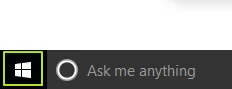
1. Desnom tipkom miša kliknite ikonu Windows.
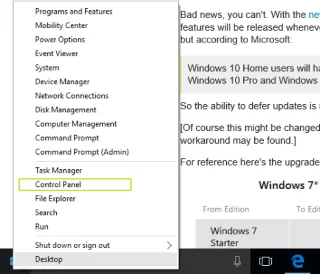
2. Odaberite Upravljačka ploča.
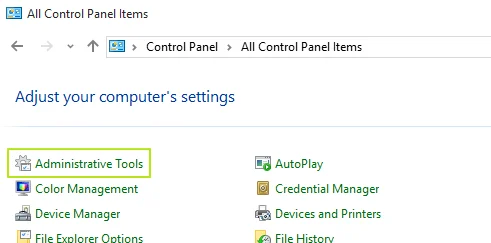
3. Na sučelju upravljačke ploče odaberite Administrativni alati.
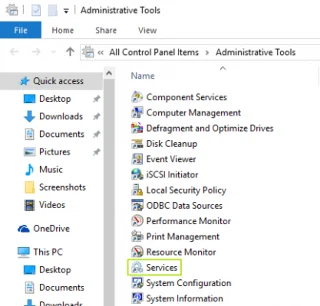
4. Sljedeći korak dvaput kliknite na opciju Services da biste otvorili izbornik Services.
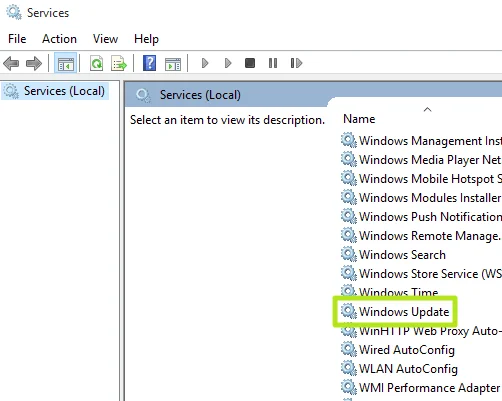
5. Pomaknite se prema dolje ispod izbornika Usluge kako biste pronašli i dvaput kliknite opciju Windows Update.
6. U prozoru Svojstva Windows Updatea odaberite gumb Zaustavi pod Statusom usluge: Izvodi se .
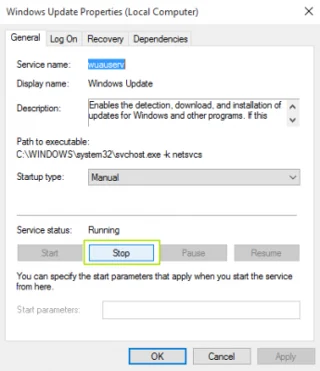
Od sada Windows više neće automatski preuzimati ažuriranja na vaš uređaj.
2. Spriječite Internet Explorer i Edge preglednik da automatski učitavaju slike na web stranicama
Kako biste spriječili Internet Explorer i Edge preglednik da automatski preuzimaju slike s weba na vaše računalo, slijedite korake u nastavku:
1. Dvaput kliknite ikonu Windows.
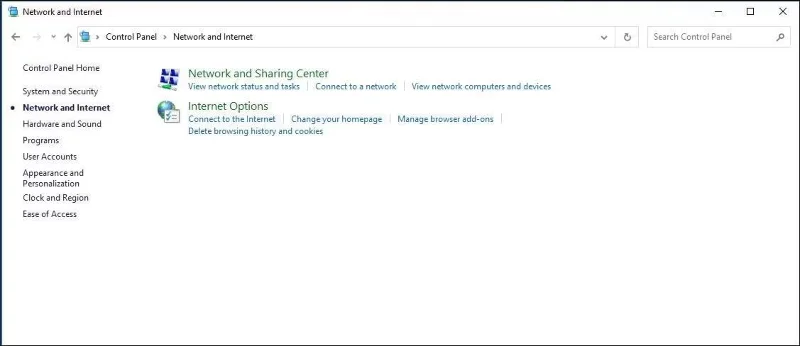
2. Odaberite Upravljačka ploča na izborniku da biste otvorili prozor Upravljačke ploče.
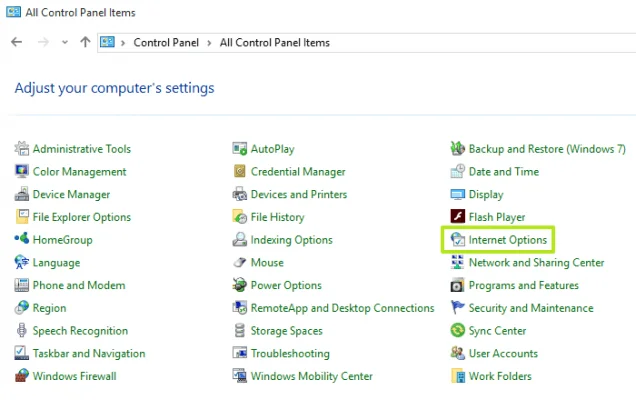
3. U prozoru upravljačke ploče odaberite opciju Internetske mogućnosti.
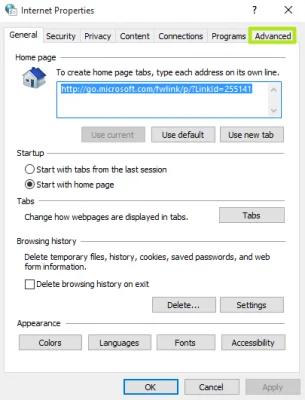
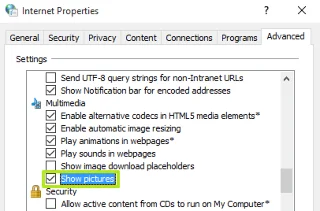
4. Zatim u prozoru Internet Properties odaberite karticu Advanced.
5. Pomaknite se prema dolje do odjeljka Multimedija i isključite opciju Prikaži sliku i gotovi ste.
3. Spriječite Chrome da automatski učitava slike na web stranicama
1. Otvorite preglednik Chrome, zatim kliknite ikonu s 3 crtice u gornjem desnom kutu zaslona.
2. Zatim unesite "slika" u okvir za postavke pretraživanja.
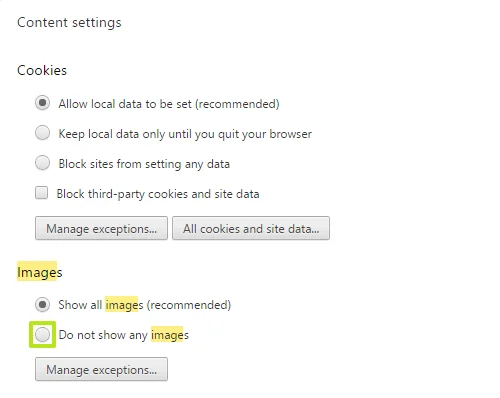
3. Odaberite Postavke sadržaja....

4. Na kraju odaberite opciju Ne prikazuj slike i gotovi ste.
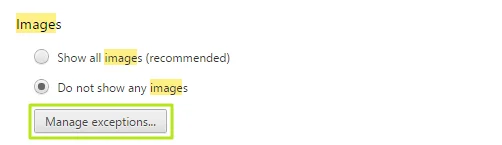
Ako želite vidjeti fotografiju određene web stranice, odaberite Upravljanje iznimkama i zatim unesite tu web stranicu u donji prozor.
4. Aktivirajte Eksperimentalni način rada za uštedu podataka u pregledniku Chrome
1. Otvorite chrome://flags/ .
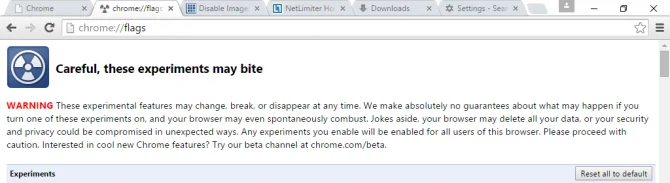
2. Zatim se pomaknite prema dolje kako biste pronašli opciju Enable Data Saver Lo-Fi mode , a zatim kliknite Enable da biste aktivirali opciju i gotovi ste.
5. Onemogućite nepotrebne značajke u pregledniku Microsoft Edge
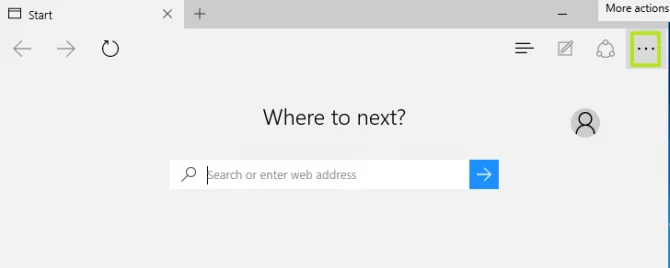
1. Otvorite preglednik Microsoft Edge na svom računalu, zatim kliknite ikonu s 3 točkice ...(Više radnji) u gornjem desnom kutu.
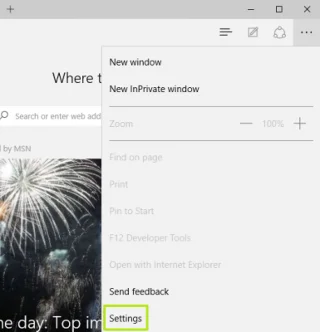
2. Odaberite Postavke.
3. Zatim se pomaknite prema dolje kako biste pronašli i odabrali opciju Prikaži napredne postavke.
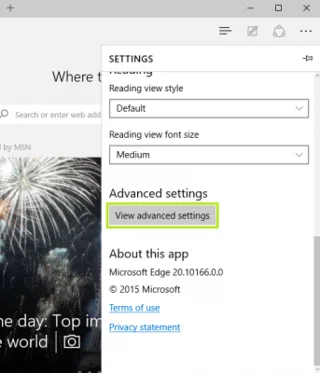
4. Prebacite status opcije Koristi Adobe Flash Player s UKLJUČENO na ISKLJUČENO.
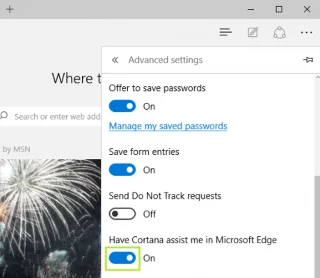
5. Prebacite status pomoći Cortane na ISKLJUČENO.
6. Promijenite status opcija Prikaži prijedloge pretraživanja i Koristi predviđanje stranice s UKLJUČENO na ISKLJUČENO .
6. Onemogućite obavijesti u sustavu Windows 10
Da biste onemogućili obavijesti u sustavu Windows 10, slijedite korake u nastavku:
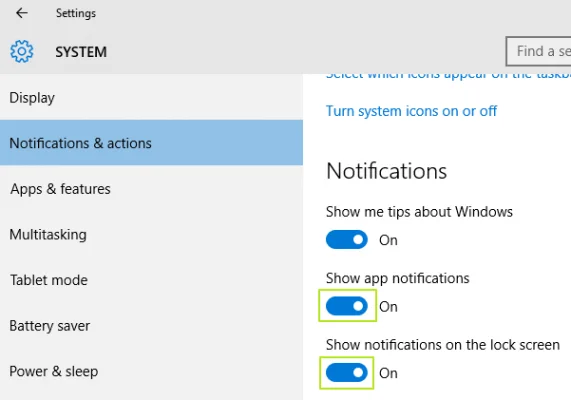
1. Pritisnite kombinaciju tipki Windows + I da biste otvorili ploču Postavke. Ovdje kliknete na ikonu Sustav.
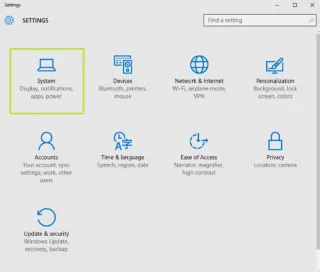
2. Zatim odaberite Obavijesti i radnje na popisu opcija u lijevom oknu.
3. Prebacite status opcija Prikaži obavijesti aplikacije i Prikaži obavijesti na zaključanom zaslonu na ISKLJUČENO.
7. Spriječite Windows 10 da učitava Karte u pozadini
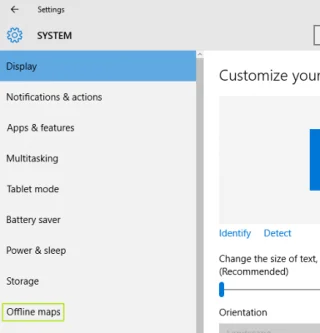
1. Pritisnite kombinaciju tipki Windows + I da biste otvorili ploču Postavke. Ovdje kliknete na Sustav.
2. Zatim na popisu opcija lijevog okvira kliknite na opciju Offline karte.
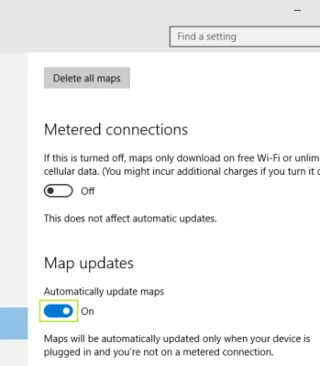
3. Prebacite postavku statusa opcije Automatski ažuriraj karte na ISKLJUČENO.
8. Koristite softver treće strane za postavljanje ograničenja brzine preuzimanja podataka
1. Preuzmite NetLimiter na svoje računalo i instalirajte ga. NetLimiter vam omogućuje postavljanje brzine preuzimanja za određeni program.
Preuzmite NetLimiter na svoje računalo i instalirajte ga ovdje.
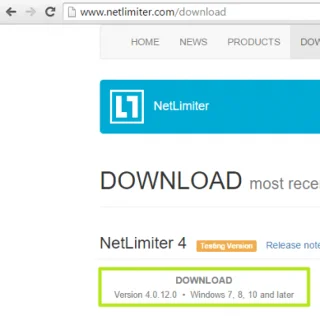
2. Slijedite upute za instaliranje NetLimitera.
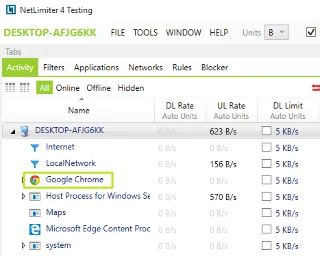
Nakon dovršetka postupka instalacije otvorite aplikaciju i odaberite program za koji želite postaviti ograničenje brzine preuzimanja podataka.
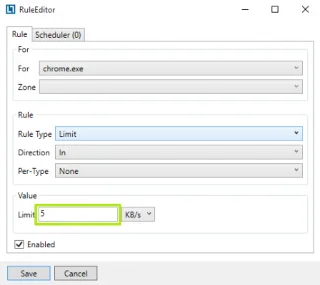
3. Promijenite vrijednost u okviru Ograničenje da postavite brzinu preuzimanja podataka programa koji odaberete i gotovi ste.
Pogledajte još nekoliko članaka u nastavku:
Sretno!
Način rada kioska u sustavu Windows 10 način je za korištenje samo 1 aplikacije ili pristupanje samo 1 web mjestu s gostujućim korisnicima.
Ovaj će vam vodič pokazati kako promijeniti ili vratiti zadanu lokaciju mape Camera Roll u sustavu Windows 10.
Uređivanje hosts datoteke može uzrokovati da ne možete pristupiti Internetu ako datoteka nije pravilno izmijenjena. Sljedeći članak će vas voditi kako urediti datoteku hosts u sustavu Windows 10.
Smanjenje veličine i kapaciteta fotografija olakšat će vam njihovo dijeljenje ili slanje bilo kome. Konkretno, u sustavu Windows 10 možete grupno mijenjati veličinu fotografija uz nekoliko jednostavnih koraka.
Ako ne morate prikazivati nedavno posjećene stavke i mjesta iz sigurnosnih ili privatnih razloga, to možete jednostavno isključiti.
Microsoft je upravo izdao Windows 10 Anniversary Update s mnogim poboljšanjima i novim značajkama. U ovom novom ažuriranju vidjet ćete mnogo promjena. Od podrške za Windows Ink olovku do podrške za proširenje preglednika Microsoft Edge, izbornik Start i Cortana također su značajno poboljšani.
Jedno mjesto za kontrolu mnogih operacija izravno na paleti sustava.
U sustavu Windows 10 možete preuzeti i instalirati predloške grupnih pravila za upravljanje postavkama Microsoft Edgea, a ovaj će vam vodič pokazati postupak.
Dark Mode je sučelje s tamnom pozadinom u sustavu Windows 10, koje pomaže računalu uštedjeti energiju baterije i smanjuje utjecaj na oči korisnika.
Programska traka ima ograničen prostor, a ako redovito radite s više aplikacija, brzo bi vam moglo ponestati prostora za prikvačivanje više vaših omiljenih aplikacija.








