Kako aktivirati Kiosk Mode na Windows 10

Način rada kioska u sustavu Windows 10 način je za korištenje samo 1 aplikacije ili pristupanje samo 1 web mjestu s gostujućim korisnicima.
Dok su koristili Windows 10, mnogi su se korisnici žalili na pogrešku nemogućnosti povezivanja na Wifi nakon pokretanja Windows 10 računala iz stanja mirovanja i hibernacije. Čak i kad sam ponovno pokrenuo računalo, još uvijek nisam mogao popraviti ovu pogrešku.
U članku u nastavku, Tips.BlogCafeIT će vas voditi kroz neke jednostavne načine za ispravljanje pogreške nemogućnosti povezivanja na Wifi nakon pokretanja vašeg Windows 10 računala iz stanja mirovanja i hibernacije.
1. Ispravite pogrešku prekida Wifi veze na Windows 10 nakon mirovanja
Ponekad se pogreška ponovnog povezivanja na Wifi, crveno prekrižena Wifi ikona na Windows 10 pojavljuje nakon mirovanja ili hibernacije zbog toga što je adapter zamrznut. Možete ga isključiti, pa ponovno uključiti i ako budete imali sreće, sve će se vratiti u normalu.
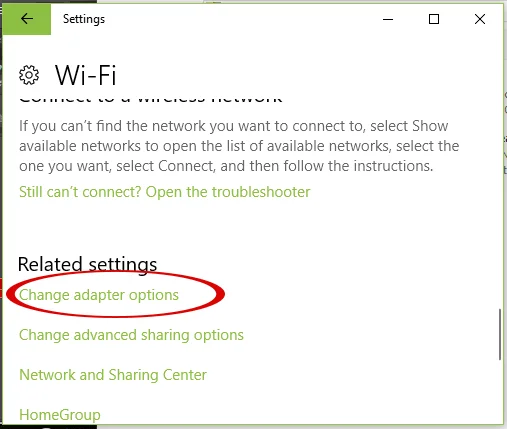
Desnom tipkom miša kliknite Wifi ikonu u programskoj traci > odaberite Otvori postavke mreže i interneta > odaberite Wifi > pomaknite se prema dolje da pronađete Promjena opcija adaptera (ako koristite stariju verziju sustava Windows 10, ovu opciju možete pronaći na desnoj strani). lijevo odmah nakon klika na Open Network & Internet settings).
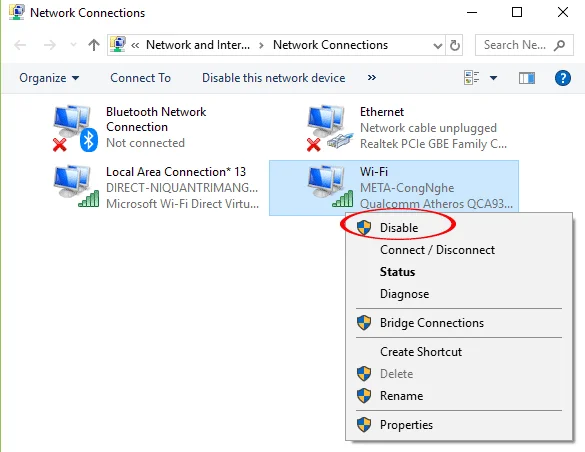
Desnom tipkom miša kliknite ikonu Wi-Fi mreže > Onemogući .
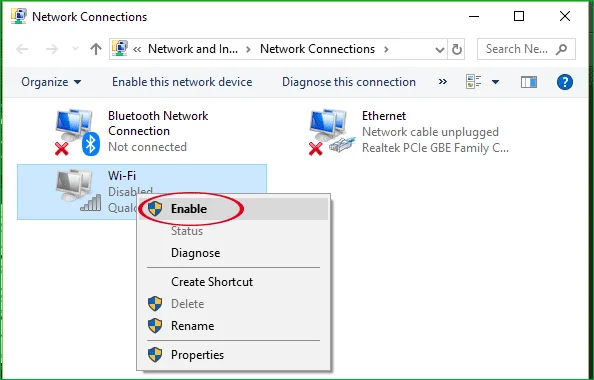
Pričekajte trenutak zatim desnom tipkom miša kliknite i odaberite Omogući . Pričekajte još malo da vidite hoće li Wifi ikona ponovno zasvijetliti. Ako ne, nastavite isprobavati metode u nastavku.
2. Ispravite Win 10 Wifi grešku koja ne radi pri pokretanju iz stanja mirovanja ili hibernacije
Bilješka:
Ova metoda samo privremeno ispravlja pogrešku. Ako želite potpuno ispraviti pogrešku, možete se obratiti metodi 2 u sljedećem odjeljku.
Korak 1:
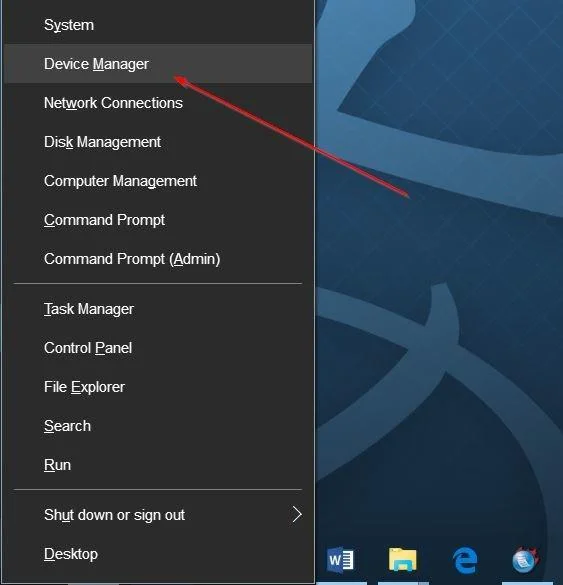
Otvorite Upravitelj uređaja tako da desnom tipkom miša kliknete gumb Start , a zatim kliknete Upravitelj uređaja .
Korak 2:
U prozoru Upravitelja uređaja proširite odjeljak Mrežni adapteri da biste vidjeli Wifi mrežnu karticu i Ethernet mrežnu karticu.
Korak 3:
Desnom tipkom miša kliknite priključak Wifi mrežne kartice i kliknite Onemogući .
Tada će se na zaslonu pojaviti dijaloški okvir za potvrdu, kliknite Da za potvrdu.
Korak 4:
Zatim ponovno kliknite desnom tipkom miša na priključak Wifi mrežne kartice i kliknite Omogući.
Tada će Wifi ponovno raditi i automatski će se povezati.
3. Ispravite Wifi pogrešku koja se ne povezuje na Windows 10 nakon mirovanja pomoću upravljanja napajanjem
Korak 1 :
Otvorite Upravitelj uređaja tako da desnom tipkom miša kliknete gumb Start , a zatim kliknete Upravitelj uređaja .
Korak 2:
U prozoru Upravitelja uređaja proširite Mrežni adapteri da biste vidjeli Wifi kartice i Ethernet mrežne kartice.
Korak 3:
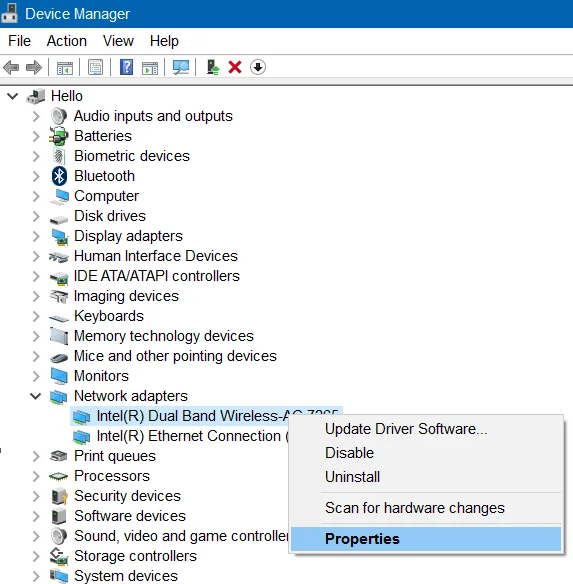
Desnom tipkom miša kliknite naziv Wifi kartice, a zatim kliknite Svojstva da biste otvorili prozor svojstava.
Korak 4:
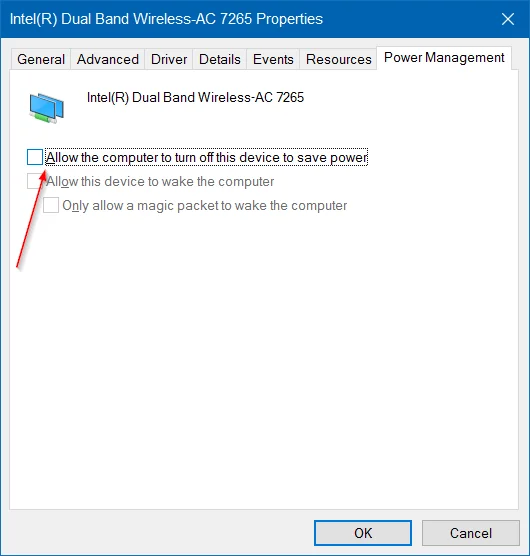
Ovdje kliknete na karticu Upravljanje napajanjem .
Korak 5:
Na kraju poništite opciju Dopusti računalu da isključi ovaj uređaj radi uštede energije i kliknite U redu za završetak.
Bilješka:
Ako se inače spajate na Internet pomoću Ethernet kabela. Zatim desnom tipkom miša kliknite priključak Ethernet mrežne kartice i kliknite Svojstva te nastavite s koracima kao u gornjim koracima 4 i 5 i gotovi ste.
4. Ažurirajte najnoviju verziju Wifi upravljačkog programa
Ako ste primijenili gornje dvije metode i još uvijek ne možete popraviti pogrešku, rješenje možete zamisliti kao ažuriranje najnovije verzije Wifi upravljačkog programa kako biste ispravili pogrešku.
Za ažuriranje na najnoviju verziju Wifi upravljačkog programa, otvorite Upravitelj uređaja , zatim proširite odjeljak Mrežni adapter .
Desnom tipkom miša kliknite priključak Wifi mrežne kartice , zatim kliknite Ažuriraj softver upravljačkog programa , zatim kliknite Automatski traži ažurirani softver upravljačkog programa za automatsko preuzimanje i instaliranje najnovije verzije upravljačkog programa Wifi.
Pogledajte još nekoliko članaka u nastavku:
Sretno!
Način rada kioska u sustavu Windows 10 način je za korištenje samo 1 aplikacije ili pristupanje samo 1 web mjestu s gostujućim korisnicima.
Ovaj će vam vodič pokazati kako promijeniti ili vratiti zadanu lokaciju mape Camera Roll u sustavu Windows 10.
Uređivanje hosts datoteke može uzrokovati da ne možete pristupiti Internetu ako datoteka nije pravilno izmijenjena. Sljedeći članak će vas voditi kako urediti datoteku hosts u sustavu Windows 10.
Smanjenje veličine i kapaciteta fotografija olakšat će vam njihovo dijeljenje ili slanje bilo kome. Konkretno, u sustavu Windows 10 možete grupno mijenjati veličinu fotografija uz nekoliko jednostavnih koraka.
Ako ne morate prikazivati nedavno posjećene stavke i mjesta iz sigurnosnih ili privatnih razloga, to možete jednostavno isključiti.
Microsoft je upravo izdao Windows 10 Anniversary Update s mnogim poboljšanjima i novim značajkama. U ovom novom ažuriranju vidjet ćete mnogo promjena. Od podrške za Windows Ink olovku do podrške za proširenje preglednika Microsoft Edge, izbornik Start i Cortana također su značajno poboljšani.
Jedno mjesto za kontrolu mnogih operacija izravno na paleti sustava.
U sustavu Windows 10 možete preuzeti i instalirati predloške grupnih pravila za upravljanje postavkama Microsoft Edgea, a ovaj će vam vodič pokazati postupak.
Dark Mode je sučelje s tamnom pozadinom u sustavu Windows 10, koje pomaže računalu uštedjeti energiju baterije i smanjuje utjecaj na oči korisnika.
Programska traka ima ograničen prostor, a ako redovito radite s više aplikacija, brzo bi vam moglo ponestati prostora za prikvačivanje više vaših omiljenih aplikacija.








